


優化圖片與圖庫的 SEO(替代文字)
4 分鐘
為圖片新增文字,即可協助圖片出現在 Google 等搜尋結果中。由於搜尋引擎無法「閱讀」圖片,因此會搜尋網站 HTML 程式碼中描述圖片的文字。此文字即稱為「替代文字」。
為圖片新增替代文字有助於搜尋引擎將網站頁面與使用者搜尋的內容進行比對,並將頁面納入相關搜尋結果。替代文字對於無障礙用途也至關重要。部分網站訪客可能會使用螢幕助讀程式,該程式會朗讀替代文字以描述網站上的媒體。
為個別圖片新增替代文字
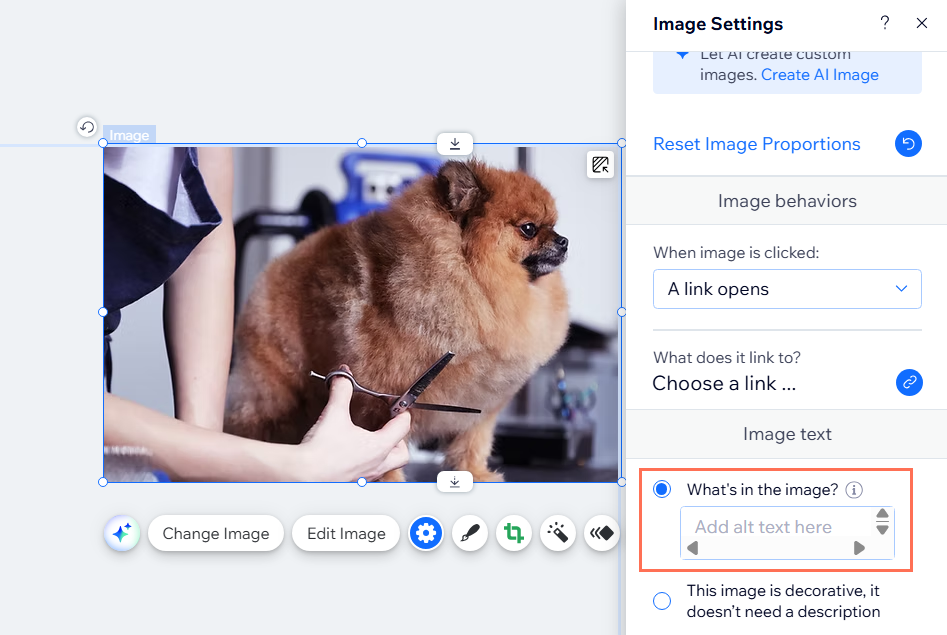
您可在網站編輯器中為網站上的個別圖片新增替代文字。
若要為個別圖片新增替代文字:
Wix 編輯器
Studio 編輯器
Wix Harmony 編輯器
- 前往編輯器。
- 點擊圖片。
- 點擊「設定」圖示
 。
。 - 在「圖片中有什麼?」下方輸入圖片描述
為圖庫圖片新增替代文字
若要為圖庫圖片新增替代文字:
Wix 編輯器
Studio 編輯器
Wix Harmony 編輯器
- 前往編輯器。
- 點擊頁面上的圖庫元件。
- 點擊「管理媒體」或「變更圖片」。
- 點擊圖片以進行選擇。
- 在右側輸入圖片標題。
- (適用於 Wix 專業圖庫)若希望替代文字與圖片標題不同,請在「替代文字」下方進行編輯。
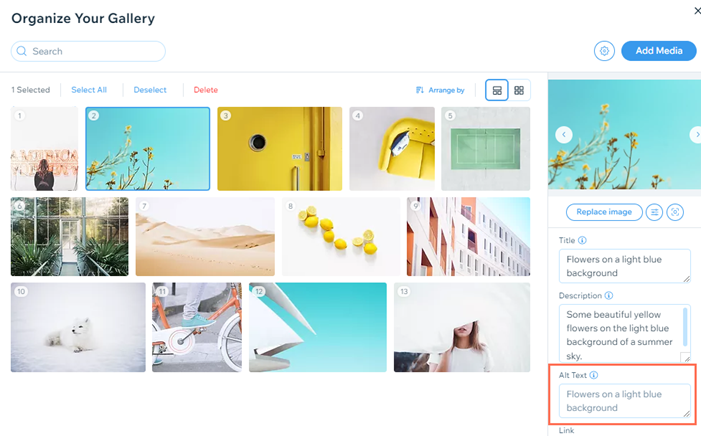
- 點擊完成。
為向量插圖新增替代文字
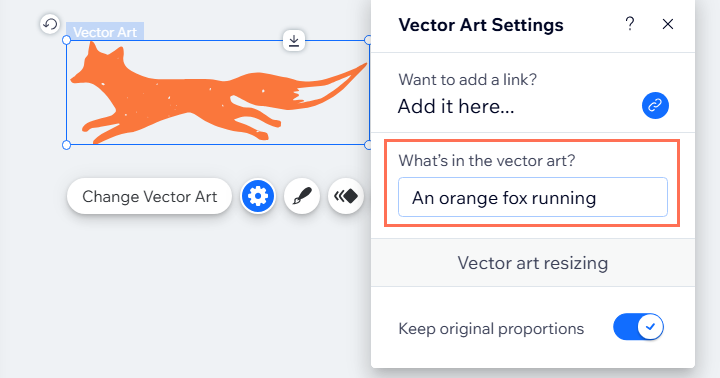
您可在網站編輯器中為向量插圖新增替代文字。
若要為向量插圖新增替代文字:
Wix 編輯器
Studio 編輯器
Wix Harmony 編輯器
- 前往編輯器。
- 點擊頁面上的向量插圖元件。
- 點擊「設定」圖示 。
- 在「向量插圖中有什麼?」下方輸入替代文字
常見問題
點擊下方問題,即可深入了解如何透過替代文字優化圖片的 SEO。
是否可以為 Wix 部落格圖片與 Wix Stores 產品圖片新增替代文字?
是否可以批次為網站圖片新增替代文字?
是否可以為其他帶有背景圖片的元件新增替代文字?
想瞭解更多資訊嗎?
您可透過 Wix SEO 完整指南閱讀 Wix 優質的 SEO 功能以及使用方法。