


Wix Harmony 編輯器:新增及自訂 Wix Gallery
運用圖庫展示精選視覺素材,讓平凡頁面令人驚豔。無論是分享旅遊回憶、作品集,還是社群精彩內容,都能打造符合個人風格的圖庫,讓媒體成為焦點。
選用專業預設格式、打造個人化設計並調整設定,即可創造引人入勝的沉浸式體驗,激發訪客靈感、建立連結並鼓勵訪客深入探索。
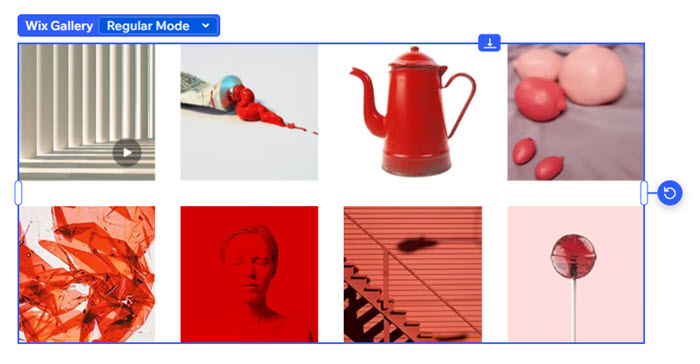
新增圖庫
首先選擇專為需求打造的精美預設設計。可以直接使用圖庫,也能深入自訂每個細節,呈現心中構想。
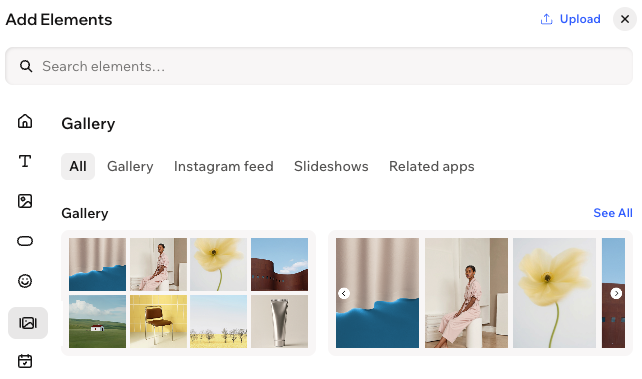
若要新增圖庫:
點擊編輯器左上方的「+ 新增」。
選擇「元件」。
點擊左側的「圖庫」圖示
 。
。將圖庫拖曳至頁面。
新增媒體至圖庫
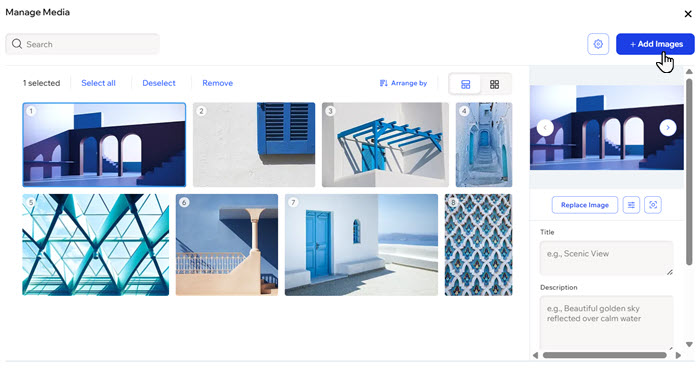
將能訴說故事、營造氛圍並與訪客建立連結的媒體加入圖庫。直接從「媒體管理員」新增相片、影片等內容。
若要新增媒體:
點擊頁面上的「Wix Gallery」。
點擊操作列上的「管理項目」。
點擊「+ 新增媒體」。
從媒體管理員選擇媒體,或點擊「+ 上傳媒體」,從電腦上傳媒體。
點擊「套用」。
提示:
建議將畫質最佳的圖片上傳至圖庫,以獲得最佳呈現效果。請上傳解析度至少為 2560 × 1440 像素的圖片。系統會根據畫面顯示的確切尺寸最佳化圖片,且不會損失畫質。深入了解圖片最佳化。
自訂圖庫
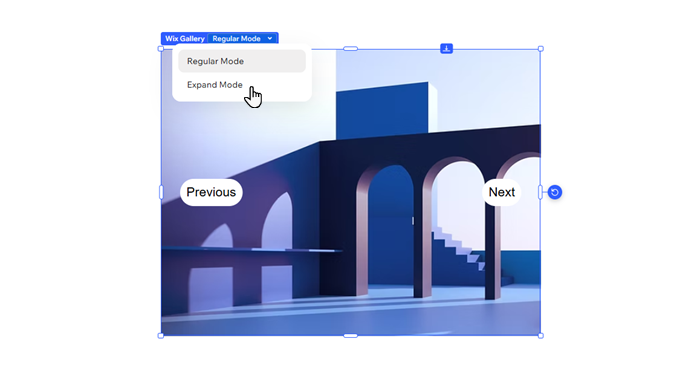
自訂圖庫的固定和展開模式,將獨特構想化為現實。無論是切換預設格式,還是微調設計、顯示方式和設定,都能決定媒體的外觀和形象。
若要自訂圖庫:
- 前往編輯器。
- 點擊頁面上的圖庫。
- 選擇要自訂的內容:
變更圖庫預設格式
選擇圖庫顯示內容
 。
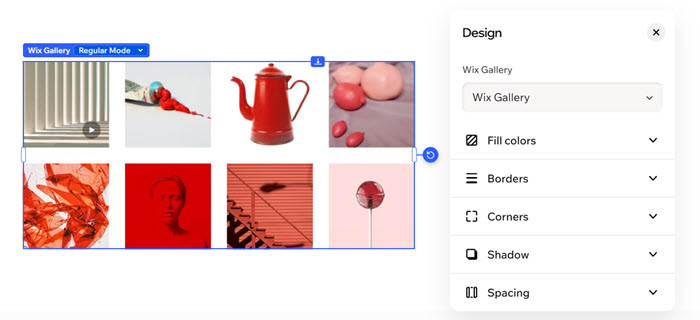
。自訂圖庫設計
 。
。 :新增背景色彩來襯托元件內容。
 :選擇色彩、寬度和樣式來界定元件框線,讓元件更加突出。
 ,分別設計框線的各個邊。
 :拖曳「半徑」下方的滑桿,讓元件邊角更方正或圓潤。點擊「個別編輯邊角」圖示
  ,即可分別設計各個邊角。
 :套用內陰影和外陰影,並設定位置、模糊程度、色彩等,為元件增添獨特的 3D 效果。
 :在元件(或所選區域)周圍新增邊距,讓內容保有適當留白。
 :自訂圖庫的圖片外觀比例、裁切項目或將項目調整成最適大小,並選擇每列顯示的項目數。
自訂圖庫設定
 。
。展開模式自訂
 。
。
常見問題
點擊下方問題,進一步了解 Wix Gallery:
如何防止訪客以滑鼠右鍵點擊並儲存媒體?
如何讓圖庫項目開啟連結?
 。
。想自訂預設格式中的內容,但找不到相關設定。該怎麼辦?
可以在圖庫上顯示導覽按鈕嗎?