


使用 Wix 電子郵件行銷活動編輯器
5 分鐘
了解如何使用電子郵件行銷活動編輯器建立最吸引人的電子報。在行銷活動中選擇元件即可進行編輯。您可從左側的側邊欄新增元件、選擇主題、變更背景等。
提示:
- 預覽並測試電子郵件行銷活動,確保在寄送前完美無缺。
- 升級電子郵件行銷即可移除 Wix 品牌建立、每月寄送更多電子郵件以及尚有...項功能。
在行銷活動中新增與編輯元件
在編輯器右側選擇電子郵件行銷活動的現有元件即可進行自訂。接著在左側編輯元件,您也可以在此為行銷活動新增多種類型的新元件。
新增或編輯元件:
- 選擇要編輯的元件,或點擊新增並選擇元件。
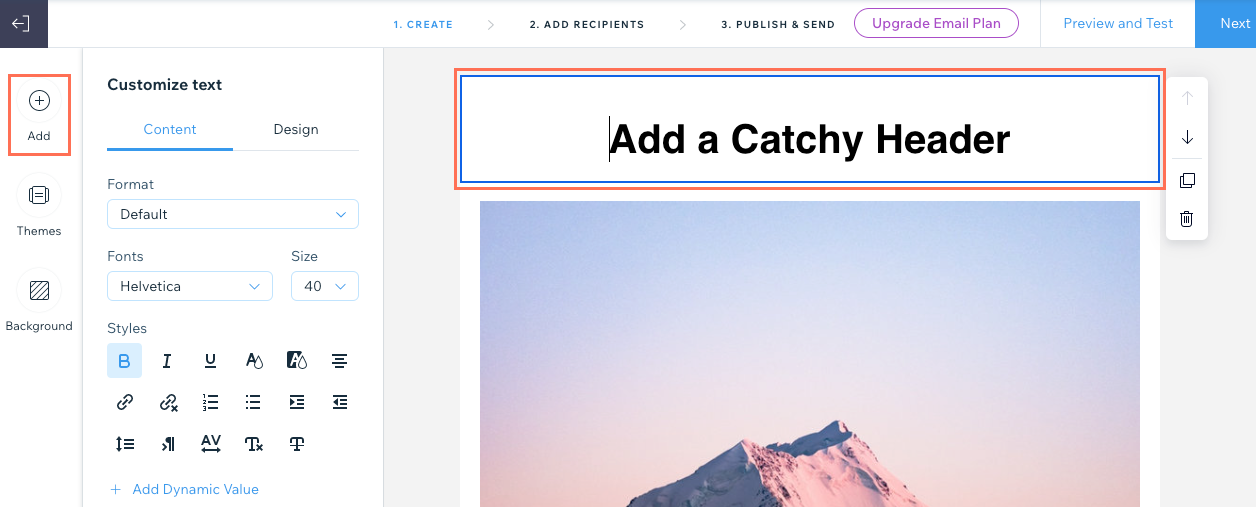
- 根據喜好自訂元件。點擊下方連結了解各元件的自訂方法:
文字
新增或編輯文字以向人員傳達資訊。
- 在右側元件中輸入要顯示的文字。
提示: 若只想格式化特定文字而非元件中的所有文字,請使用游標強調相關文字。 - 點擊左側的相關索引標籤以編輯內容或設計:
- 內容: 使用可用選項編輯格式、字型、大小、樣式或新增動態值。
- 設計: 使用可用選項編輯背景填滿色彩、版面配置、邊框寬度和色彩,或元件的邊距。

- 點擊套用。
若要新增從外部來源複製的文字:
- 強調要從原始來源複製的相關文字。
- 按住 Ctrl + C (Mac 請按 Command + C)。
- 連按兩下電子郵件行銷活動中的文字方塊,然後點擊要貼上文字的位置並按住 Ctrl + Shift + V (Mac 請按 Command + Shift + V)。
圖片
瀏覽免費 Wix 系列或新增吸睛的自訂圖片。
- (若要新增圖片元件)選擇要新增的圖片並點擊 新增至頁面。您可選擇左側選項以上傳自訂媒體,或探索其他媒體來源。
- 選擇相關選項:
- 更換圖片: 取代已選擇的圖片。
- 編輯:使用 Wix Photo Studio 工具強化並美化圖片。
- 新增連結:開啟切換開關並輸入圖片要連結的網址。
- 設計:使用滑桿調整圖片周圍的邊距。

- 點擊 套用。
注意事項:新增的圖片會自動調整大小為 700 Pix 寬度。較小的圖片則會維持原始大小。
按鈕
新增行動呼籲小部件,將人員引導至目標位置。
- 點擊左側的相關索引標籤以編輯內容或設計:
- 內容: 編輯以下詳細資訊:
- 按鈕文字: 輸入顯示在按鈕上的文字。
- 連結至?: 選擇訪客點擊按鈕時的操作:
- 固定網址: 系統會以您在輸入網址欄位中輸入的地址開啟新索引標籤。
- 文件: 文件將下載至瀏覽器。點擊選擇檔案,選擇相關文件並點擊新增至頁面。
- 獨立表單: 系統會在新索引標籤中開啟可用於收集資訊或回饋的自訂表單。選擇要使用的表單,或點擊 + 建立表單以建立新表單。
- 設計: 自訂字型、文字色彩、填滿色彩、邊框寬度和色彩、圓角形狀、對齊方式和邊距。

- 內容: 編輯以下詳細資訊:
- 點擊套用。
分隔線
新增裝飾線以分隔電子郵件中的區段。
- 在格式索引標籤下選擇要使用的分隔線。

- 點擊設計索引標籤並設定分隔線色彩和邊距。
- 點擊套用。
HTML
內嵌 HTML 程式碼,在電子郵件中加入額外元件。
- 在提供的欄位中輸入 HTML 程式碼。
請注意:此組件不支援 Javascript 以及部分 HTML 標籤和屬性。不支援的程式碼將被移除。瞭解更多關於在電子郵件行銷活動中新增 HTML 的資訊。 - 點擊套用。
欄
以欄位形式顯示內容,讓版面配置更豐富。
- 在 欄數 下,選擇要使用的總欄數。
- 在 選擇預設格式版面配置 下,選擇要使用的版面配置並點擊 自訂。
- 選擇要使用的 欄位比例 (%) 。

- (選填)點擊 在行動裝置上堆疊欄位 切換開關,選擇欄位在行動裝置上的顯現方式:
- 已啟用:在行動裝置上,欄位會以全螢幕顯示,並由上而下排序。
- 已停用:在行動裝置上,欄位會像在桌面上一樣並排顯示。
- 在 邊距 下,設定整個欄位元件的邊距。
- 在 欄間距 下,設定欄位之間的橫向和垂直間距。
- 點擊 套用。
- 點擊右側欄位中相關的圖片、文字和按鈕即可進行編輯。
提示:點擊右上角的 預覽並測試,檢查欄位在行動裝置上的顯現方式。接著點擊上方的行動版圖示  。
。
。 標誌
新增標誌可協助人員辨識品牌。在行銷活動中新增標誌後,系統會自動將其套用至未來所有的行銷活動。
提示:
- 此選項僅會將標誌新增至電子郵件行銷活動頂端。若要在其他地點新增標誌,請改為使用「圖片」元件。
- 點擊 取得標誌 即可使用 Wix 標誌製作工具設計專屬的專業標誌。
- 新增標誌:
- 點擊 更換圖片並選擇要作為標誌使用的圖片。
提示:若需要上傳標誌,請點擊 + 上傳媒體 。 - 點擊 新增至頁面。
- 點擊 更換圖片並選擇要作為標誌使用的圖片。
- (選填)點擊 編輯即可使用 Wix Photo Studio 工具修改圖片。
- (選填)點擊 新增連結 切換開關即可為標誌加入連結,接著輸入要連結的網址。
- 點擊 設計 索引標籤並自訂設計:
- 大小:選擇標誌大小:小、中等或 大。
- 對齊方式:選擇標誌對齊方式:靠左、置中或 靠右。
- 顯示背景:點擊切換開關即可新增背景色彩,並選擇背景版面配置選項。
- 邊距:使用滑桿設定元件邊距。

- 點擊 套用。
影片
使用自有影片或從 YouTube 選擇影片,讓行銷活動更具活力。
- 選擇選項:
- 我的影片上傳:上傳自有影片:
- 點擊選擇檔案並選取想要新增的影片。
提示:若需要上傳影片,請點擊+ 上傳媒體。 - 點擊新增至頁面。
- 點擊選擇檔案並選取想要新增的影片。
- YouTube:顯示來自 YouTube 的影片。在欄位中輸入影片網址。
注意:從 YouTube 新增自有影片時,請確保 YouTube 中的影片設定設為公開,且已勾選允許內嵌方塊。
- 我的影片上傳:上傳自有影片:
- 點擊套用。
便箋:
- 透過電子郵件點擊電子郵件行銷活動中的影片,會在新的瀏覽器視窗中開啟影片。
- 若正在使用 Wix Video,您可以直接從影片庫建立電子郵件行銷活動。
訂閱
新增訂閱表單以發展郵寄清單。
- 在 內容 索引標籤中編輯資訊:
- 標題:輸入顯示在訂閱元件頂端的標題。
- 按鈕文字:輸入顯示在「訂閱」按鈕上的文字。
- 預留位置文字:輸入在訪客輸入電子郵件之前出現在欄位中的文字(例如「新增電子郵件……」)。
- 成功訊息:輸入訂閱者成功加入連絡人時看到的訊息。
- 錯誤訊息:輸入訂閱者在輸入的電子郵件地址格式不正確時看到的錯誤訊息(例如「example@email.com」)。
- 要求同意:(建議)啟用切換開關以新增核取方塊,訂閱者在訂閱前必須勾選。瞭解更多關於 訂閱表單要求同意 的資訊。

- 點擊 設計索引標籤。
- 在 文字 下,設定文字的字型和色彩。
- 在 按鈕 下,設定字型、文字色彩、填滿色彩、邊框寬度和邊框色彩。
- 點擊 套用。
提示:了解在要求同意時,如何 建立隱私權政策 供訂閱者同意。
連結
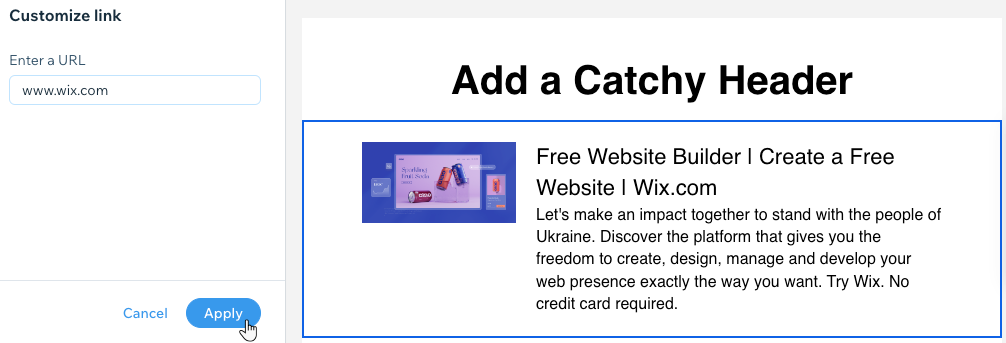
新增可顯示網頁預覽的連結,包含頁面標題、描述和圖片。
- 在欄位中輸入連結網址。
- 點擊套用。
音樂
讓樂迷聆聽、分享並購買音樂。必須先將 Wix Music 新增至網站,即可看到此選項。
- 點擊下拉式選單並選擇要顯示的播放清單。
- 選擇主題:細體 或 深色。
社交
將行銷活動連結至所有社交渠道,方便人員追蹤。
- 從 內容 索引標籤中選擇要顯示的內容:
- 標題: 輸入顯示在社交元件頂部的標題。
- 社交媒體: 開啟要包含的各個社交網路旁邊的切換開關。接著輸入各個社交網路個人檔案的網址。

- 點擊 設計 索引標籤並編輯字型文字色彩和圖示大小。
- 點擊套用。
頁尾
自訂電子郵件頁尾,顯示地址、電話號碼、社交網路以及尚有...項資訊。
- 開啟想要在頁尾顯示的各個元件旁開關:
- 顯示 Wix 品牌建立:頁尾底部會顯示 Wix 品牌建立橫幅。升級至電子郵件行銷方案即可移除電子郵件中的 Wix 品牌建立。
- 顯示地址:在欄位中輸入街道地址。
- 顯示電話號碼:在欄位中輸入電話號碼。
- 新增社交分享:輸入想要在社交媒體分享圖示上方顯現的文字。接著點擊想要顯示的各個社交媒體分享選項旁的勾選標記。
- 新增網站連結:加入網站連結。輸入連結文字以及該文字要連結到的網址。
- 邀請行動裝置會員:新增連結至您的 會員應用程式 並讓行動裝置社群成長。輸入邀請文字和連結文字。
- 點擊套用。
移動、裁切、重製與刪除元件
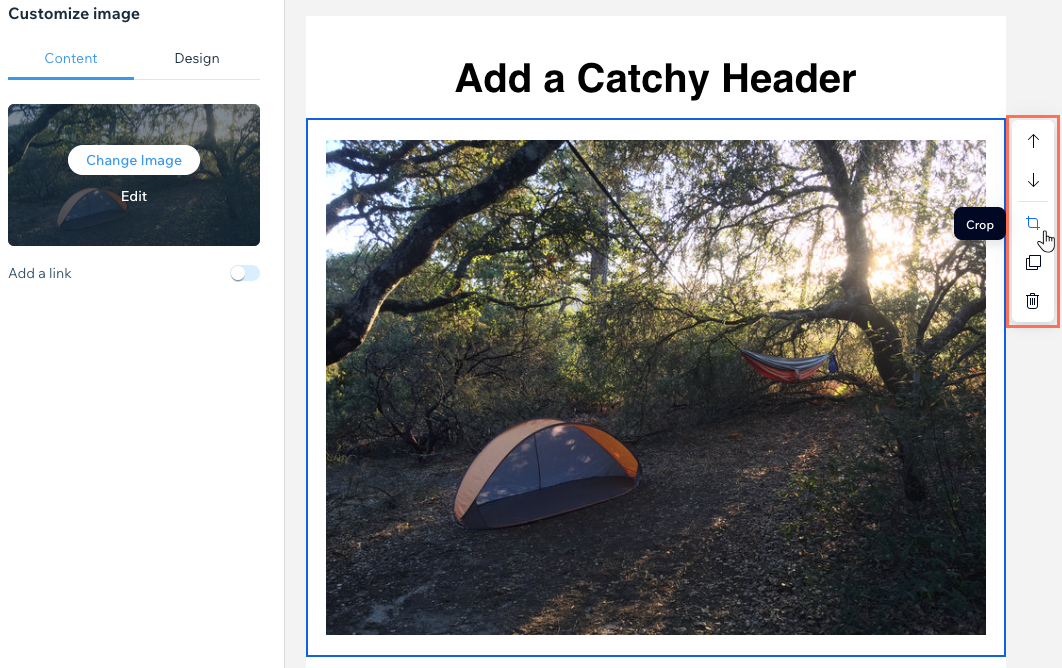
在電子郵件行銷活動中選擇元件後,使用右側的工具列管理元件。您可以重新排序、複製和刪除大多數類型的元件。您還可以裁切圖片,使其完美契合電子郵件行銷活動。
顯示操作方法
- 在電子郵件行銷活動中選擇相關元件。
- 從右側工具列中選擇一個選項:
- 上移/下移:選擇相關箭頭即可將元件向上或向下移動。
- 裁切:前往 Photo Studio 裁切圖片,或使用可用工具進行編輯。
- 複製:建立該元件的複本。
- 刪除:點擊確認刪除即可永久移除元件。
自訂主題、背景和文字方向
變更範本的色彩和文字主題、自訂內外背景,或切換為由右至左的文字方向。
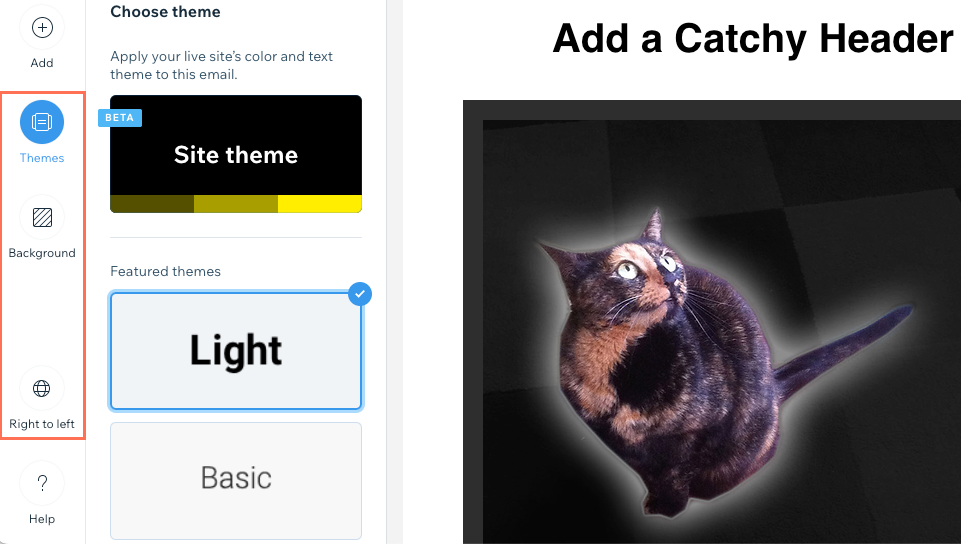
點擊下方選項以瞭解更多:
主題
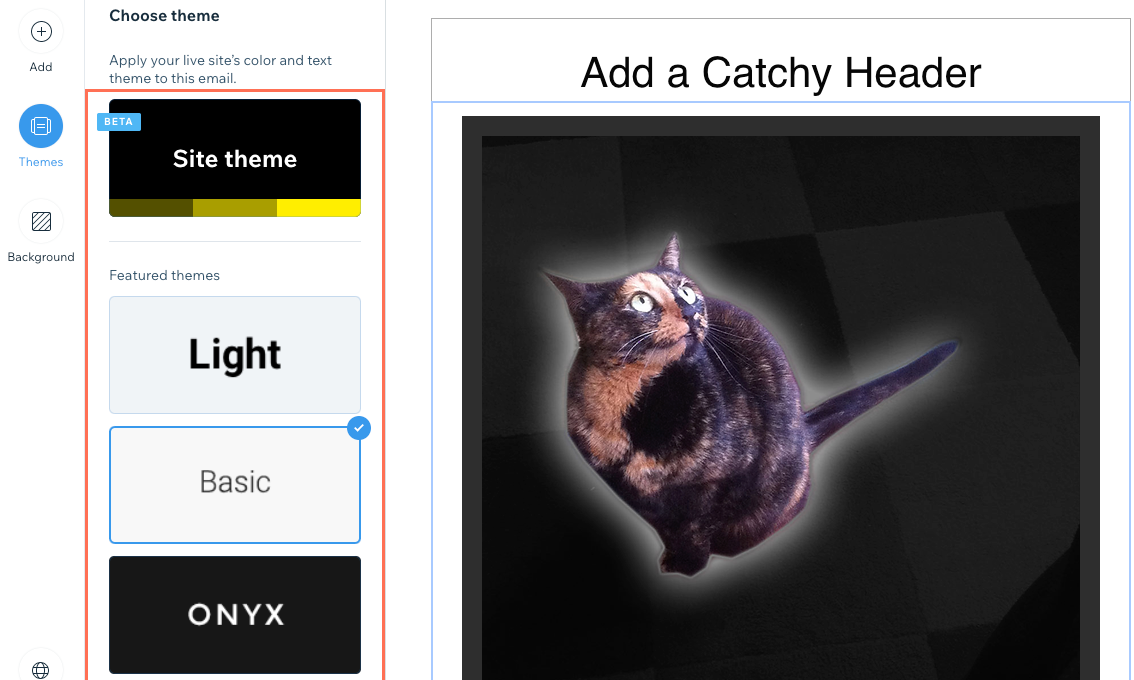
為行銷活動選擇主題,即可一鍵變更範本的色彩和文字。
- 點擊左側的 主題。
- 選擇主題即可變更範本的一般色彩和文字格式。
背景
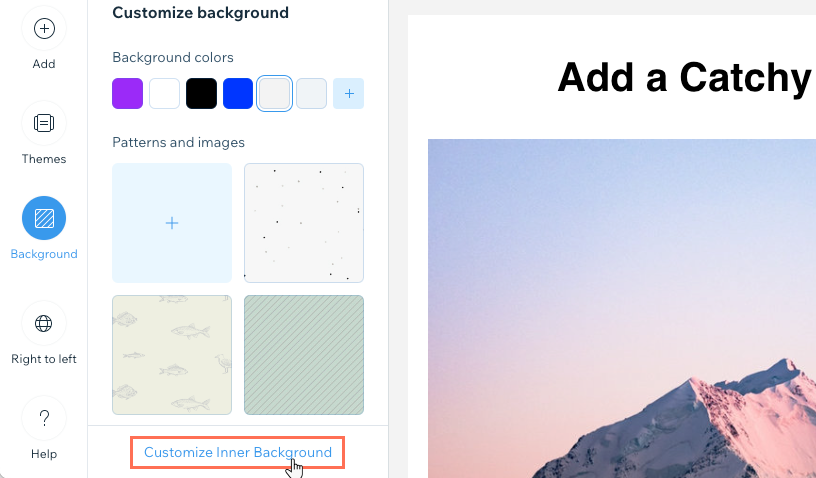
- 點擊左側的背景。
- 選擇要編輯的項目:
- 外部背景:選擇是否在外部背景顯示背景色彩或圖樣和圖片:
- 背景色彩:選擇相關色彩,或點擊挑選色彩圖示
 以選擇自訂色彩。
 - 圖樣和圖片:選擇相關圖樣/圖片,或點擊新增圖示 選擇其他圖樣或圖片。接著點擊設定圖示
 選擇圖片後方的色彩,或讓圖片在背景中重複顯示。
請留意:外部背景的建議圖片尺寸為 1920 x 1090 Pix。建議背景圖片僅用於裝飾目的,因為向客戶寄送電子郵件時,可能無法顯示完整圖片。
- 背景色彩:選擇相關色彩,或點擊挑選色彩圖示
- 內部背景:自訂電子郵件行銷活動中間部分的背景,寬度為 700 Pix。點擊底部的自訂內部背景,即可自訂背景色彩、邊框寬度和邊框色彩。
- 外部背景:選擇是否在外部背景顯示背景色彩或圖樣和圖片:
由右至左
若使用由左至右的語言撰寫,可將行銷活動顯示為相同方向。
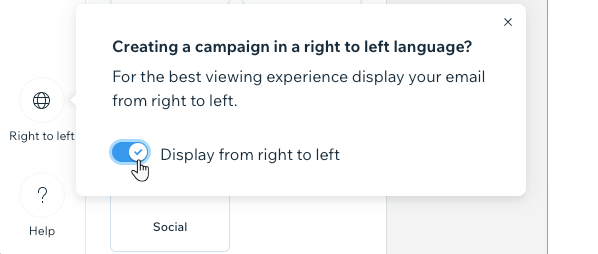
- 點擊左下角的 由右至左。
- 點擊切換開關即可由右至左顯示。
這有幫助嗎?
|