


了解網站頁面的預設格式標記
4 分鐘
重要:
- 結構化資料標記屬於進階主題。Wix 顧客服務無法協助您更改標記或提交內容。然而,若遇到任何錯誤,您可查看結構化資料標記疑難排解說明。
- 需要 SEO 專家協助嗎?您可從 Wix Marketplace 雇用 SEO 專業人員。
結構化資料標記可為搜尋引擎提供頁面的詳細資訊。您可為網站頁面新增結構化資料標記,協助改善搜尋結果和排名。
根據預設,Wix 會在建立頁面時為部分網站頁面新增預設格式標記。這些頁面包含 Wix Stores 產品頁面、Wix Bookings 服務頁面、Wix Blog 部落格貼文、Wix Forum 論壇貼文以及 Wix Events 頁面。
Google 等搜尋引擎也可使用標記,為頁面的搜尋結果建立豐富結果,例如文章預覽、產品預覽和常見問題(FAQ)。
請注意:
為網站頁面新增結構化資料標記,並不保證搜尋引擎一定會為其建立豐富結果。
預設格式標記基礎資訊
Wix 為網站頁面建立的預設格式標記採用 SEO 最佳做法,為搜尋引擎提供頁面的最佳化資訊。這些預設格式標記也使用 變數 來建立動態程式碼。變數是代表金額或文字的文字片段,也是金額的預設預留位置。
使用變數即可包含根據頁面實際內容而異的資訊。例如,Wix 商店產品頁面的預設格式標記使用了多個預留位置變數,包括:
- 產品名稱
- 產品描述
- 產品品牌
- 產品價格
用於這些預留變數的實際資訊取決於每個頁面上的產品資訊。這代表預設格式標記會自動為每個頁面進行自訂,並為每項產品建立獨特的豐富結果。
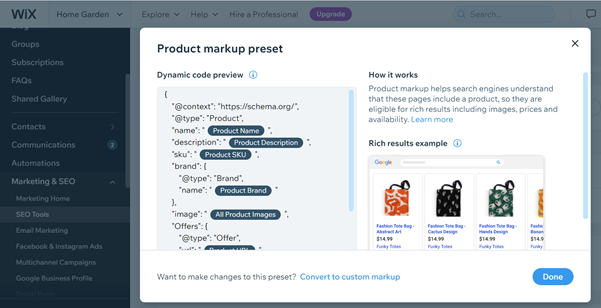
管理預設格式標記
您可在頁面類型的 SEO 設定中,透過 結構化資料標記 區段檢視並管理預設格式標記。
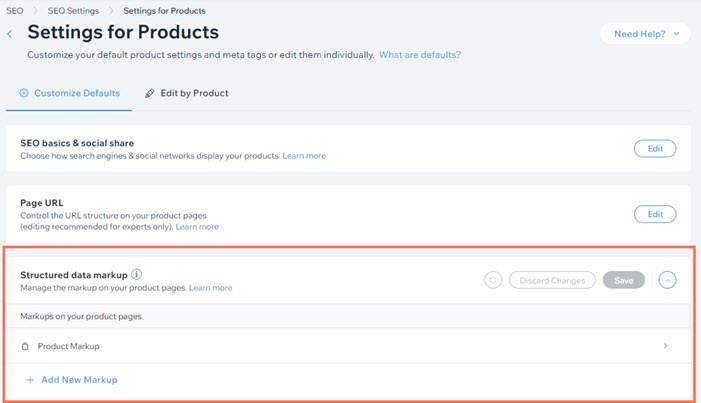
若要管理預設格式標記:
- 前往網站管理介面的搜尋引擎最佳化 (SEO)。
- 選擇工具和設定下的前往 SEO 設定。
- 選擇想要編輯的頁面類型。
注意:無法自訂主頁面的預設標記。您可在「按頁面編輯」區段或編輯器中自訂個別頁面的標記。
- 點擊結構化資料標記旁的編輯。
注意:若未看到結構化資料標記,請點擊自訂預設值,然後點擊結構化資料標記。 - 選擇想要執行的操作:
預覽或切換預設格式標記


包含或排除預設格式標記
 。
。
建立自訂標記

建立新的自訂標記
編輯或移除自訂標記
 。
。 提示:
每個 SEO 設定最多可包含 5 個標記(含預設格式標記)。
網站頁面的預設格式標記類型
Wix 會自動為 Wix Stores 產品頁面、Wix Bookings 服務頁面、Wix Blog 部落格貼文、Wix Forum 論壇貼文以及 Wix Events 頁面建立預設格式標記。
點擊下方標題即可了解更多關於網站頁面不同類型的預設格式標記資訊。
Wix Stores 產品頁面

Wix Blog 部落格貼文

Wix Bookings 服務頁面

Wix Forum 文章

Wix Events 頁面

Wix Portfolio
