


Wix Stores:關於類別頁面
2 分鐘
重要:
較舊的網站未內建類別頁面。若尚未擁有此頁面,您可遷移至全新的類別頁面體驗。
類別頁面是商店的主頁面,顧客可在此瀏覽並探索產品類別。自訂此頁面可建立反映商店品牌的設計,同時協助顧客輕鬆找到所需品項。
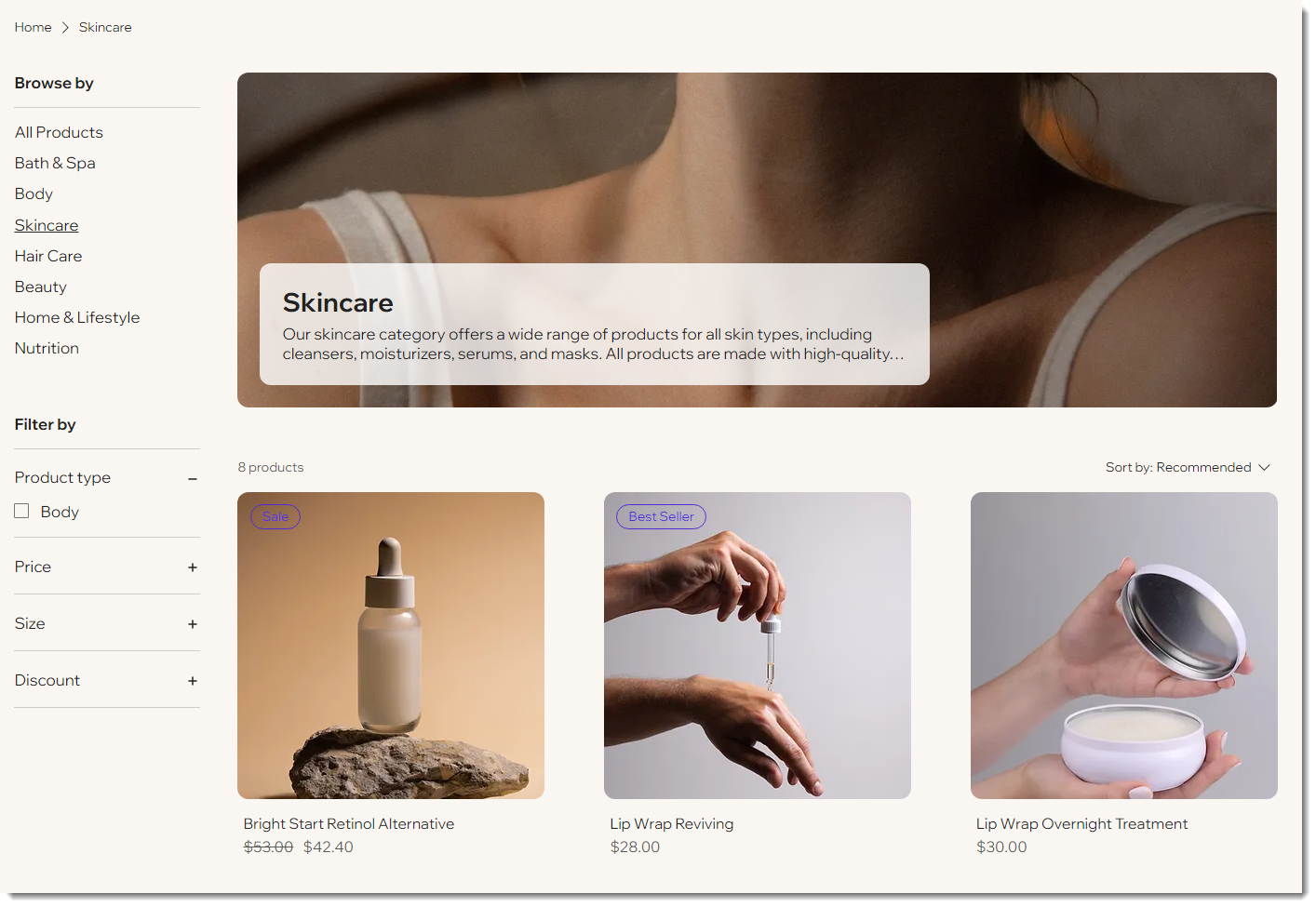
自訂頁面:
只需自訂一次此頁面的外觀與功能,變更即會自動套用至所有類別。這可確保商店外觀擁有一致且專業人員等級的設計。
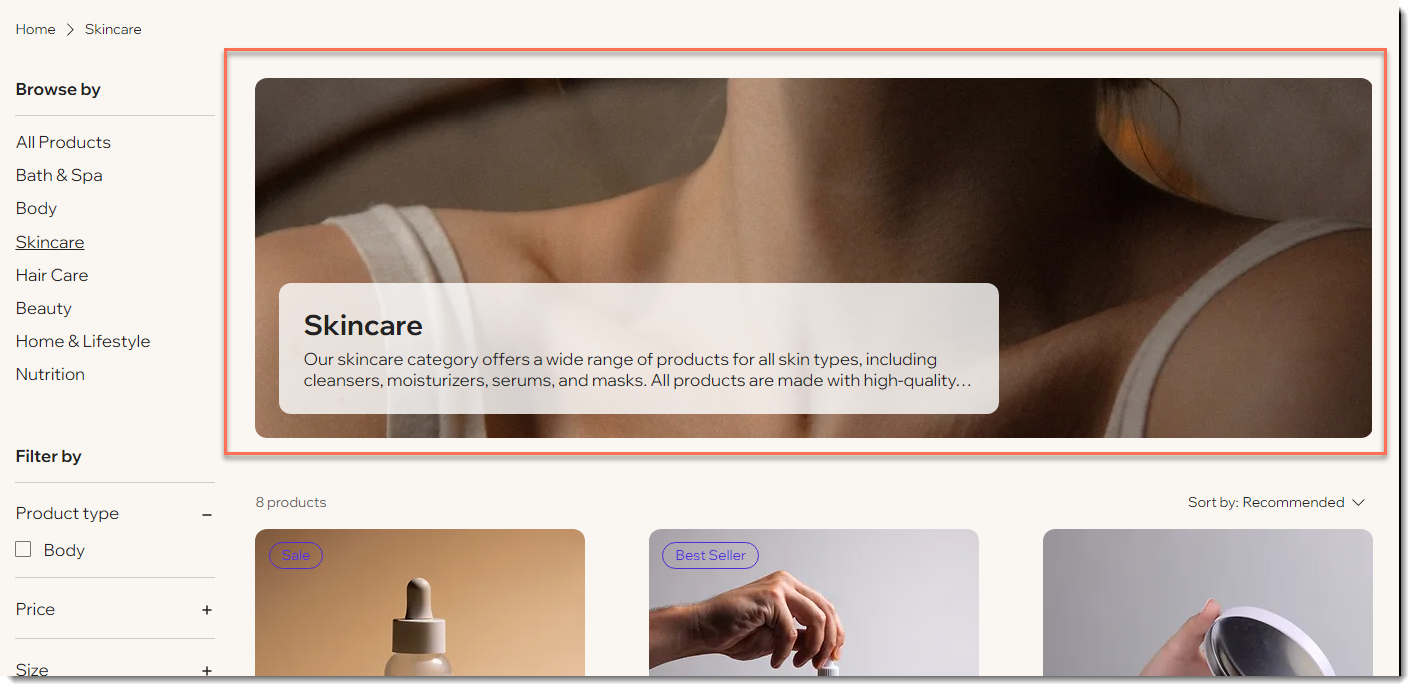
頁首
類別頁面的頁首會顯示建立類別時新增的圖片和描述。您可以自訂頁首的各個部分(例如:類別姓名、圖片、描述),或移除整個頁首以打造專注於產品圖片的簡潔頁面設計。
關於側邊欄
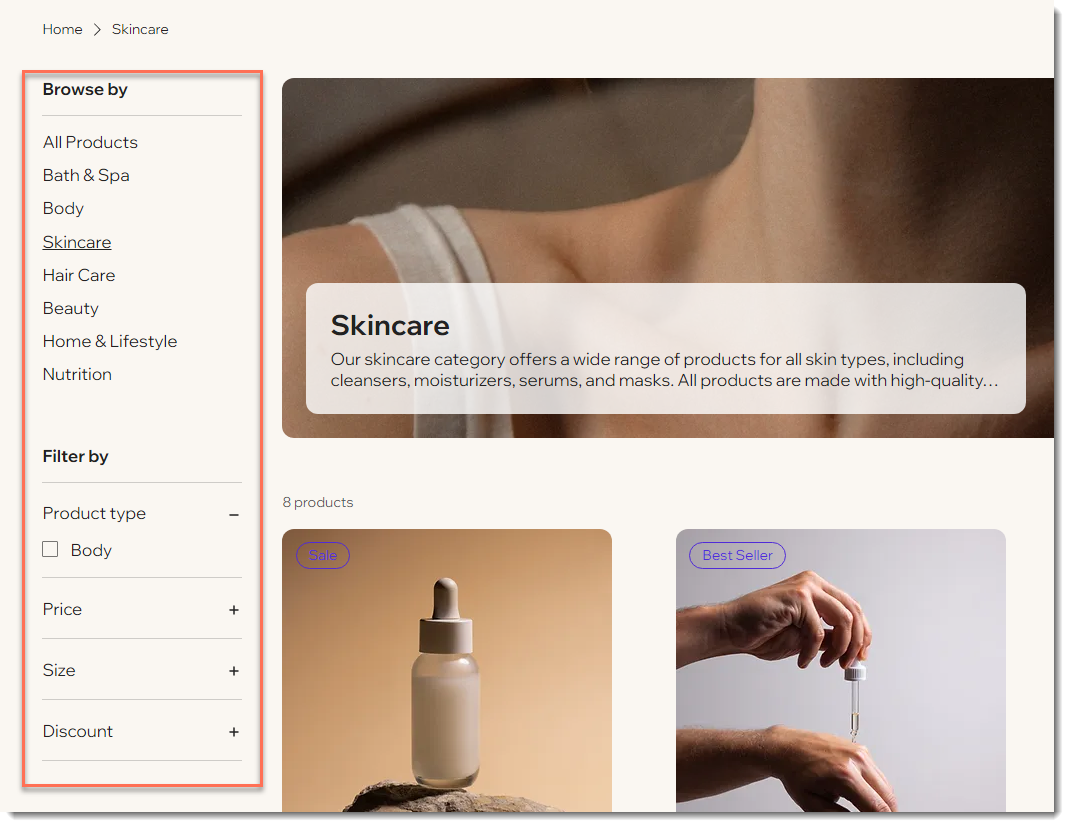
類別側邊欄可顯示 2 個組件:垂直類別選單和篩選條件。可選擇顯示其中之一、兩者皆顯示,或完全隱藏側邊欄。
在類別選單中,可選擇要顯示哪些作用中的類別,並自訂類別顯現的順序。商店內建部分篩選條件選項(可選擇顯示或隱藏),亦可使用類別建立自訂篩選條件。
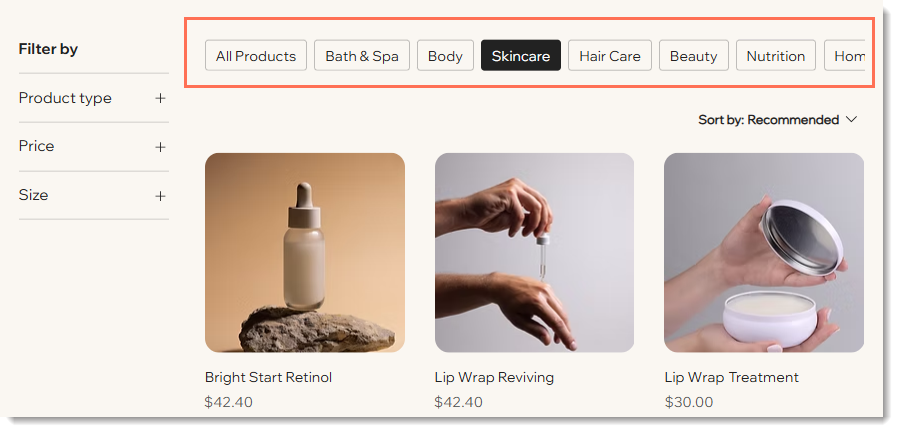
除了垂直類別選單,亦可顯示橫向選單,並選擇是否搭配篩選條件。
產品顯示
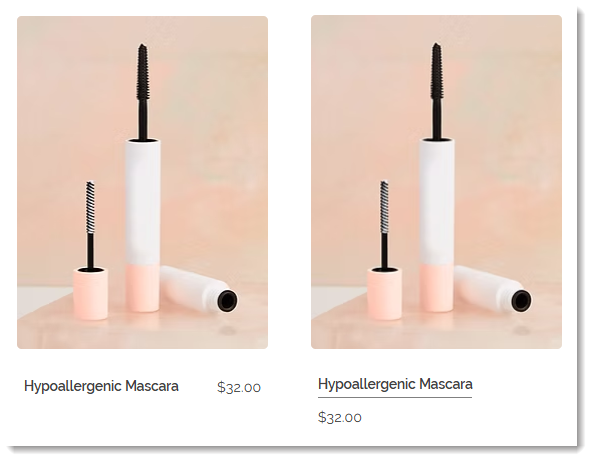
產品顯示提供豐富的自訂選項。例如,可選擇產品姓名與價格要上下排列或並排顯示。
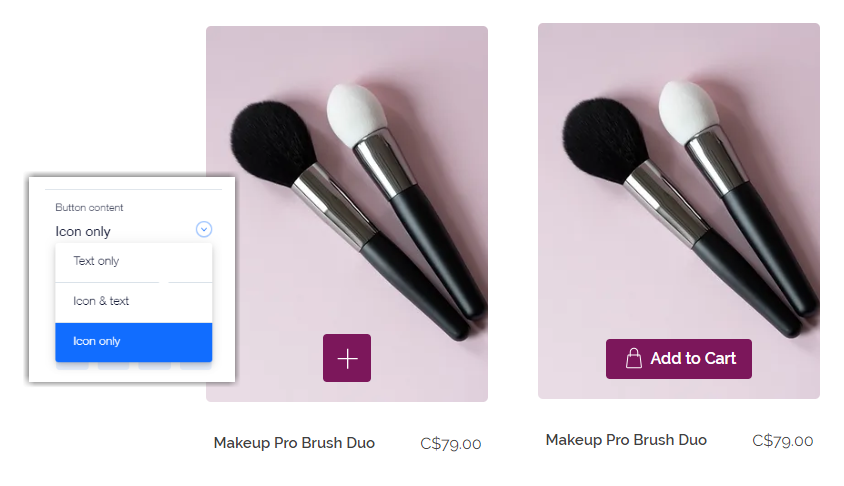
可為「新增至購物車」按鈕新增圖示,或將其僅顯示為圖示。按鈕可顯現在產品下方或產品圖片上。
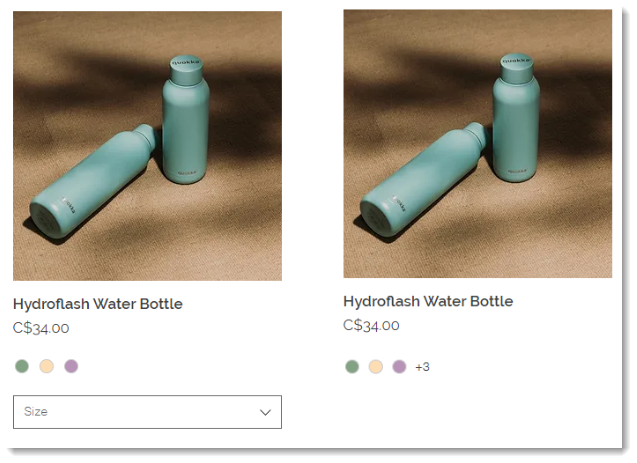
若顯示產品選項,可將其限制為僅顯示色樣。亦可針對顯示的色彩數字設定限制。
檢查「類別」頁面提供的 完整自訂選項範圍。
常見問題
點擊下方即可查看類別頁面的常見問題答案。
使用行動裝置檢視網站的顧客要如何看到類別選單?

是否可在網站選單中顯示類別,而非僅在「類別」頁面顯示(或兩者皆顯示)?
是否可以建立產品子類別?
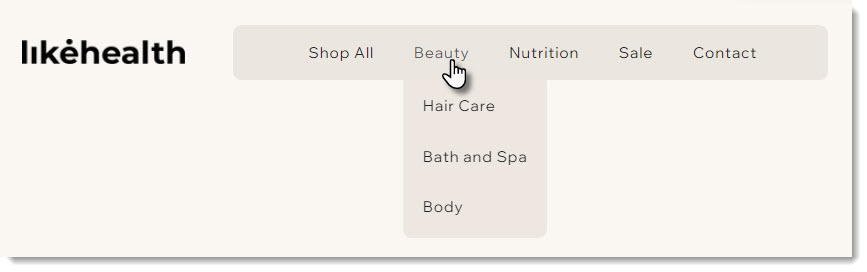
如何顯示單一類別?
如何設計類別頁面?