


Wix Stores:自訂產品頁面
4 分鐘
重要:

產品頁面為動態頁面,可顯示各項產品的詳細資訊。
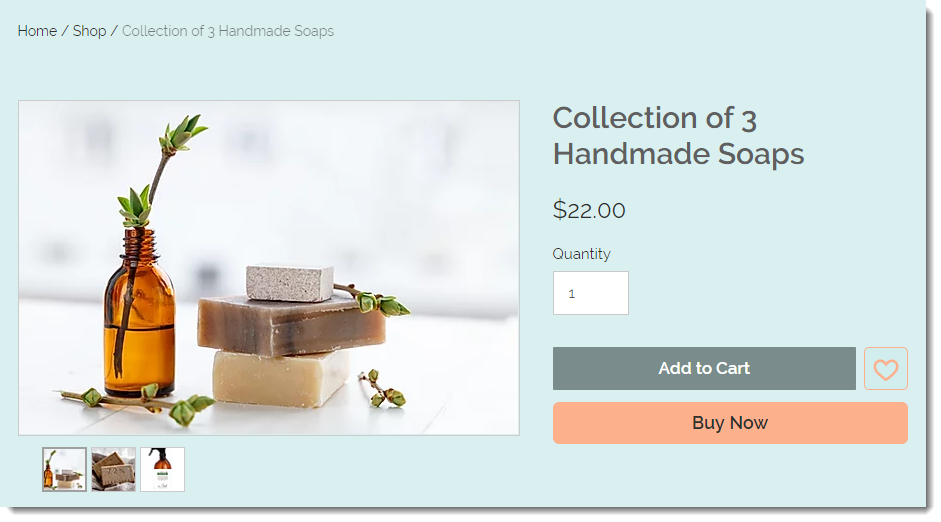
頁面設計維持不變,但內容(產品圖片和文字)會根據顯示的產品而更換。
對產品頁面進行的任何自訂(例如更改背景色彩或按鈕文字)都會影響所有產品。在網站管理介面的「商店產品」索引標籤中對產品進行的更改,則僅會影響該產品。
存取產品頁面設定
若要立即開始,請前往產品頁面並存取設定。
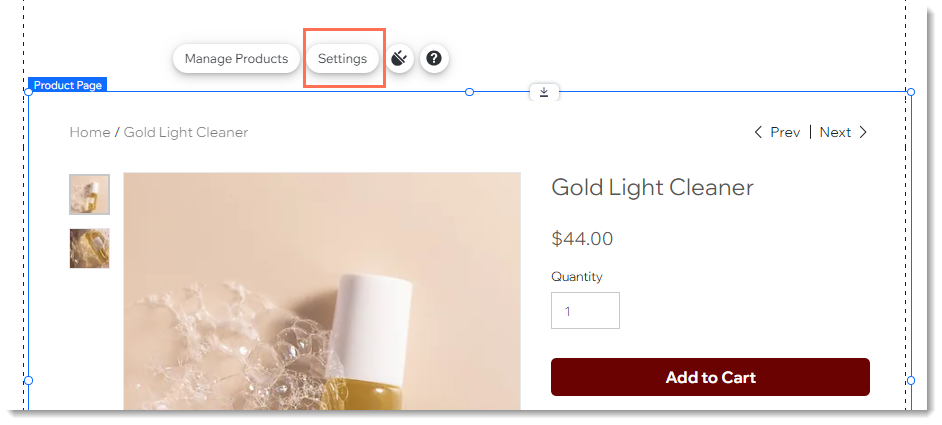
若要存取產品頁面設定:
- 前往編輯器。
- 點擊編輯器左側的頁面與選單
 。
。 - 點擊商店頁面。
- 點擊產品頁面。
- 點擊頁面上的產品頁面元件。
自訂版面配置與圖片顯示
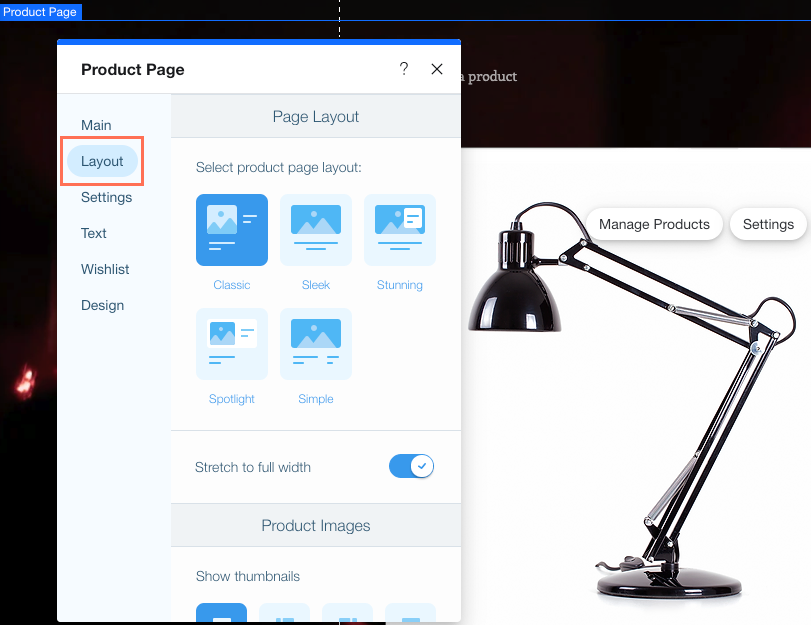
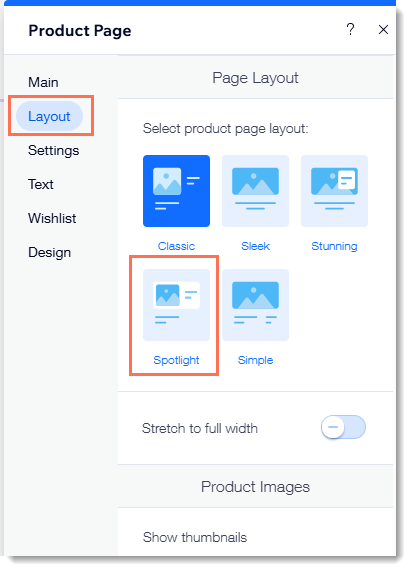
點擊版面配置索引標籤,為商店選擇最合適的產品頁面版面配置,接著自訂圖片顯示方式。
請留意:
圖片選項會根據選擇的版面配置而有所不同。
了解操作方法
自訂顯示設定
點擊設定索引標籤,選擇要在產品頁面上顯示或隱藏的元件,並自訂按鈕。
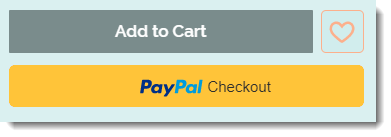
產品頁面預設已啟用「加入購物車」按鈕。您也可以啟用願望清單圖示以及「立即購買」按鈕。
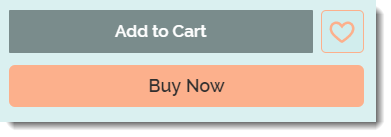
此外,您可根據顧客的地點、付款紀錄等資訊,向顧客顯示最適合的付款方式(而非「購買按鈕」)。若您已連結相關的付款方式(例如 PayPal、Apple Pay),即可使用此選項。
了解操作方法
提示:
您可勾選 「低庫存訊息」旁的核取方塊,讓顧客知道產品僅剩少量庫存。當產品庫存低於 10 件時,系統會顯現訊息(例如:庫存僅剩 3 件)。
編輯產品頁面按鈕文字
點擊 文字 索引標籤即可編輯產品頁面按鈕上顯示的任何文字選項。
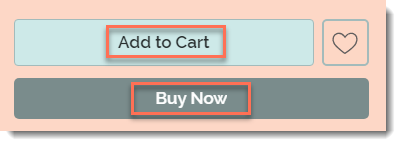
提示:
若停用了加入購物車或立即購買按鈕,將不會看到這些選項。
了解操作方法
新增願望清單
願望清單是讓顧客追蹤所喜愛產品的絕佳方式。顧客只需點擊願望清單圖示,即可將品項新增至個人清單。

若要立即開始,請點擊 新增願望清單。願望清單圖示會新增至產品頁面中「加入購物車」按鈕的旁邊。每位顧客的個人會員區中都會顯現個人願望清單頁面。
若要查看新增與自訂願望清單的完整指示,請點擊這裡。
自訂產品頁面設計
您可自訂色彩、字型、按鈕樣式等,營造適合商店氛圍的外觀。若要立即開始,請點擊 設計 索引標籤。
提示:
可用的自訂選項可能會根據選擇的版面配置和設定選項而有所不同。
自訂設計選項:
背景與邊框
產品詳情
按鈕
資訊區段
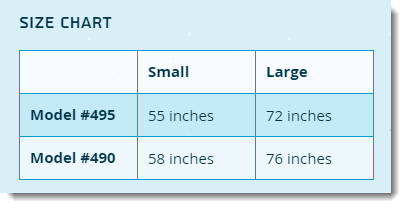
訂閱
產品選項
常見問題
可以建立多個版本的產品頁面嗎?
如何為產品圖片新增縮放功能?
如何提高產品頁面的無障礙程度?
可以限制產品頁面或特定產品的存取權嗎?
如何新增或移除社交媒體按鈕?
可以刪除產品頁面嗎?