


Wix Stores:新增並設定願望清單
透過將產品新增至願望清單,讓顧客輕鬆追蹤喜愛的產品。
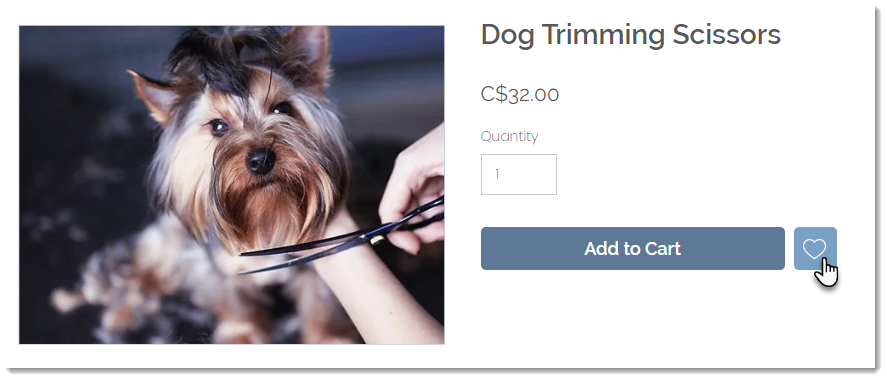
稍後,顧客即可檢閱願望清單中的品項,並選擇要採購的內容。
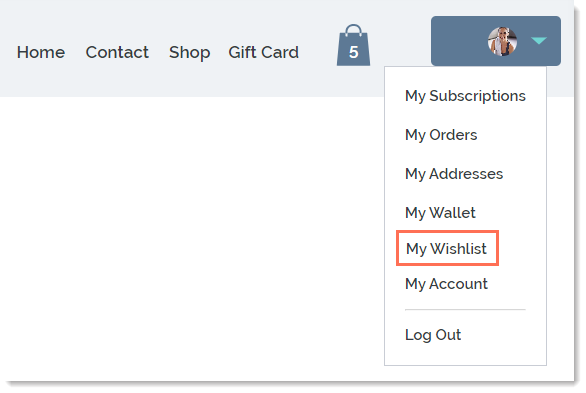
步驟 1 | 新增並自訂願望清單圖示
在產品頁面新增願望清單圖示,方便顧客追蹤喜愛的產品。接著,即可自訂圖示以符合網站設計。
請注意:
願望清單圖示會顯現在產品頁面顯示的按鈕旁(即「加入購物車」或「立即購買」按鈕旁)。若未顯示這些按鈕,願望清單圖示本身會變更為帶有文字的按鈕。
Wix 編輯器
Studio 編輯器
Wix Harmony 編輯器
- 前往編輯器。
- 前往產品頁面:
- 點擊編輯器左側的頁面與選單
 。
。 - 點擊商店頁面。
- 點擊產品頁面。
- 點擊編輯器左側的頁面與選單
- 點擊頁面上的產品頁面元件。
- 點擊設定。
- 點擊願望清單索引標籤。
- 點擊新增願望清單。
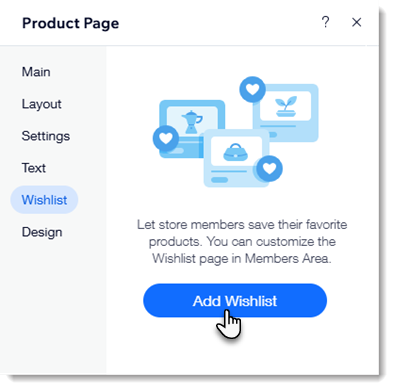
- 再次點擊編輯器中的產品頁面。
- 點擊設定。
- 點擊願望清單索引標籤。
- 使用可用自訂選項自訂按鈕。
步驟 2 | 自訂「我的願望清單」頁面
「我的願望清單」頁面是顧客檢視並追蹤喜愛產品的地方。您可選擇新增「加入購物車」按鈕,方便顧客進行採購。
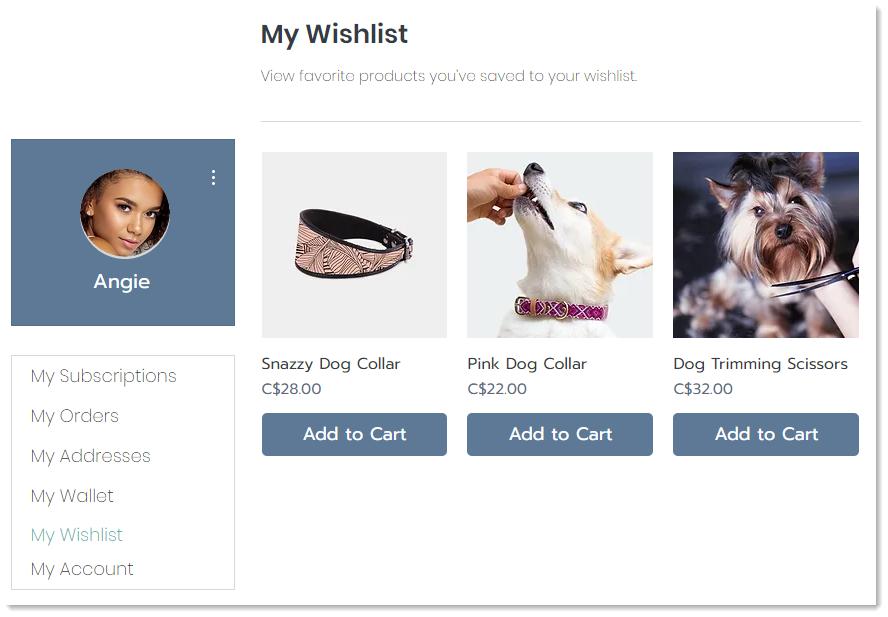
Wix 編輯器
Studio 編輯器
Wix Harmony 編輯器
- 點擊編輯器左側的頁面與選單 。
- 點擊會員區。
- 點擊我的願望清單頁面。
- 點擊編輯器中的我的願望清單頁面。
- 點擊設定。
- 使用可用選項自訂我的願望清單頁面。
常見問題
如何從商店中移除願望清單?

 。
。 。
。如何取得更多關於管理會員區頁面的資訊?