


Wix Stores:設定商店圖片的顯示方式
優質的產品圖片是電子商務成功最重要的關鍵之一。
商店中的圖片外觀取決於上傳的圖片(解析度、外觀比例等),以及商店的圖片顯示設定。
本文將介紹編輯器提供的圖片大小調整和比例選項。
了解圖片大小調整
圖片顯示位置提供兩種大小調整選項:「裁切」和「最適大小」。
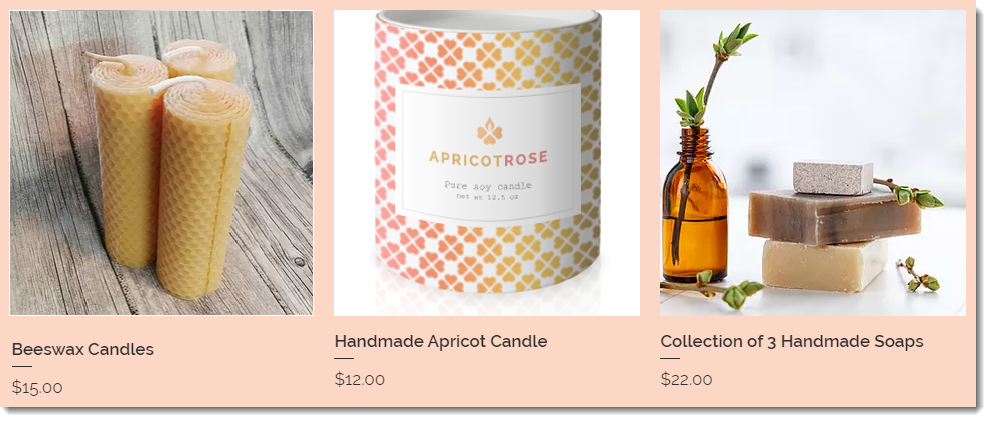
裁切
系統會裁切圖片,讓所有圖片大小一致。如果上傳的圖片大小和外觀比例不同,部分圖片可能會遭到裁切。
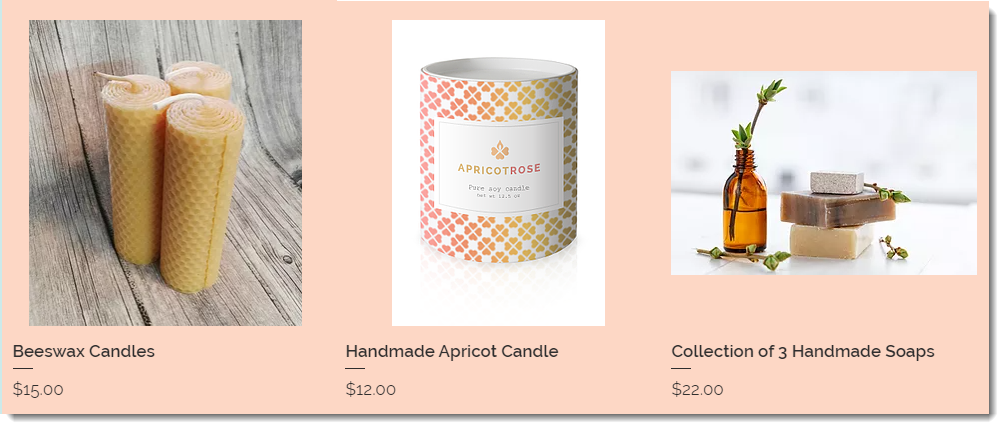
最適大小
選擇「最適大小」選項後,系統會顯示完整圖片並保留原始外觀比例。除非原始圖片的外觀比例相同,否則圖庫中的圖片不會有相同的外觀比例。
提示:
若要建立外觀簡潔、圖片大小一致的產品圖庫,並避免圖片遭到裁切,建議在建立產品時,上傳外觀比例相同的圖片。
了解圖片比例
圖片比例又稱為外觀比例,指圖片寬度與高度之間的比例。選擇設定時,請考量產品頁面、類別頁面或產品圖庫所選用的版面配置。
例如,產品頁面的經典版面配置支援所有圖片比例。其他版面配置使用較寬的圖片時,呈現效果最佳。
提示:
若要在行動裝置上查看,建議使用 1:1 的圖片比例(正方形圖片)。
選擇產品圖庫的圖片設定
- 前往編輯器中對應的產品圖庫。
- 點擊產品圖庫。
- 點擊「設定」圖示
 。
。 - 點擊「版面配置」索引標籤。
- 選擇圖片比例。
- 在「如何調整圖片大小?」下選擇選項:
- 裁切:將圖片裁切成相同大小。
- 最適大小:顯示完整圖片。
產品頁面圖片設定
請根據圖片的外觀比例選擇合適的設定,讓圖片在產品頁面呈現最佳效果。
Wix 編輯器
Studio 編輯器
Wix Harmony 編輯器
- 前往編輯器。
- 前往產品頁面:
- 點擊編輯器左側的「頁面與選單」
 。
。 - 點擊「商店頁面」。
- 點擊「產品頁面」。
- 點擊編輯器左側的「頁面與選單」
- 點擊頁面上的產品頁面元件。
- 點擊「設定」。
- 點擊「版面配置」索引標籤。
- 在「圖片比例」下拉式選單中選擇選項。
- 在「如何調整圖片大小?」下選擇選項:
- 裁切:將圖片裁切成相同大小。
- 最適大小:顯示完整圖片。