


Wix Stores:自訂產品圖庫
5 分鐘
產品圖庫是展示所提供產品的絕佳方式。您可將圖庫新增至任何網站頁面,然後決定要顯示的內容:所有產品或一個特定類別。
您可選擇格線圖庫(具有多列的圖庫)或可供顧客捲動瀏覽的滑桿圖庫。
自訂格線圖庫
自訂格線圖庫,打造合適的商店外觀和形象。
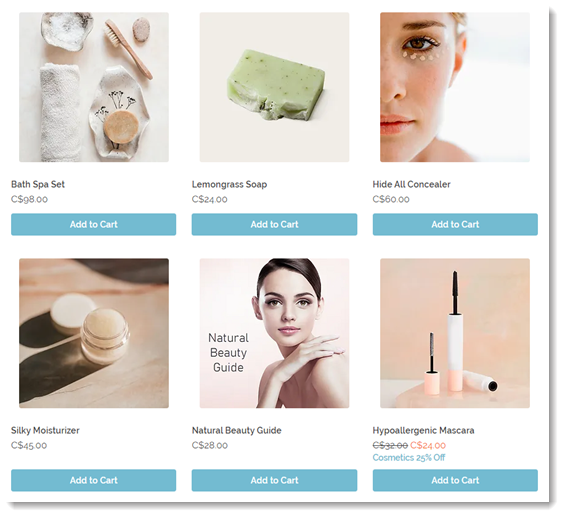
若要自訂格線圖庫:
- 前往編輯器中包含欲自訂圖庫的頁面。
- 點擊圖庫,然後點擊「設定」圖示
 。
。 - 選擇欲自訂的設定:
選擇要顯示的產品
選擇欲顯示的內容

選擇設定
自訂版面配置
自訂設計
自訂文字
新增篩選條件

新增排序

啟用並自訂「快速瀏覽」

自訂滑桿圖庫
自訂 Wix Stores 滑桿產品圖庫以獲得完美外觀。您可自訂圖庫的文字和設計、選擇要顯示的元件(例如「加入購物車」按鈕)等。
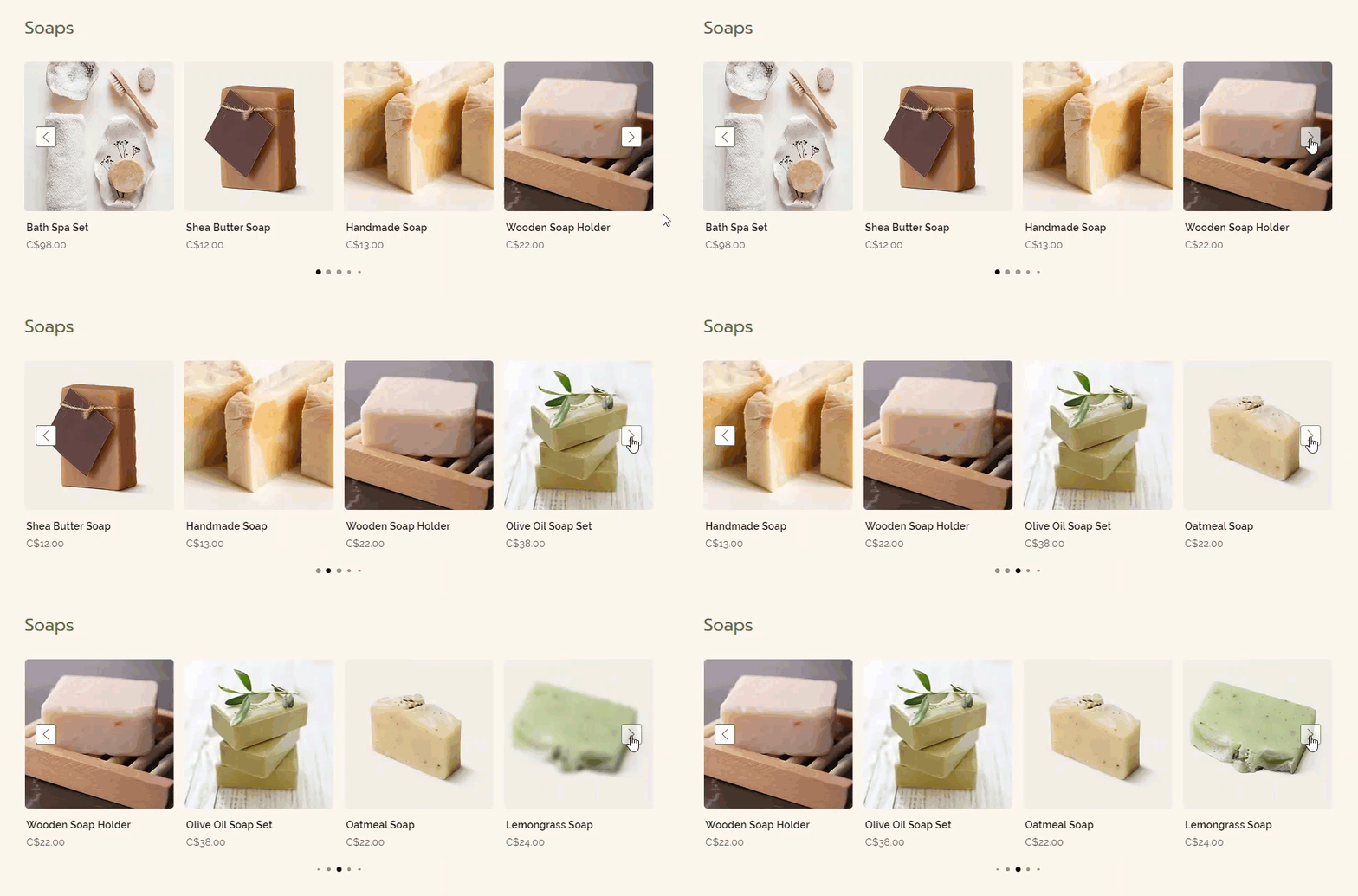
若要自訂滑桿圖庫:
- 點擊「滑桿產品圖庫」。
- 點擊「設定」。
- 選擇欲執行的操作:
選擇要顯示的產品
選擇要顯示的元件

自訂設定
自訂版面配置
自訂文字
自訂設計
啟用並自訂「快速瀏覽」
在行動裝置上自訂圖庫
請確保顧客在行動裝置上檢視時,圖庫外觀依然精美。您可調整設計以配合較小畫面,並讓顧客無需離開圖庫即可快速將產品加入購物車。
行動裝置顯示提示:
- 產品選項顯示:在格線圖庫中,您可將產品選項的顯示限制為僅顯示色樣,並設定顯示色樣數量的上限。
- 「加入購物車」按鈕:在設計索引標籤中,您可選擇「加入購物車」圖示來取代帶有文字的按鈕。
- 「加入購物車」按鈕位置:在版面配置索引標籤的「加入購物車」設定中,您可將按鈕設定為顯示在產品圖片上方。若將按鈕顯示為圖示,特別建議使用此設定。
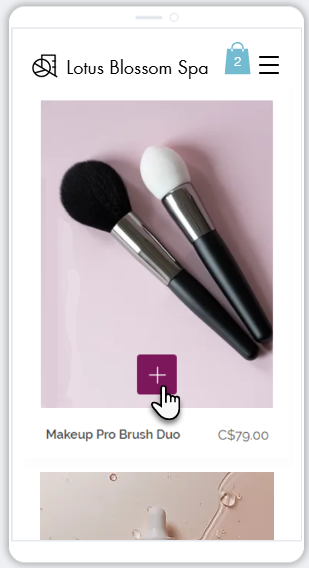
Wix 編輯器
Studio 編輯器
Wix Harmony 編輯器
- 前往編輯器。
- 點擊編輯器頂部的「切換至行動裝置」圖示
 。
。 - 前往包含欲自訂「格線圖庫」或「滑桿圖庫」的頁面。
- 點擊圖庫。
- 點擊「設定」。
- 使用可用選項自訂圖庫。
提示:
在 Wix 編輯器中針對行動裝置進行的變更不會影響桌面檢視。