


Wix Restaurants:管理線上點餐通知
5 分鐘
通知對每間餐廳都至關重要,能為顧客提供訂單的即時更新資訊。您可以使用預設通知,或自行建立通知。
身為餐廳負責人,您可以管理寄送給顧客的通知以及您收到的通知,以便掌握訂單詳情。透過簡訊和電子郵件寄送即時推播通知。
設定個人通知喜好設定
您可在一處管理所有網站通知,並選擇要從管理介面和 Wix 應用程式接收哪些更新。這包括重要的訂單通知,例如提交新訂單時。
便箋:
- 所有通知皆會自動啟動,但您可切換開關以關閉不需要的通知。
- 通知喜好設定僅會影響您的網站和帳戶,不會影響網站共同作業者。
若要設定通知喜好設定:
管理介面
Wix 應用程式
- 前往網站管理介面的餐廳點餐設定
- 點擊 訂單管理 旁的 訂單更新與通知。
- 點擊 更多操作 下拉選單並選擇 個人通知喜好設定。
- (若已停用)點擊 啟用此網站的通知 切換開關即可接收網站通知。
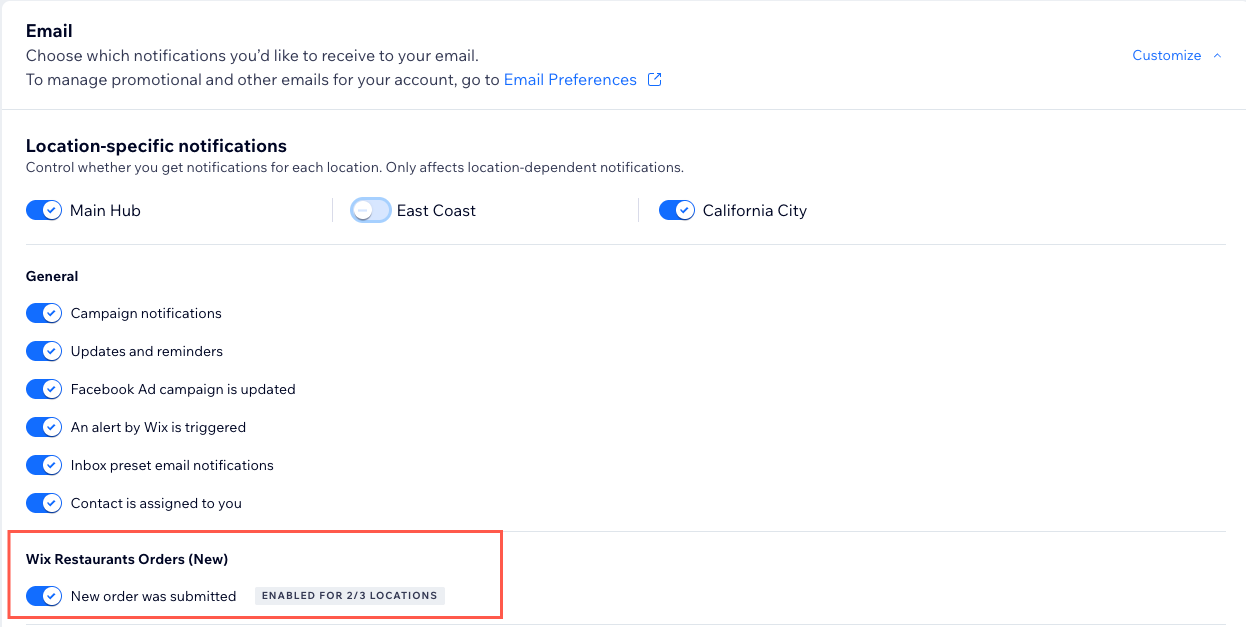
- 依渠道設定通知:
桌面
管理介面
電子郵件
接收新餐廳訂單音效警示
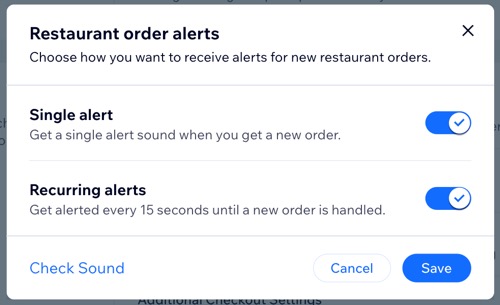
自訂新餐廳訂單的音效通知方式。您可選擇為每筆新訂單播放單次警示音,或選擇每 15 秒重複提醒,直到確認訂單為止。
若要接收音效通知:
- 前往網站管理介面的餐廳點餐(新)
- 點擊頂部的 管理音效警示 圖示
 。
。 - 啟用相關切換開關以進行通知喜好設定:
- 單次警示: 每筆新訂單接收一次音效。
- 定期警示: 每 15 秒收到一次通知,直到新訂單處理完畢。
- 點擊 儲存。
提示:
點擊 檢查音效 即可預覽新訂單的警示語氣。
管理預設餐廳訂單通知
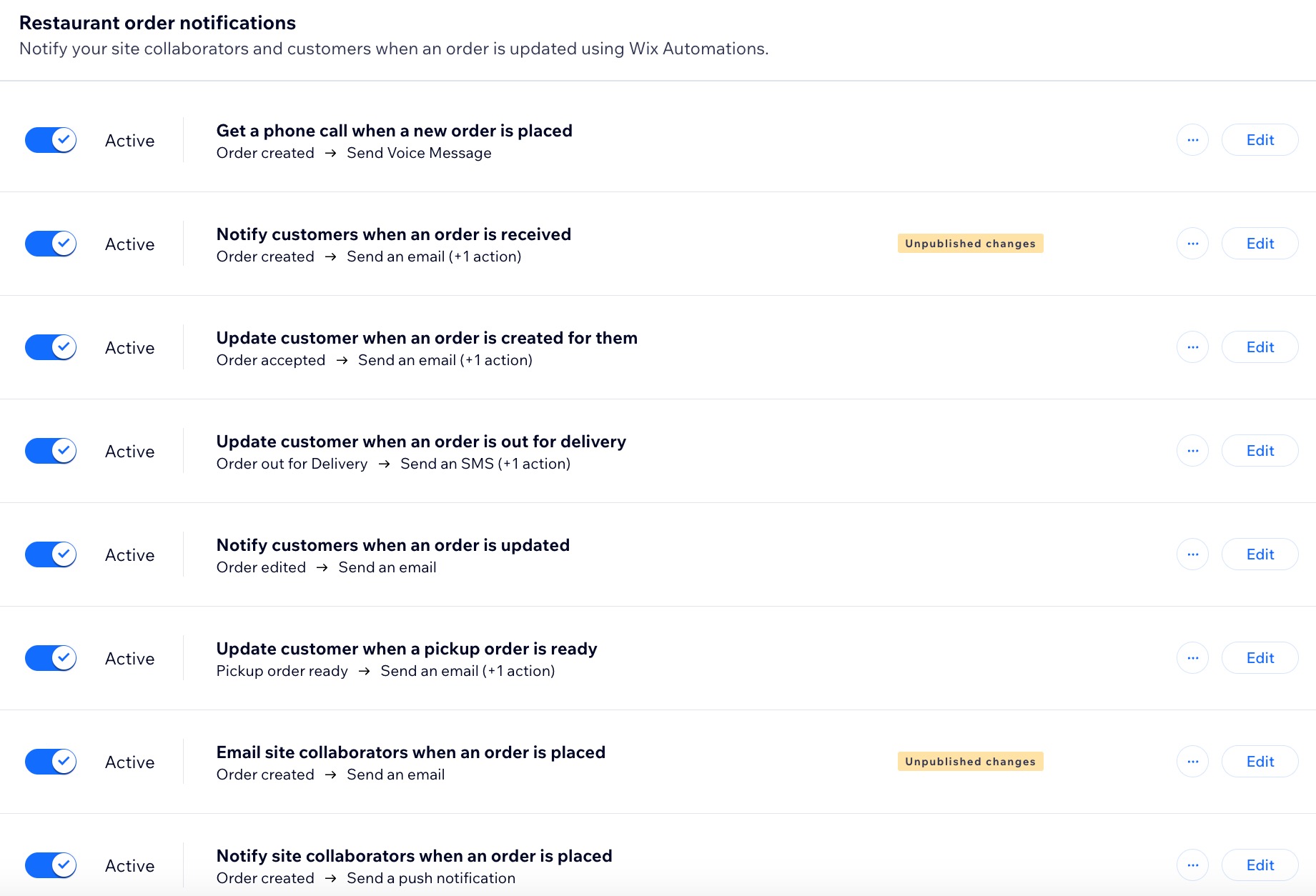
Wix Restaurants Orders (New) 包含預設自動化功能,可向顧客通知訂單狀況,並讓廚房工作人員等網站共同作業者隨時掌握資訊。您可以管理、編輯和複製這些通知,包括任何您建立的自訂通知。
通知會自動寄送給特定身分(負責人、管理員(共同負責人)、網站管理員、後台管理員、餐廳經理和櫃檯工作人員),以確保團隊步調一致。您也可以新增自訂身分,確保相關人員隨時掌握資訊。
為顧客提供的預設通知
為網站共同作業者(例如工作人員)提供的預設通知
提示:
您收到的通知是透過 Wix 自動化功能進行管理。
若要管理預設通知:
提示:
您也可以自訂寄送的電子郵件通知。
在通話通知中新增多位收件者
在下單或訂單仍處於待處理狀態時接收通知,隨時掌握訂單狀況。您可新增多組電話號碼,讓所有收件者都能透過簡訊和通話獲得更新。
若要新增收件者:

管理所有自動化功能
建立額外通知以高效自動化處理線上點餐。每項自動化功能都由觸發條件開始(例如在訂單可供取貨時寄送電子郵件),並可根據需求包含多個小部件。
例如,當顧客下單時,您可以寄送確認電子郵件、更新廚房工作人員資訊,並在訂單外送中時通知顧客。
提示:
請務必在管理介面中為網站共同作業者指派身分(例如廚房工作人員)。接著在相關自動化電子郵件中新增收件者時包含其身分。
若要管理自動化功能:
- 前往網站管理介面的餐廳點餐設定
- 點擊 訂單管理 旁的 訂單更新與通知。
- 點擊 更多操作 下拉選單並選擇 管理所有自動化功能。
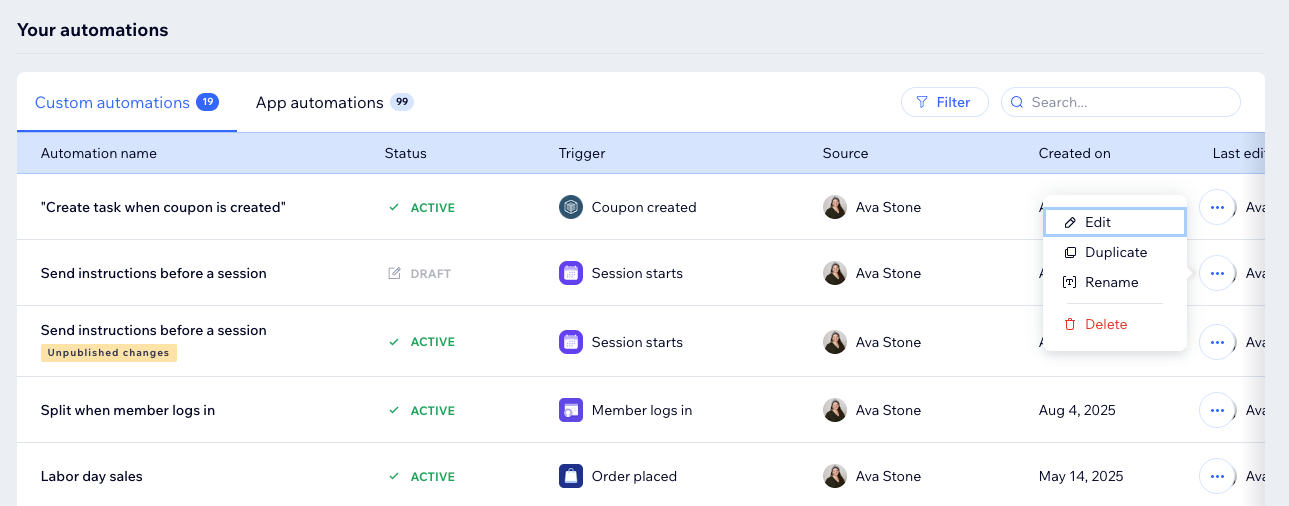
- 選擇您要執行的操作:
建立新的自動化功能
編輯現有的自動化功能
 。
。複製現有的自動化功能
重新命名
刪除
常見問題
點擊問題即可瞭解更多關於線上點餐通知的資訊。
是否可以新增自訂身分,以接收來自自動化功能的電子郵件通知?
如何確保網站共同作業者收到相關通知?
應用程式自動化功能是否計入每月電子郵件額度?
哪些預設簡訊自動化功能包含在我的配額中?

在哪裡可以查看網站的所有自動化功能?
