


Wix Restaurants:管理線上訂單通知
通知對每間餐廳都不可或缺,可即時向顧客提供訂單最新消息。您可使用預先安裝的通知,或自行建立通知。
身為餐廳負責人,可管理寄送給顧客及自己收到的通知,隨時掌握訂單詳情。透過 SMS、WhatsApp 和電子郵件寄送即時推播通知。
設定個人通知喜好設定
您可集中管理所有網站通知,選擇要從管理介面和 Wix 應用程式接收哪些最新消息。其中包括重要的訂單通知,例如有新訂單提交時。
備註:
- 所有通知都會自動開啟,但可關閉不需要的通知。
- 通知喜好設定只會影響網站和帳戶,不會影響網站共同作業者。
若要設定通知喜好設定:
管理介面
Wix 應用程式
- 前往網站管理介面的「餐廳訂單設定」。
- 點擊 「訂單更新與通知」,此選項位於 「訂單管理」旁。
- 點擊 「更多操作」下拉式選單,然後選擇 「個人通知喜好設定」。
- (若已停用)點擊 「啟用此網站的通知」切換按鈕,即可接收網站通知。
- 按通知管道進行設定:
桌面
管理介面
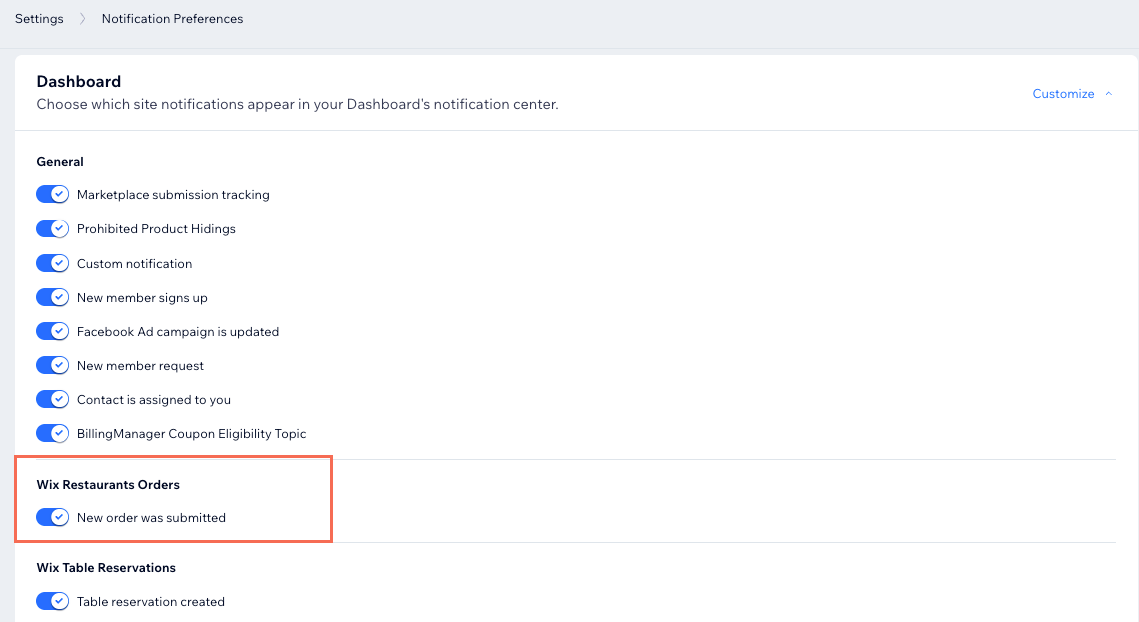
電子郵件
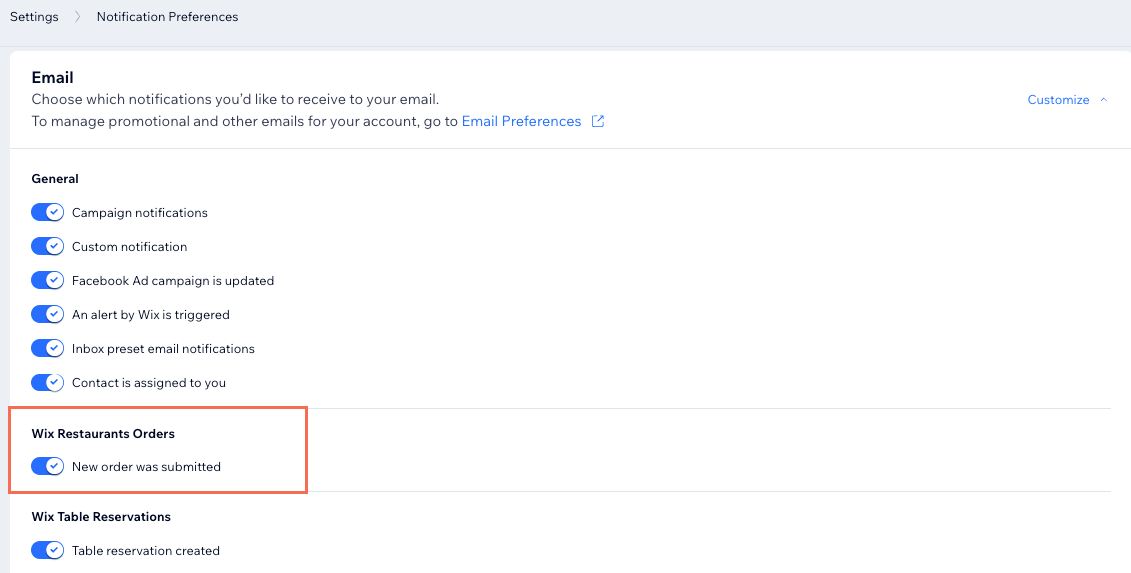
接收餐廳新訂單音效警示
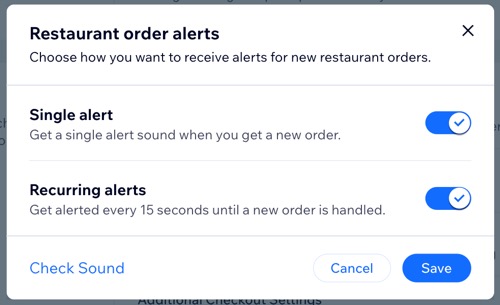
自訂餐廳新訂單音效通知的接收方式。可選擇每筆新訂單只播放一次警示音效,或每 15 秒重複播放警示,直到確認收到訂單為止。
若要接收音效通知:
- 前往網站管理介面的「餐廳訂單」。
- 點擊右上角的「管理音效警示」圖示
 。
。 - 啟用相關切換開關,設定通知喜好設定:
- 單次警示:每筆新訂單只播放一次音效。
- 定期警示:每隔 15 秒收到通知,直到新訂單處理完畢為止。
- 點擊「儲存」。
提示:
點擊「檢查音效」即可預覽新訂單的警示音效。
管理預先安裝的餐廳訂單通知
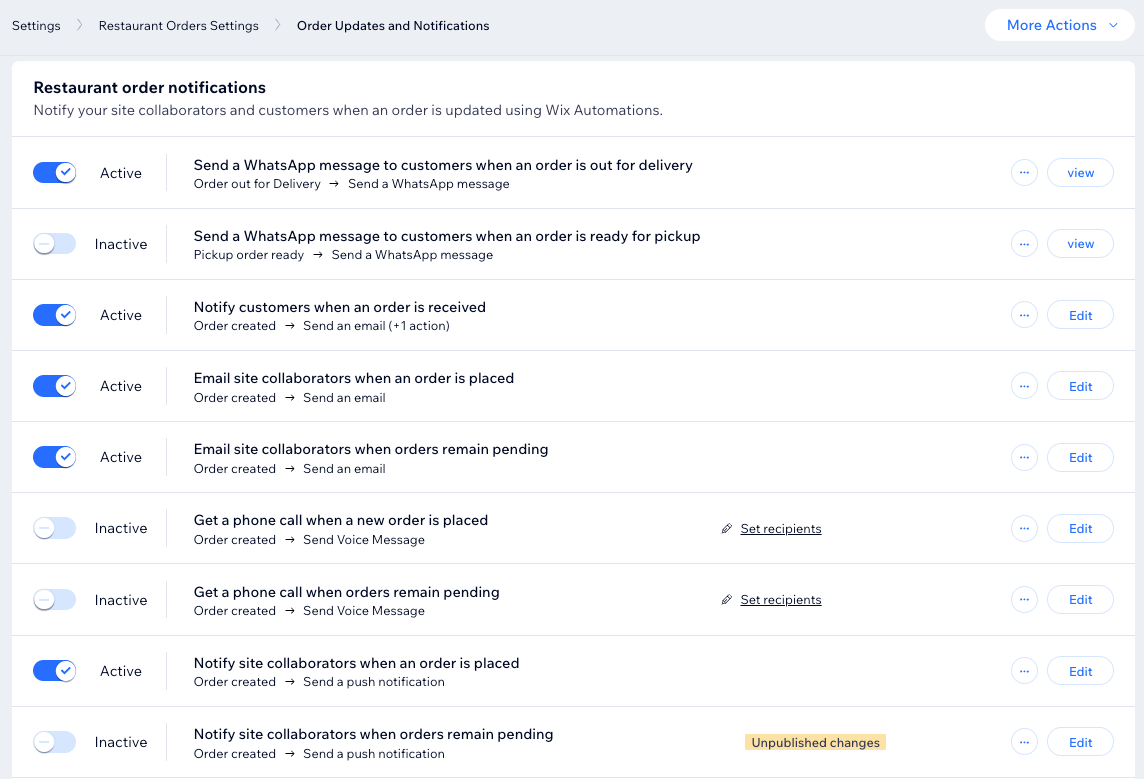
Wix Restaurants Orders 應用程式包含預先安裝的自動化功能,可向顧客傳送訂單通知,並讓廚房工作人員等網站共同作業者掌握最新資訊。您可管理、編輯及複製這些通知,包括自行建立的自訂通知。
系統會自動向特定身分傳送通知,包括擁有者、管理員(共同擁有者)、網站管理員、後台管理員、餐廳經理及櫃台工作人員,讓團隊掌握一致資訊。您也可以新增自訂身分,讓合適的人員隨時掌握最新資訊。
顧客的預先安裝通知
提供給您和共同作業者(例如員工)的預先安裝通知
提示:
可使用 Wix 自動化功能管理收到的通知。
管理預先安裝的通知:
- 前往網站管理介面的「餐廳訂單設定」。
- 點擊 「訂單更新和通知」;此選項位於 「訂單管理」旁。
- 在 「餐廳訂單通知」下方選擇通知管理方式:
- 啟用/停用:點擊相關通知旁的 「作用中」/「非作用中」切換按鈕,即可開啟或關閉通知。
- 編輯:視需要變更電子郵件內容、主旨或收件者:
- 點擊相關通知旁的 「編輯」。
- 更新必要資訊。
- 點擊 「儲存」。
注意:目前可編輯電子郵件通知,但無法編輯 SMS 和 WhatsApp 訊息。
提示:
也可自訂寄送的電子郵件通知。
新增多位通話通知接收者
訂單成立或維持待處理狀態時接收通知,隨時掌握訂單動態。您可新增多個電話號碼,讓所有接收者都能透過 SMS 和通話收到最新消息。
新增接收者:
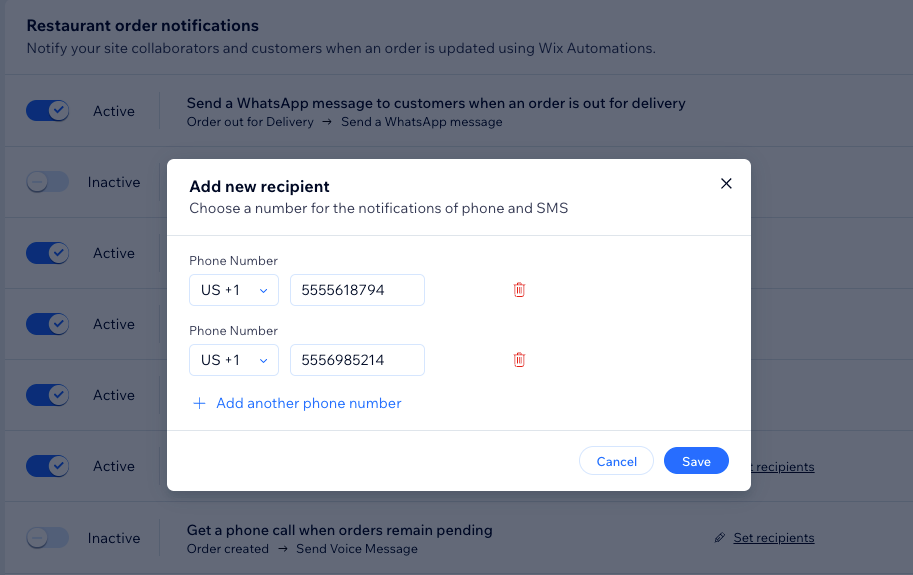
移除現有接收者:
隨時都可變更電話通知的接收者。按照上述步驟 1 至 3 操作,然後點擊不再需要接收通知之電話號碼旁的移除圖示 。
。
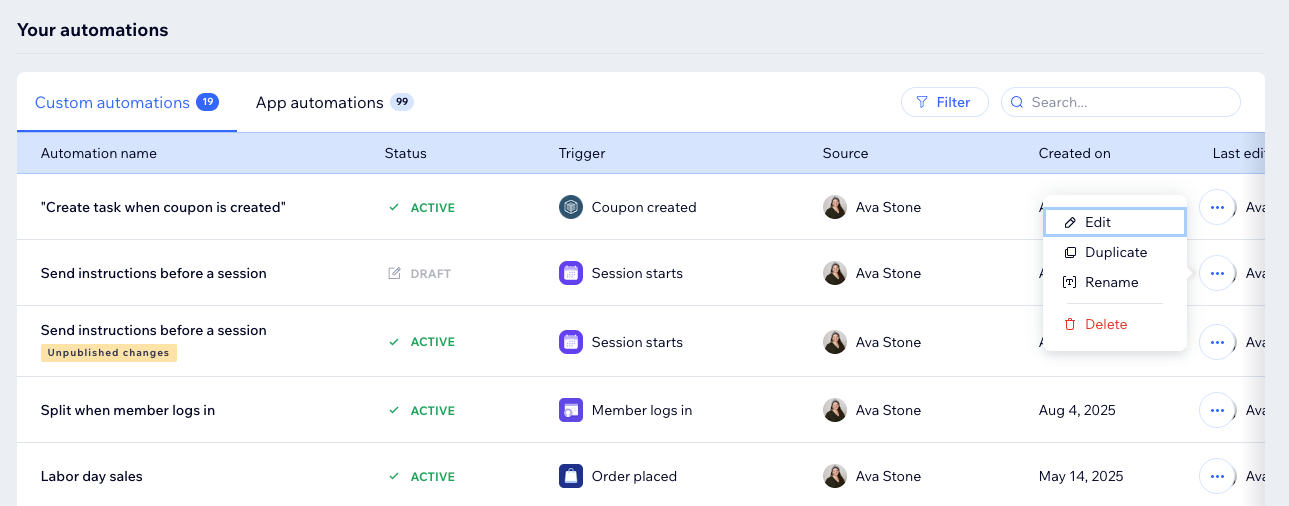
。 管理所有自動化功能
建立其他通知,即可有效將線上訂單流程自動化。每項自動化功能都從觸發條件開始,例如在訂單可供外帶時寄送電子郵件,並可依需求加入多項操作。
例如,顧客下單後,可寄送確認電子郵件、通知廚房工作人員,並在訂單開始外送時通知顧客。
提示:
請先在管理介面中為網站共同作業者指派身分(例如廚房工作人員)。接著,在相關的自動化電子郵件中新增收件者時,加入該身分。
若要管理自動化功能:
- 在網站管理介面中,前往「餐廳訂單設定」。
- 點擊「訂單管理」旁的「訂單更新與通知」。
- 點擊「更多操作」下拉式選單,然後選擇「管理所有自動化功能」。
- 選擇要執行的操作:
建立新的自動化功能
編輯現有的自動化功能
 。
。複製現有的自動化功能
重新命名
刪除
常見問題
點擊問題即可深入了解線上訂單通知。
是否可以新增自訂身分,以接收自動化功能寄送的電子郵件通知?
如何確保網站共同作業者收到相關通知?
應用程式自動化功能會計入每月電子郵件限額嗎?
限額包含哪些預先安裝的 SMS 自動化功能?

在哪裡可以查看網站的所有自動化功能?
