


Wix Hotels by HotelRunner:管理網站語言
3 分鐘
提供多種語言版本的網站有助於連結全球訪客、建立信任並增加預訂量。使用 Wix Multilingual 為每位訪客提供順暢的體驗。
新增 Wix Multilingual
新增 Wix Multilingual 以設定多種語言網站。
管理介面
Wix 編輯器
Studio 編輯器
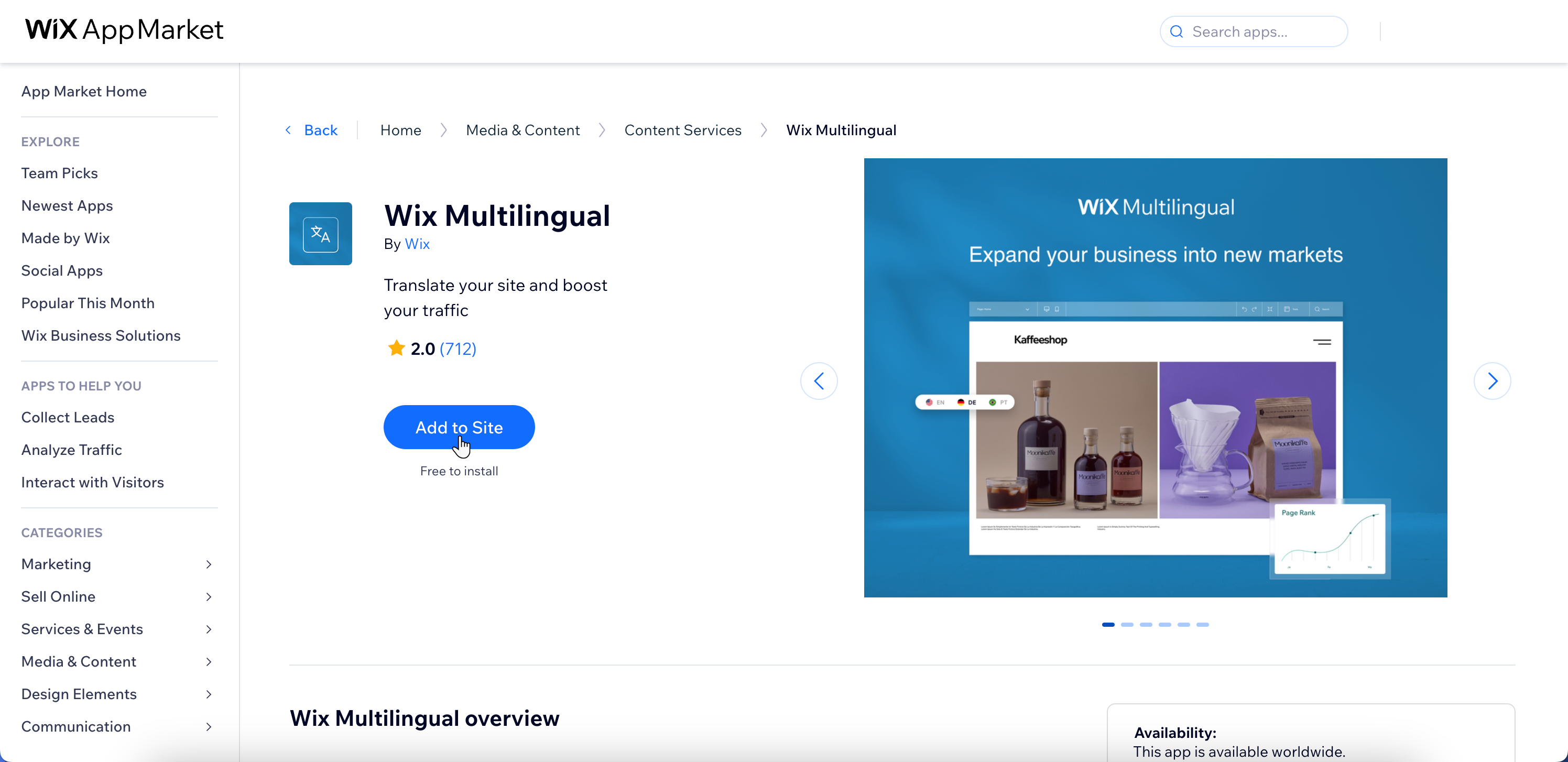
- 前往網站管理介面的 Wix 應用市集。
- 在搜尋方塊中輸入「Wix Multilingual」。
- 選擇 Wix Multilingual。
- 點擊 新增至網站。
設定 Wix Multilingual
界定網站的主要語言並新增其他語言。您可以選擇立即顯示次要語言,或在完成翻譯前將其隱藏。
管理介面
Wix 編輯器
Studio 編輯器
- 前往網站管理介面的 Wix Multilingual。
- 點擊 立即開始。
- 點擊 確認主要語言 以進行確認,或更改網站的主要語言。
請注意:主要語言是訪客看到的預設語言,之後無法更改。 - 選擇代表網站語言的國旗。
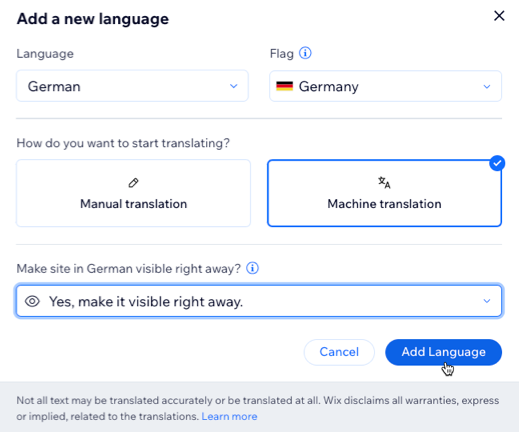
- 點擊 + 新增語言 以新增次要語言:
- 重複步驟 5 以新增更多語言。
手動編輯已翻譯的網站文字
從 住宿設定 下的 語言 索引標籤翻譯網站的關鍵區域,例如房型和電子郵件範本。 準確的翻譯可提升訪客體驗,並有助於增加來自不同市場的預訂。
重要:
- 請避免編輯或刪除預留位置程式碼文字,例如:{store_name} 或 %{count}。這些程式碼可確保房間姓名或預訂數字等動態資訊正確顯示。
- 部分元件(例如房間標題或描述)可能需要手動翻譯。
若要編輯特定語言的網站文字:
- 前往網站 Hotels 管理介面中的語言。
- 向下捲動至翻譯內容 區段。
- 點擊區段(例如:房型、電子郵件範本、住宿設定)旁的翻譯。
- 將滑鼠游標懸停在項目上並點擊翻譯。
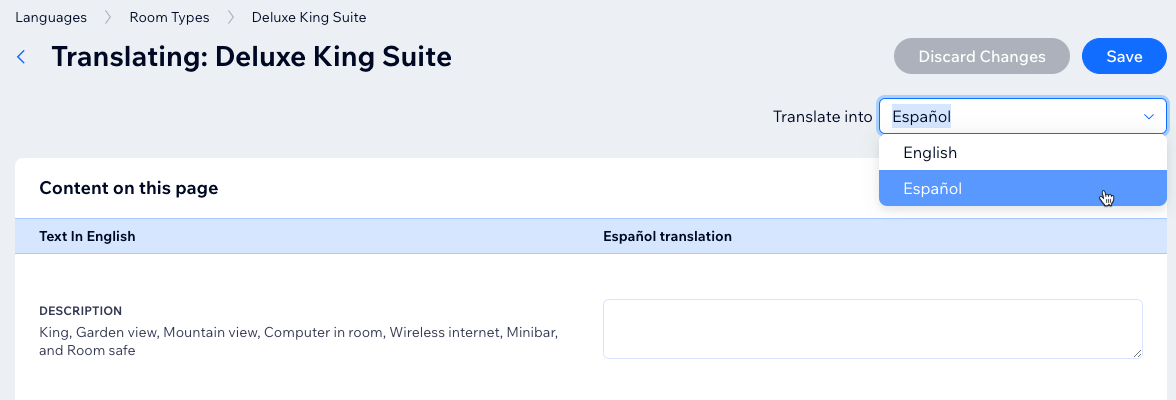
- 從右上角的翻譯為下拉式選單中選擇要編輯的語言。
- 編輯翻譯內容。
- 點擊儲存。
常見問答(FAQs)
點擊下方問題即可瞭解更多。
如何為多語系網站設定 301 重新導向?
是否可新增同一種語言的不同方言?
是否可以根據網站語言顯示不同幣別?
是否可使用訪客的語言寄送電子郵件?
是否可針對各語言調整 SEO 設定?
是否可以邀請其他人員協助翻譯網站內容?
是否可變更房間類型的名稱?