


Wix Harmony 編輯器:新增與自訂按鈕
3 分鐘
本文適用於 2026 年 1 月發布的新版 Wix Harmony 編輯器。若不確定使用的是 Wix Harmony 編輯器還是 Wix 編輯器,請在此檢視更多資訊。
按鈕可為網站增添樣式與互動性,讓訪客輕鬆瀏覽、尋找所需資訊並保持參與。將按鈕連結至其他頁面、文件或外部網站,即可引導人員前往您希望的目的地。
例如,若您經營網路商店,可使用按鈕來宣傳特別優惠、強調熱門產品,或引導顧客直接前往結帳,讓每次造訪都更有價值。
新增按鈕
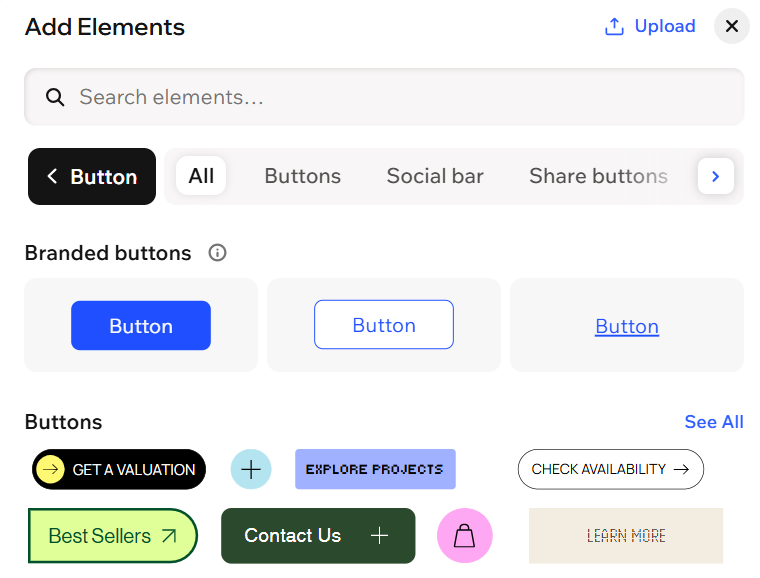
您可從編輯器左側的 新增 元件 面板新增按鈕。系統提供多種不同的選項與版面配置供您選擇。
若要新增按鈕:
- 前往編輯器。
- 點擊編輯器左上角的「+ 新增」。
- 選擇「按鈕」類別。
- 將喜歡的設計拖曳到頁面上。
自訂按鈕
您可透過多種方式自訂按鈕。根據按鈕類型,您可調整背景、文字和圖示。選擇色彩、填滿、圓角、陰影等,在訪客瀏覽網站時營造吸睛效果。
嘗試使用鮮豔且獨特的色彩與設計選項,讓每個按鈕脫穎而出,並符合網站的外觀和形象。
若要自訂按鈕:
- 前往編輯器。
- 點擊相關按鈕。
- 選擇要執行的操作:
取代按鈕上的圖示
 。
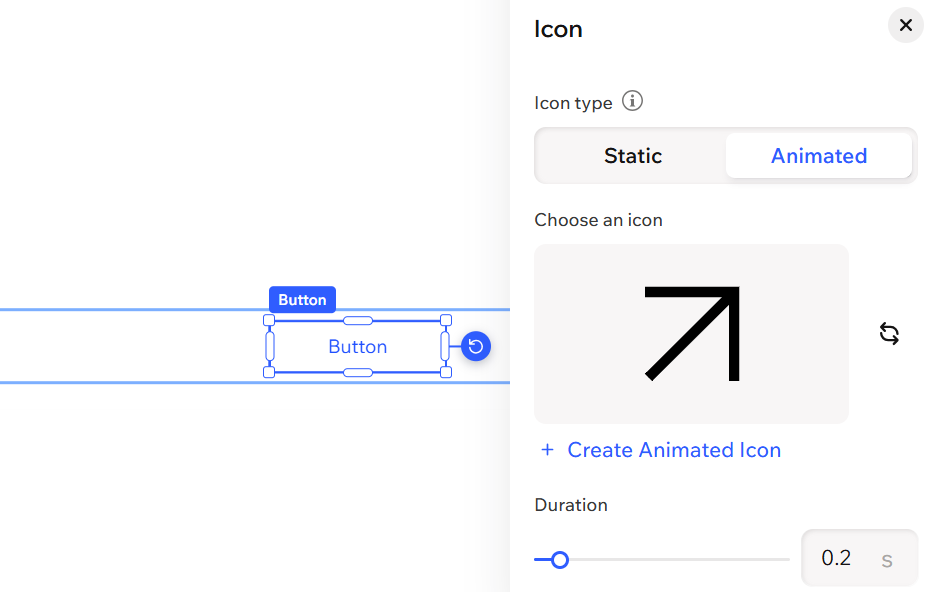
。為按鈕圖示新增動畫
 。
。編輯按鈕文字
變更按鈕樣式
顯示或隱藏按鈕上的元件
 。
。為按鈕新增連結
 。
。
提示:
點擊「所有設計選項」圖示  即可檢視更多按鈕設計選項。深入了解編輯器中的元件設計。
即可檢視更多按鈕設計選項。深入了解編輯器中的元件設計。常見問題
點擊下方問題以深入了解如何新增和自訂按鈕。
在按鈕新增連結時,SEO 設定中的 rel 屬性是什麼?我是否需要它?
將按鈕連結至快顯的作用為何?
如何允許搜尋引擎索引 PDF 文件?
 。
。