


Wix Harmony 編輯器:導覽指南
4 分鐘
本文適用於 2026 年 1 月發布的新版 Wix Harmony 編輯器。若不確定使用的是 Wix Harmony 編輯器還是 Wix 編輯器,請 在此檢視更多資訊。
歡迎使用 Wix Harmony,這是一款全新的全方位架構工具,讓創意魔法觸手可及。透過更智慧的 AI 工具、動態設計選項以及完全自由的建置方式,您可以充滿自信地推出第一個網站或重新構思最新的專案。
本文將帶您認識編輯器。準備好以前所未有的速度進行設計、建立與創新,無需任何設計或程式設計經驗。
溫馨提示:
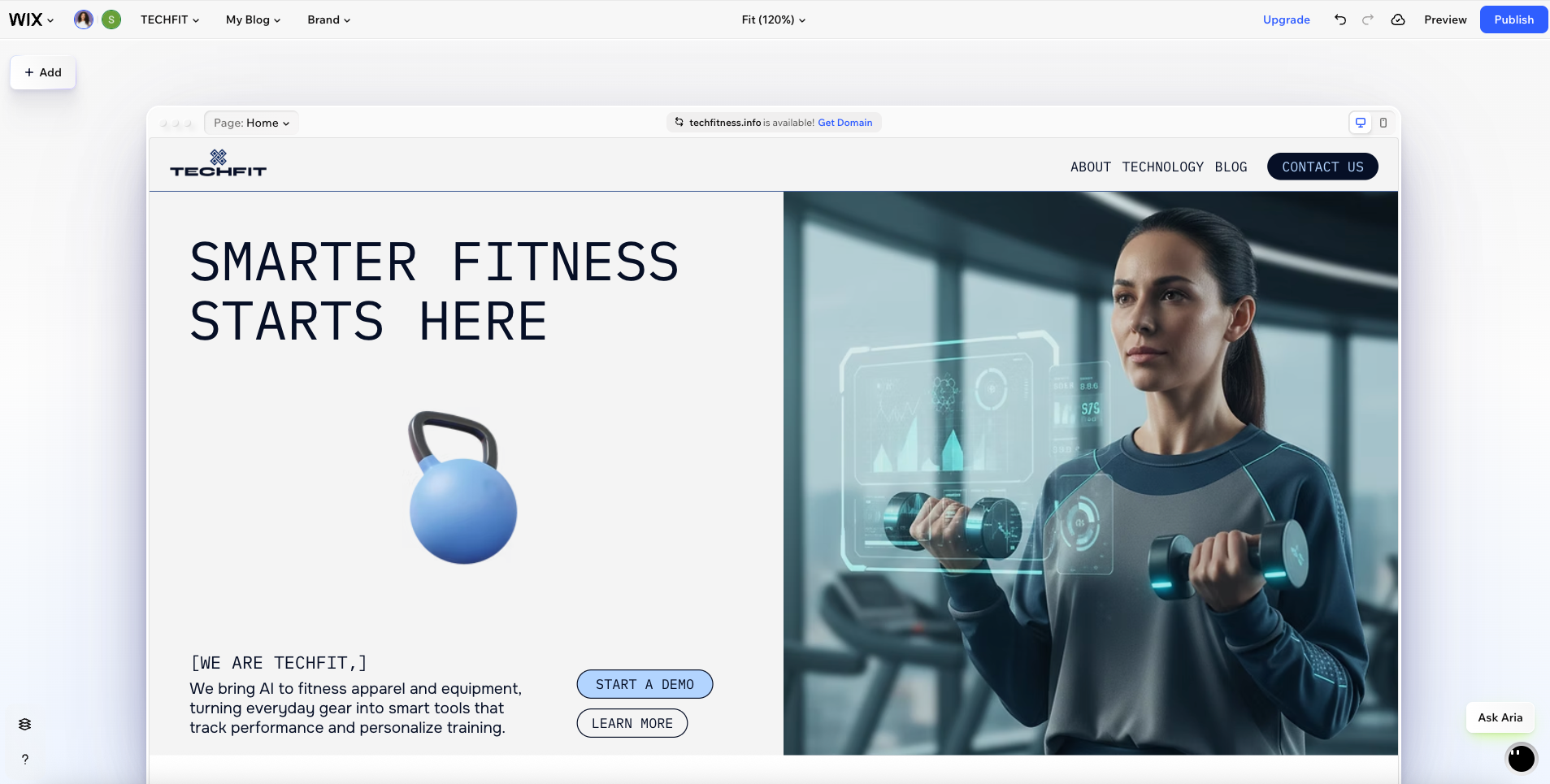
編輯器具備完全的回應式功能。調整瀏覽器視窗大小時,畫布會自動調整,以便隨時查看網站於不同大小下的外觀。
操作列
操作列位於頁面正上方,讓您能立即存取權針對目前操作內容自訂的設定和工具。選擇選單、區段或元件,即可發現選項會自動更新。
例如,選擇文字元件時,操作列會提供快速選項來更改字型、大小、對齊方式和格式。接著,若選擇頁首,則會顯現更改背景、新增捲動效果等尚有...項新選項。

頂部導覽列

點擊下方即可瞭解更多頂部導覽列各部分的資訊。
快速網站操作選單
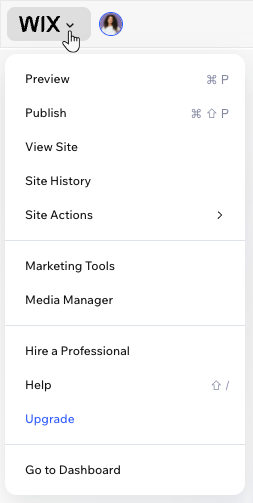
網站概覽

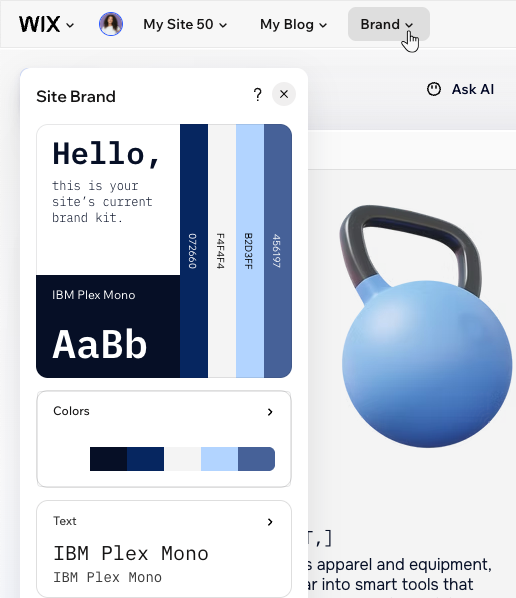
品牌
 ¡
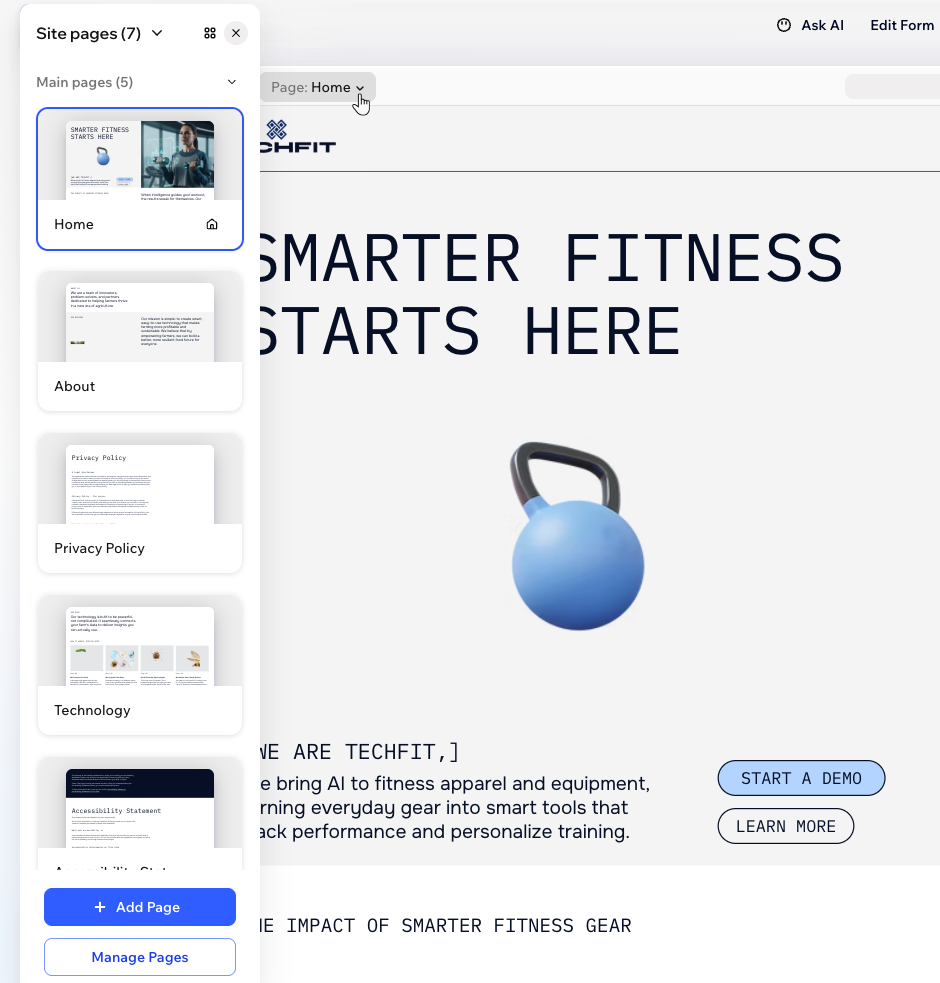
¡網站頁面
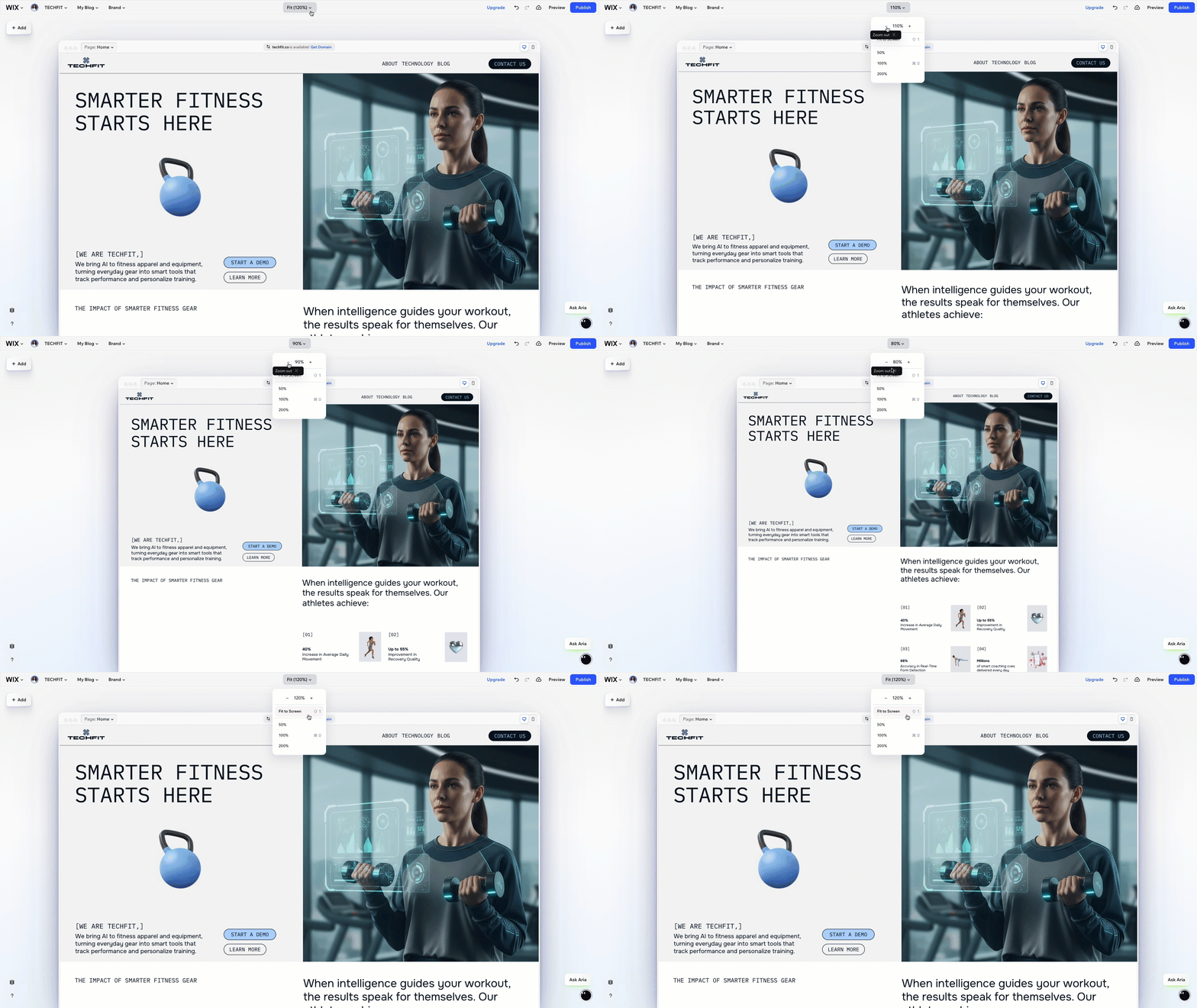
最適大小(縮放)
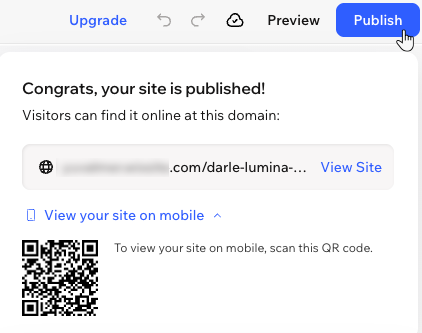
預覽並發佈
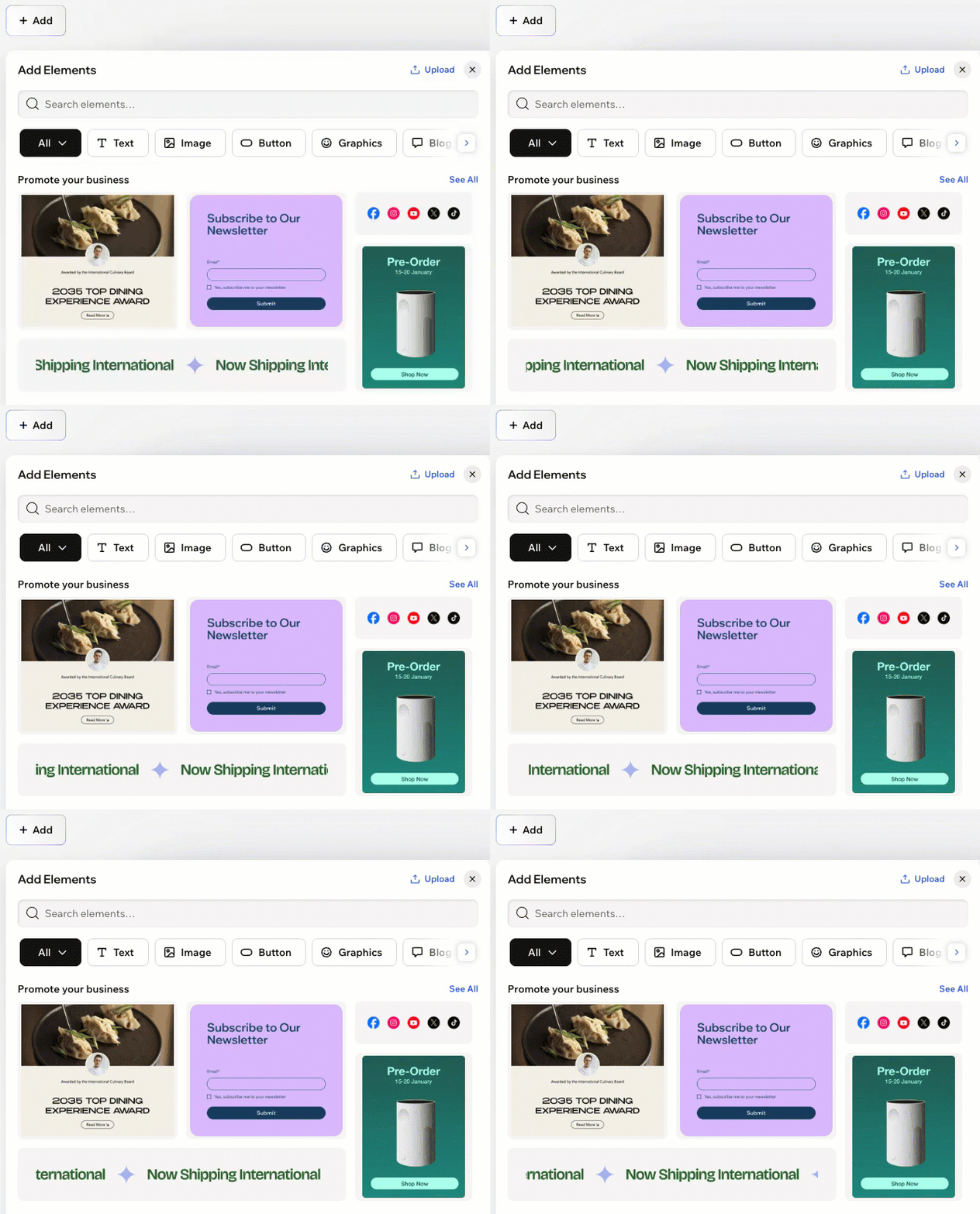
「新增元件」面板
「新增元件」面板是 Wix Harmony 編輯器中的創意啟動台。您可以從這裡探索龐大的元件庫,例如標題、圖片、投影片放映、選單,甚至是第三方應用程式。
按類別篩選條件或使用搜尋列快速找到所需內容。接著,將元件拖曳到畫布上,開始界定網站。
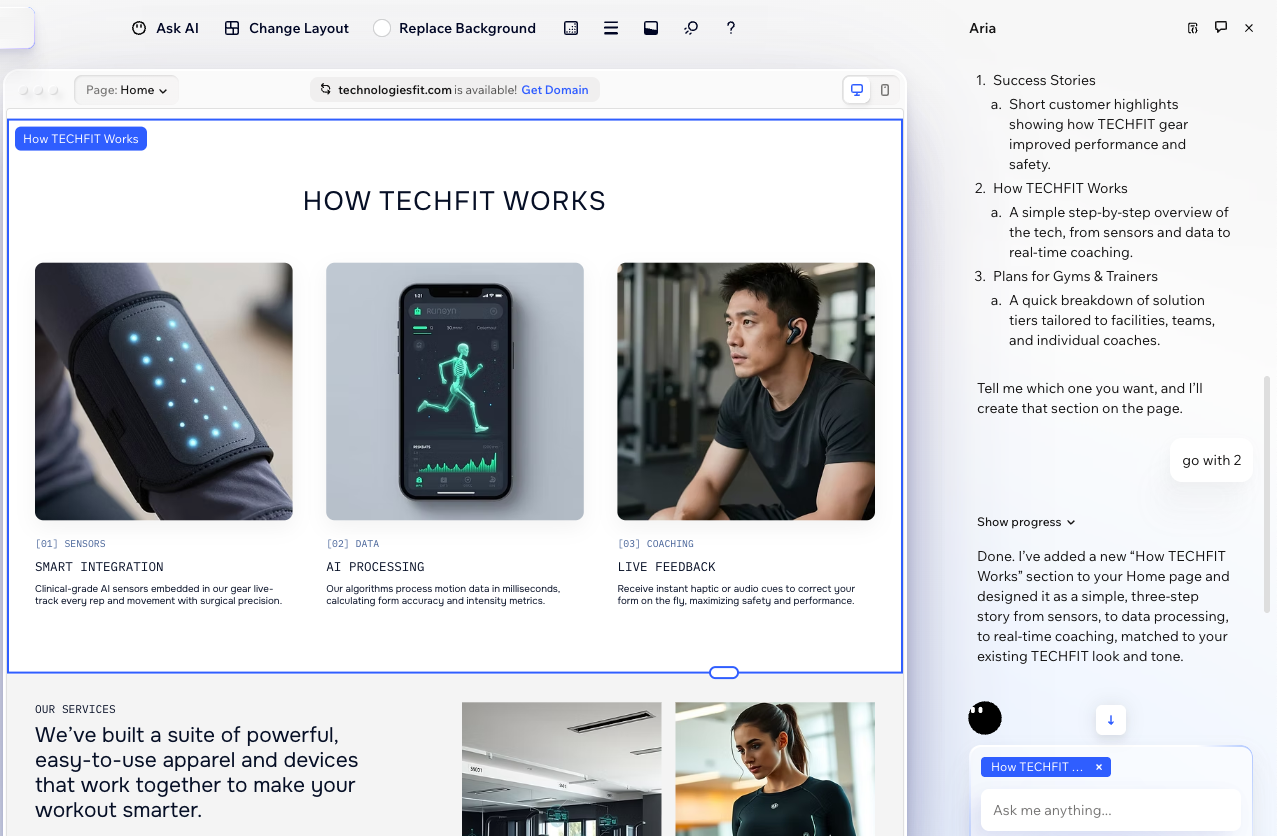
詢問 AI (Aria)
Aria 是具備多項技能的 AI 夥伴,旨在協助簡化工作流程。點擊編輯器右下角的 詢問 Aria 圖示即可開始聊天。
選擇元件時,也可點擊操作列上的 詢問 AI 以獲取量身定制的指令建議。要求 Aria 移動區段、產生新設計、修復版面配置問題或改善區段文字──只需一個簡單的指令即可完成。若需進行更多更改,只需直接在聊天中向 Aria 寄送另一則訊息。
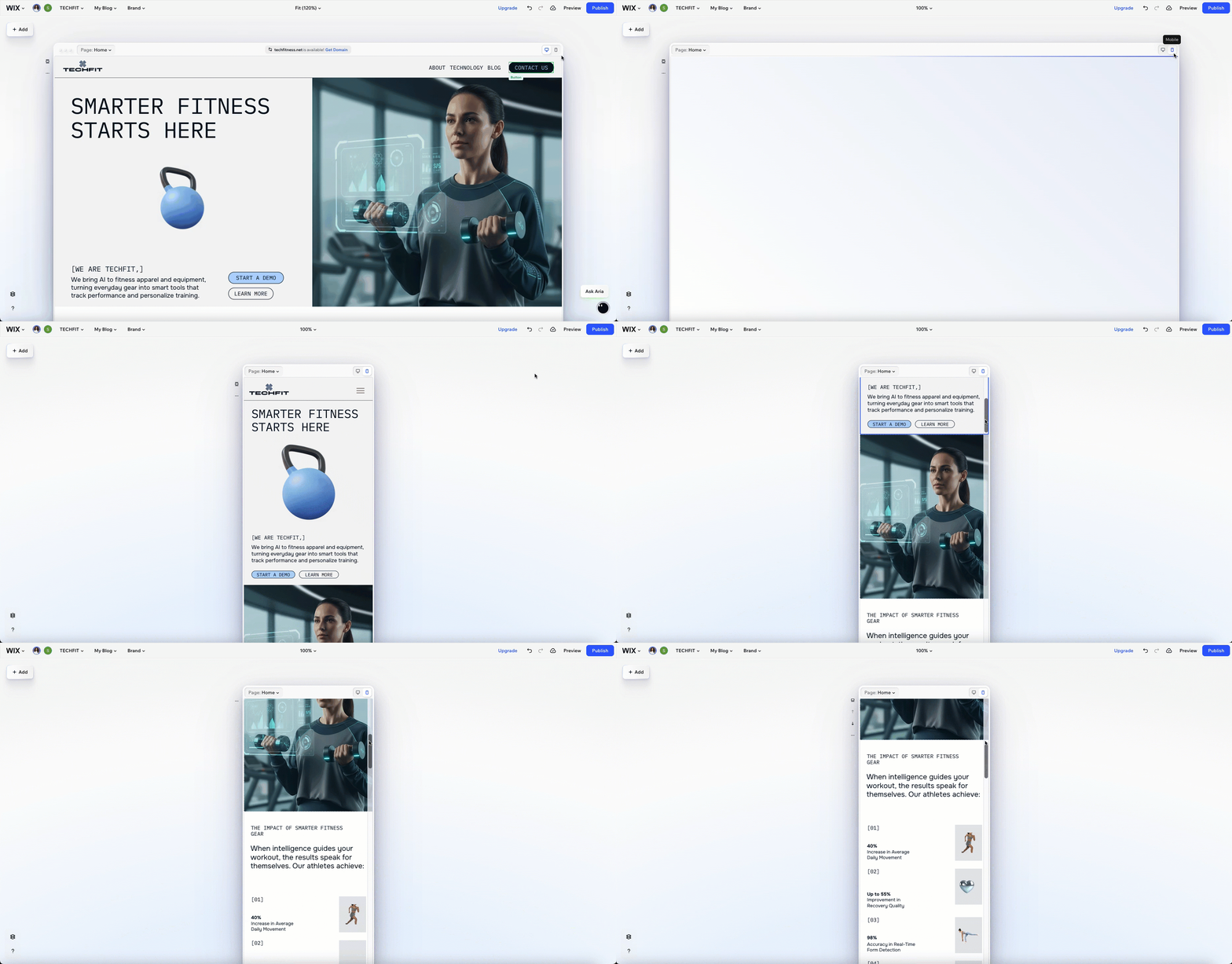
行動裝置檢視
在頁面右上方,點擊即可快速切換桌面與行動裝置檢視。行動裝置檢視可讓您查看網站於較小螢幕上的顯示效果。
雖然網站會自動針對不同畫面大小進行回應式處理,但您始終可以自由地 調整行動裝置設計,無論使用何種裝置,都能為訪客提供最佳體驗。
其他面板
在編輯器左下角,您會發現其他面板,協助控制頁面的每個部分。使用 圖層面板  查看頁面上每個區段與元件的結構,非常適合微調版面配置與管理重疊項目。
查看頁面上每個區段與元件的結構,非常適合微調版面配置與管理重疊項目。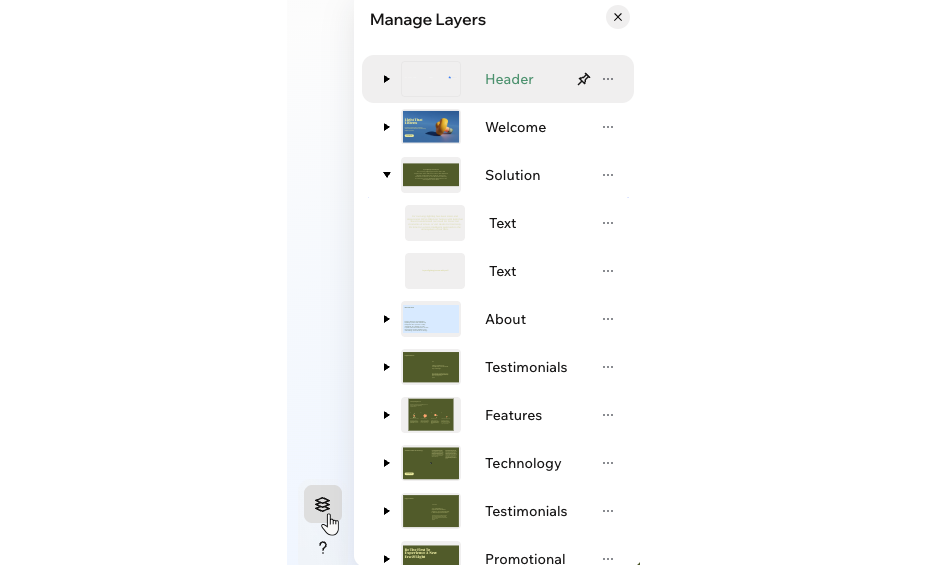
點擊 說明 圖示  查看針對您在編輯器中所處位置提供的專屬提示、指南與答案。這讓您無需離開工作空間,即可輕鬆獲得支援並探索新功能。
查看針對您在編輯器中所處位置提供的專屬提示、指南與答案。這讓您無需離開工作空間,即可輕鬆獲得支援並探索新功能。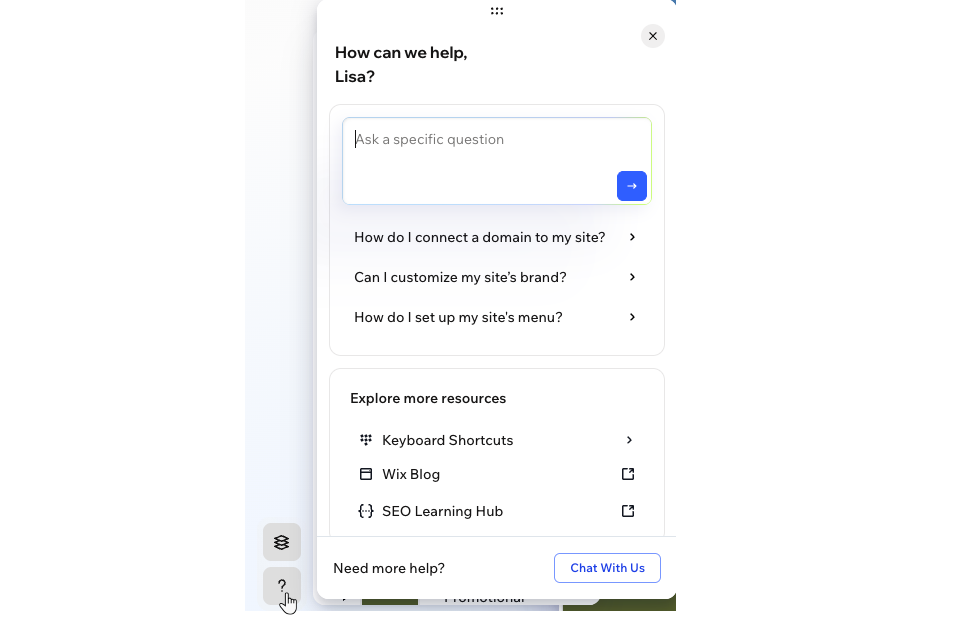
使用 Wix Harmony 建立:
透過 Wix Harmony 體驗新一代網站製作。在向 AI 專員下達指令與精確拖放之間自由切換,讓創作過程如同思考般自然流暢。