


Wix Forms:新增服務查詢欄位
4 分鐘
將服務查詢欄位新增至表單有助於收集新潛在顧客、提供簡介會面,並讓所有事務保持井然有序。服務查詢表單包含服務選擇器和預約欄位兩個欄位,可協助與潛在顧客建立聯繫並順暢管理工作流程。
服務選擇器欄位可讓客戶選擇感興趣的服務,以便您直接觸及潛在顧客。若希望客戶能預訂簡介會議或通話,請新增預約欄位。查詢會直接進入 Wix Inbox,而已預訂的預約則會顯示在行事曆中,讓您隨時準備好進行連結並讓商務成長。
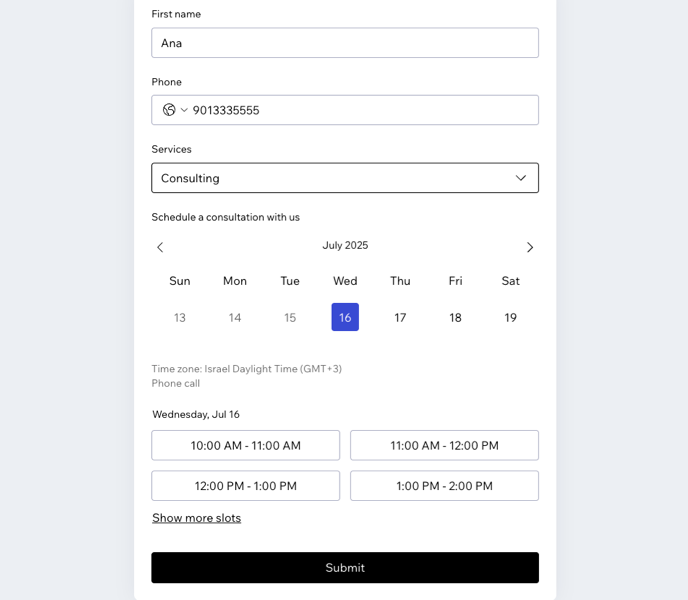
新增服務查詢欄位時,若尚未安裝 Wix Services,系統將會出現安裝指令。
步驟 1 | 將表單新增至網站
在網站新增表單即可收集寶貴的深入解析,同時讓訪客提交諮詢、訂閱電子報、進行購買以及執行尚有...項操作。
Wix 編輯器
Studio 編輯器
- 前往編輯器。
- 點擊編輯器左側的新增元件
 。
。 - 點擊聯絡與表單。
- 從以下選項中進行選擇:建立新表單、新增現有表單或預製表單。
- 點擊所需表單即可將其新增至頁面。

步驟 2 | 將服務查詢欄位新增至表單
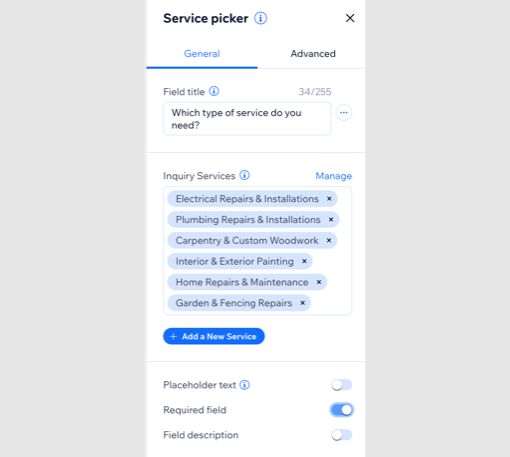
將服務選擇器新增至查詢表單,即可將每位潛在顧客直接連結至「Wix 服務」應用程式中的特定服務。若要讓訪客預訂會面或通話,請加入預約欄位。
若要將服務查詢欄位新增至表單:
- (若選擇 建立新表單)請略過並執行下方的步驟 3。
- 點擊新增的表單,然後點擊編輯表單。
- 點擊服務查詢並選擇要新增的項目:
預約
 即可隱藏欄位標題。
服務選擇器
常見問題
點擊下方問題即可瞭解更多資訊。
服務選擇器欄位與預約欄位有何不同?
如何編輯服務選擇器中的服務選項?
如何檢視並管理透過表單預定的預約?

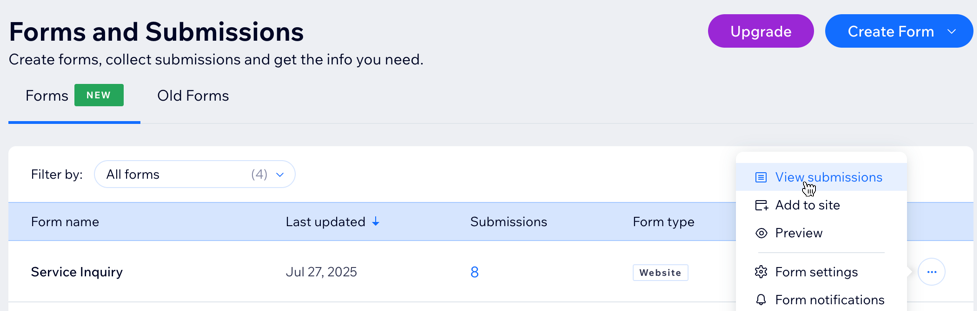
在哪裡可以檢視不含預約的服務查詢表單提交內容?
我是否可以手動核准預約?

是否可將多位工作人員指派至單一預約?
預約是否已連結至電子商務以進行付款處理?
我是否可以將行事曆與透過表單進行的預約同步?
如何自訂預約欄位的時段?
如何從表單中刪除欄位?
 。
。