


Wix Bookings:預訂行事曆簡介
預訂行事曆可用於安排預約、課堂和課程。您可追蹤預訂、變更時間安排、管理客戶,以及執行更多操作。
準備好查看了嗎?
前往「預訂行事曆」,即可在網站管理介面查看預訂行事曆。
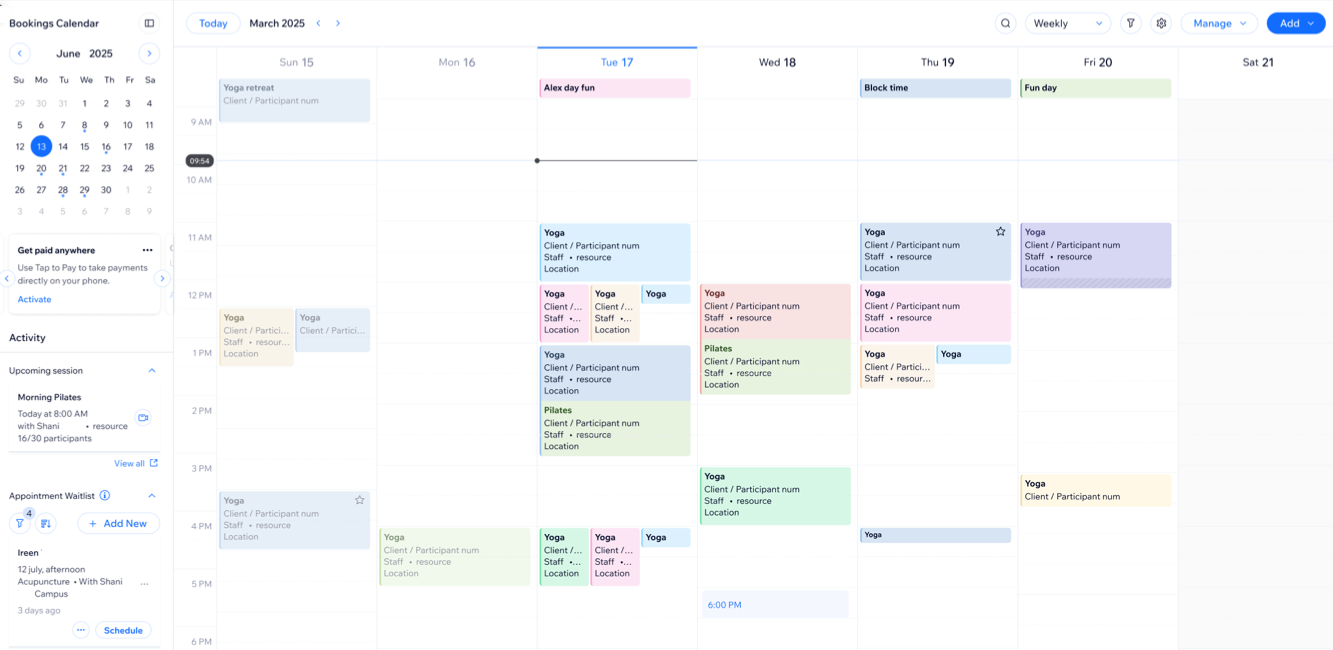
自訂行事曆檢視方式
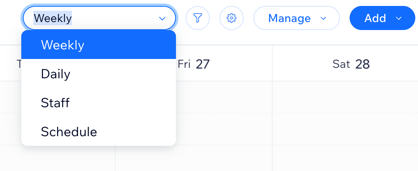
您可依需求變更預訂行事曆的檢視方式。查看整週或特定日期的時間表,包括所有空閒時段。也可查看單日的完整時段清單,或查看每位工作人員接下來的預訂。
選擇下列檢視方式:
- 每週:查看所選週次的完整行事曆,包括所有時段和空閒時段。
- 每天:查看所選日期的時間表,包括所有空閒時段。
- 工作人員:查看所選日期接下來的時段,系統會依負責的工作人員將時段排列於不同欄中。
- 時間表:查看所選日期的時段清單,包括時間、類型、參與者人數、負責的工作人員和地點。
注意:
在每週、每天和工作人員檢視中,全天區段會以固定列顯示在行事曆頂端。此列會顯示全天活動,以及持續超過 24 小時的活動。從已連結的 Google 日曆同步而來的全天活動也會顯示在此區段。
自訂行事曆顯示方式
點擊行事曆頂端的「設定」圖示 ,並使用可用選項調整預訂行事曆的顯示方式。選擇行事曆時段之間的間距、依客戶姓名或服務名稱顯示預約,並依服務或工作人員為活動設定色彩標示。
,並使用可用選項調整預訂行事曆的顯示方式。選擇行事曆時段之間的間距、依客戶姓名或服務名稱顯示預約,並依服務或工作人員為活動設定色彩標示。 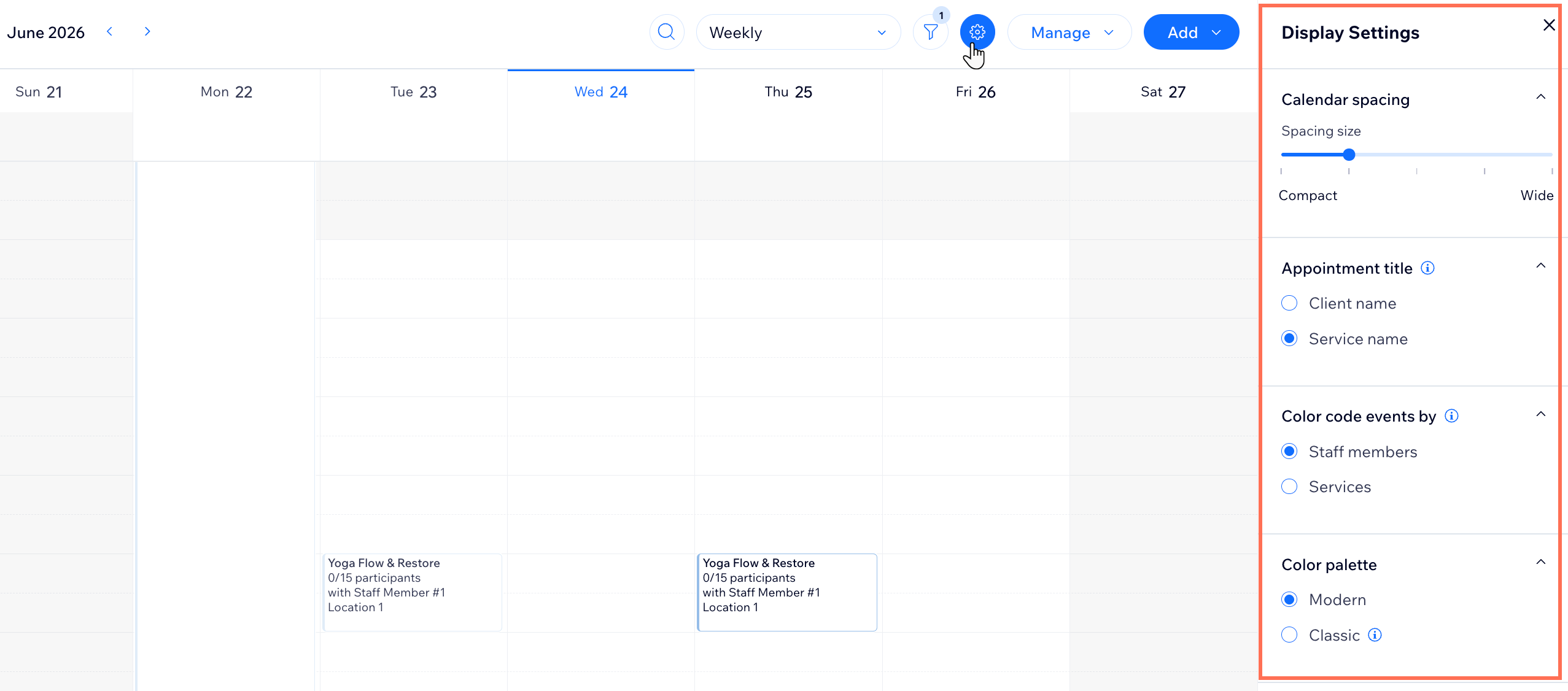
您也可選擇是否在行事曆檢視中顯示週末,並調整行事曆時區,使其與網站設定一致。這些選項有助於簡化日常時段管理,讓時間表更容易整理。
搜尋及篩選行事曆
使用搜尋、篩選條件和色彩,即可在行事曆中更快找到所需內容。您可依服務、工作人員、地點、時段供應狀況等條件篩選行事曆。也可點擊行事曆頂端的「搜尋」圖示 ,依名稱尋找特定時段。這有助於查看可預約時段、管理時間安排變更,並專注處理所需時段。
,依名稱尋找特定時段。這有助於查看可預約時段、管理時間安排變更,並專注處理所需時段。 在顯示設定中,您可依工作人員或服務類型為時段設定色彩標示。若要設定色彩,請點擊「篩選條件」圖示 ,接著將滑鼠游標移到名稱上,並點擊工作人員或服務名稱旁的「更多操作」圖示
 以選擇色彩。這些色彩可協助快速瀏覽行事曆,並辨識每個時段對應的工作人員或服務。
,接著將滑鼠游標移到名稱上,並點擊工作人員或服務名稱旁的「更多操作」圖示以選擇色彩。這些色彩可協助快速瀏覽行事曆,並辨識每個時段對應的工作人員或服務。 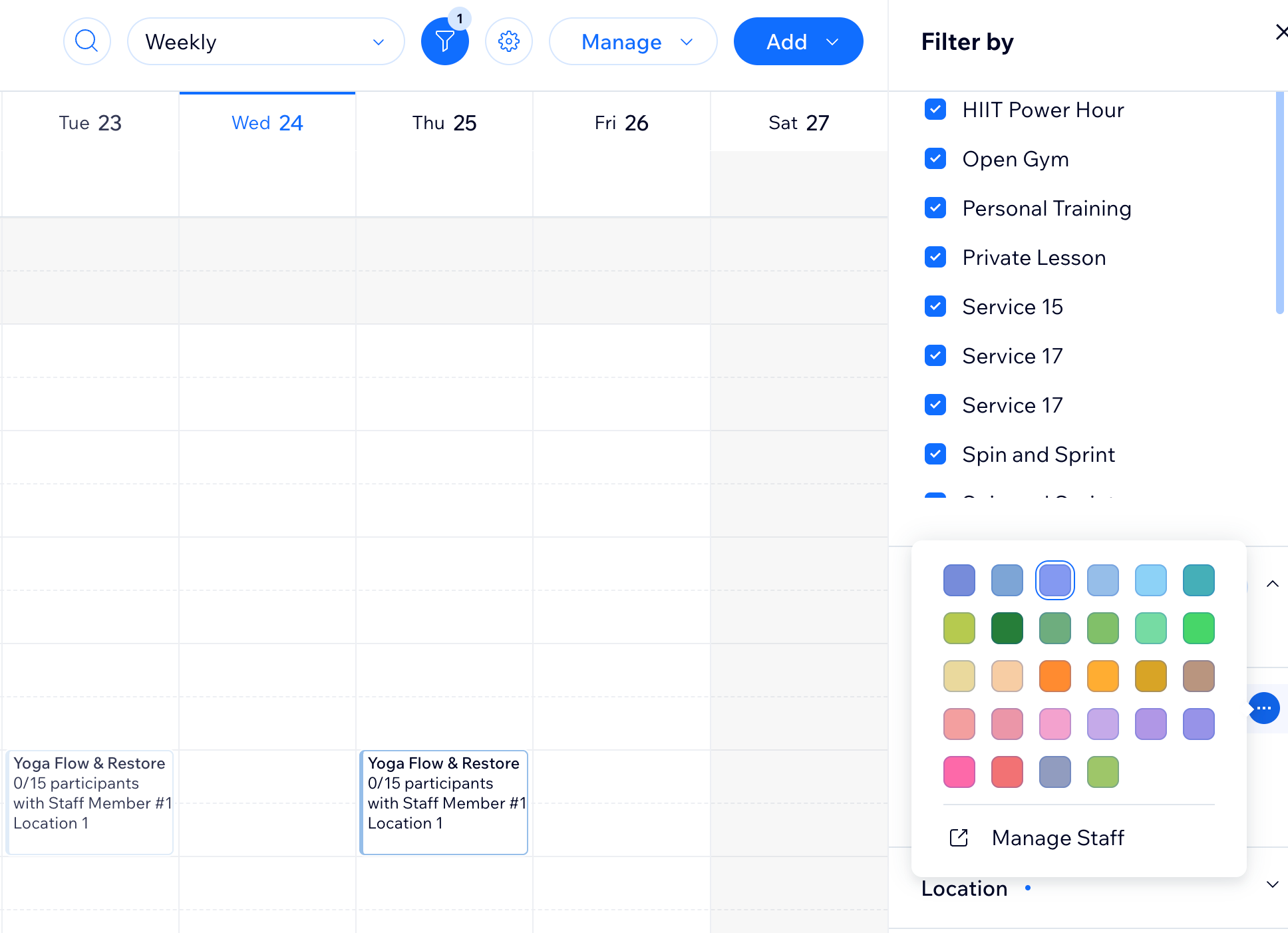
提示:
在顯示設定中,可為服務時段選擇現代或經典色彩配置。選擇的色彩配置也會套用至 Wix 應用程式中的預訂日曆。
變更色彩配置:
- 點擊日曆頂端的設定圖示 。
- 向下捲動至色彩配置,並選擇現代或經典。
預訂日曆管理工具
點擊預訂日曆頂端的「管理」,即可存取經營商務所需的重要工具。您可在此更新服務、管理團隊時間表、同步個人行事曆,以及調整預訂設定。這些選項集中在同一處,方便整理預訂和員工資訊。
深入了解:
完整時間表管理
使用日曆新增預約、課堂時段和課程時段。也可封鎖不開放客戶線上預訂的時間,或建立新服務。您可建立自訂時段的服務時段,並透過拖放輕鬆調整。

深入了解:
更新客戶出席和付款狀態
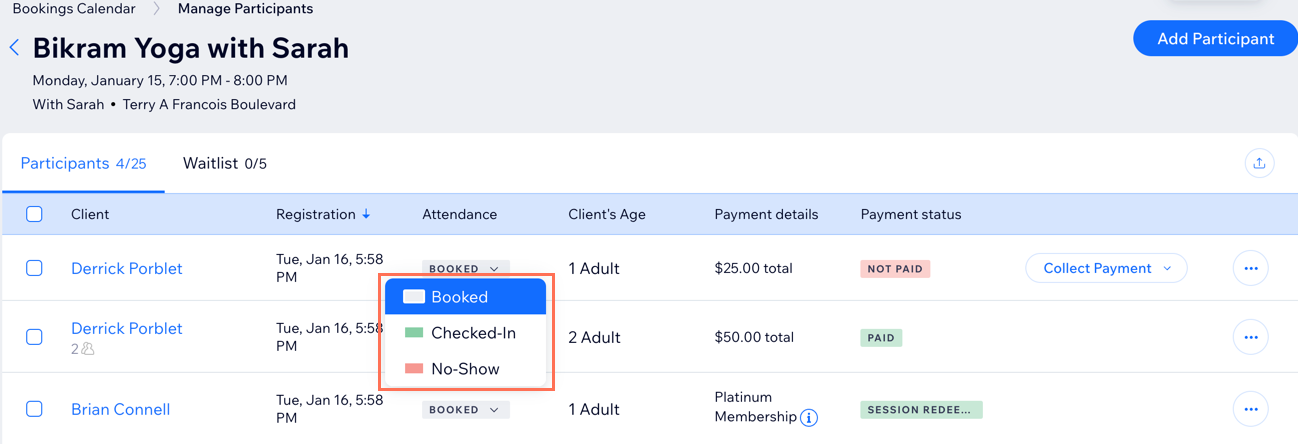
管理所有預訂客戶的出席和付款狀態。在日曆中選擇相關預約、課堂或課程,即可查看參與者清單。
深入了解標記服務時段出席狀態。
提示:
標記出席狀態有助於追蹤付款,並了解哪些服務最受歡迎。您可前往「報告」索引標籤查看網站統計資料。
客戶資訊管理
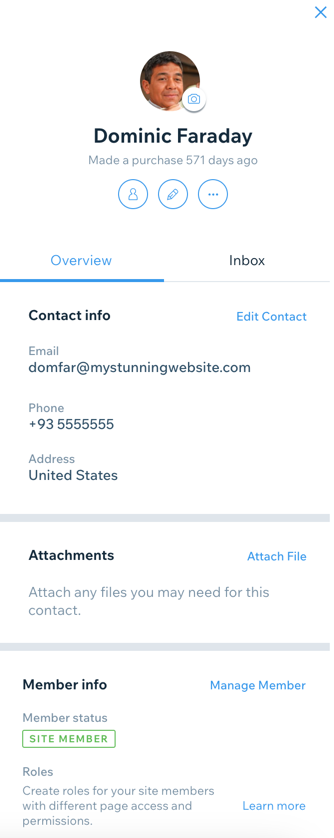
透過行事曆中的時段或預約,即可存取所有客戶的聯絡卡片、編輯詳細資料、代為預訂時段、傳送訊息,以及執行更多操作。
透過客戶的聯絡卡片,可直接與客戶聊天、預訂時段或提供優惠券,也可新增客戶及其進度的私人備註、設定任務、新增附件(例如醫療同意書),以及執行更多操作。
深入了解編輯連絡人。