


Wix Bookings:手動安排預約
可直接在預訂行事曆中手動為客戶安排預約。若客戶透過電話或親自預訂,或在時段結束後需要安排後續預約,此功能便很實用。
備註:
- 無法使用相同的電子郵件地址為兩位不同的客戶預訂。
- 請按照以下步驟手動新增單一服務預約。若要在同一筆預約中新增多項服務,請改為參閱這篇指南:多服務預約的排程與管理。
手動新增預約
可從預訂行事曆手動新增預約。輸入客戶詳細資料、選擇服務並設定時間。此功能適合用於在網路排程系統以外預訂的客戶。
若要手動新增預約:
前往網站管理介面的預訂行事曆。
點擊「新增」,或選擇行事曆上的時段。
選擇「預約」。
點擊相關客戶。
注意:若是新客戶,請點擊「+ 新增聯絡人」,再輸入電子郵件地址和電話號碼,即可完成建立聯絡人。選擇服務並點擊「下一步」。
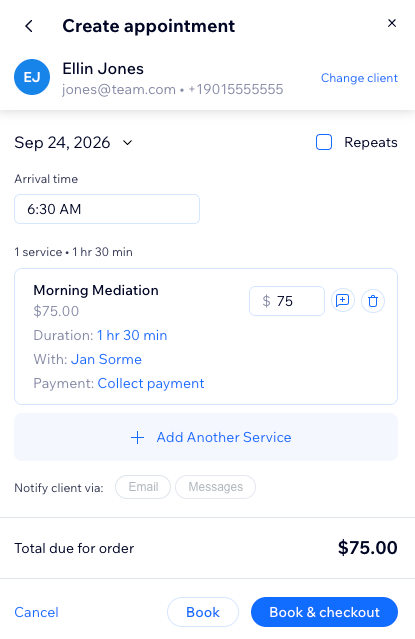
輸入服務日期和抵達時間。
注意:如果服務有多個地點,請選擇相關地點。(選填)若是單項服務預約,點擊「重複」核取方塊即可建立定期預約:
從「重複」下拉式選單選擇預約的重複頻率。
在「結束日期」欄位選擇預約停止重複的日期。
(選填)點擊服務卡片上的相關詳細資料即可變更:
價格:輸入新金額,即可覆寫目前價格。
持續時間:變更預約的持續時間。
工作人員:變更預約的工作人員。
付款:選擇向客戶收費的方式或時間。
附加項:如果這項服務有附加項,可在此選擇。
付款選項:根據所用的付款方案,選擇向客戶收費的方式或時間。
(選填)點擊「+ 新增其他服務」,並重複步驟 6 至 8。
提示:如要新增更多服務,請重複上述步驟。點擊預訂行事曆中的任何服務,即可查看同一筆訂單內的預訂數量。(選填)點擊「電子郵件」、「訊息」或兩者皆選,將預約通知客戶:
電子郵件:寄送包含預約詳細資料的電子郵件。
訊息:寄送包含預約詳細資料的 SMS 或 WhatsApp 訊息。
點擊「預訂」。
提示:
以下情況會顯示通知:
- 預約時間在工作時間外。
- 尚未為服務指派工作人員。
- 該時段已有其他預約。
仍可繼續預訂──此通知只是協助避免重複預訂。如果預訂定期時段,任何衝突都會顯示在時間表摘要頁面。
常見問題
點擊下方問題即可了解更多資訊。
手動新增預約時,可以代客戶提交預訂表單嗎?
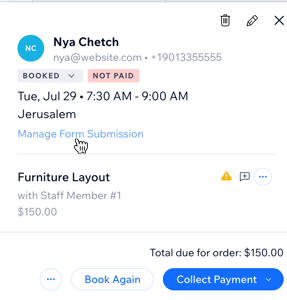
如何為同一位客戶預訂後續時段?
