


Wix Bookings:安排及管理多服務預約
您可為客戶安排多服務預約,也可讓客戶在單次預約中預訂多項服務。多服務預約不僅能為客戶提供便利、鼓勵再次消費,也能充分運用資源並最佳化時間安排。
多服務預約中的所有服務都在同一天、同一地點進行。例如,客戶可以在同一時段預訂美甲、足部美甲和眉毛除毛。這些時段會在行事曆中依序顯示。若由您安排預約,可將時段設為同時進行,例如由兩位不同的工作人員分別提供手部和足部美甲服務。
重要事項:
- 多服務預訂功能僅適用於預約。
- 必須升級網站,才能啟用多服務預訂功能。
- 目前,客戶無法透過任何 Wix 行動應用程式(例如 Spaces by Wix、Fit by Wix 或專屬行動應用程式)安排多服務預約。 您可在此投票支持這項功能。
為客戶安排多服務預約
直接透過預訂行事曆為客戶安排多服務預約。單次預約最多可包含 5 個不同時段。您可調整各時段的開始時間,預留緩衝時間或讓時段重疊。根據預設,預約會在行事曆中依序顯示。
若要為客戶安排多服務預約:
- 前往網站管理介面的預訂行事曆。
- 點擊右上方的新增,或點擊行事曆上的時段。
- 選擇預約。
- 輸入客戶姓名。
注意:若是新客戶,請輸入姓名,然後點擊「+ 將 [新客戶姓名] 新增至連絡人」。填寫電子郵件和電話號碼,即可建立新的連絡人。 - 點擊「繼續」。
- 選擇預約的第一項服務。
- 輸入服務的日期、到達時間和地點。
注意:請勿勾選「重複」核取方塊。多項服務預約無法設為定期時段。 - (選填)若要編輯時段詳細資訊:
- 點擊服務旁的編輯圖示
。
- 編輯任何詳細資訊,例如時段開始時間、工作人員、新增私人備註等。
- 點擊「儲存」。
- 點擊服務旁的編輯圖示
- 點擊「+ 新增其他服務」,然後重複步驟 6 至 8,新增及修改其他服務。
- (選填)通知客戶預約詳細資訊:
- 選擇要執行的操作:
- 預訂:完成預約,稍後再向客戶收費。
- 預訂並寄送付款連結:傳送付款連結以請求付款:
- 視需要編輯付款詳細資訊。
- 點擊「建立連結」。
- 選擇付款連結的分享方式:
- 複製連結:手動分享連結。
- 透過電子郵件寄送:直接將連結寄給客戶。
- 產生 QR 碼:提供可掃描的付款 QR 碼。
提示:
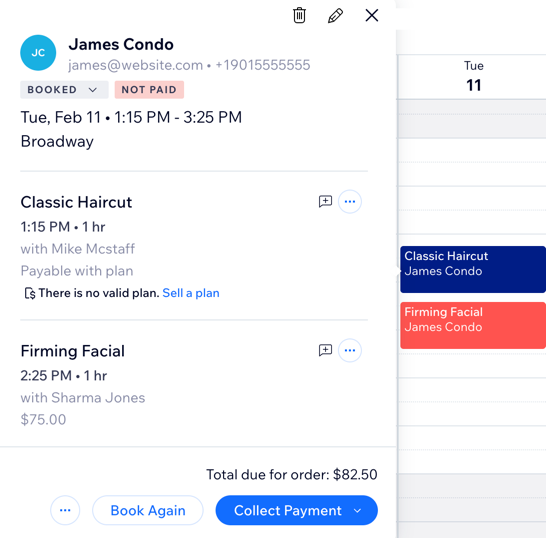
點擊預訂行事曆中的任何服務,即可查看同一預約內的所有時段。
管理及編輯多服務預約
可隨時透過預訂行事曆管理及編輯現有的多服務預約。若客戶需要將預約中的其中一項服務改期,此功能就很實用。
注意:
變更多服務預約中某個時段的日期或時間後,系統會將該時段從原始預約中移除,並建立為需要個別管理的新預約。
管理多服務預約:
- 前往網站管理介面的預訂行事曆。
- 點擊多服務預約中的任一時段。
- 選擇要執行的操作:
編輯特定時段
 。
。
新增備註
 。
。 上,即可閱讀已儲存的備註。
再次預訂

收取款項
查看訂單

編輯預約
 ,即可編輯該時段的詳細資料,包括開始時間、持續時間、工作人員或付款選項。接著點擊「更新」。
 拆分預約

取消預約
為客戶啟用多服務預約
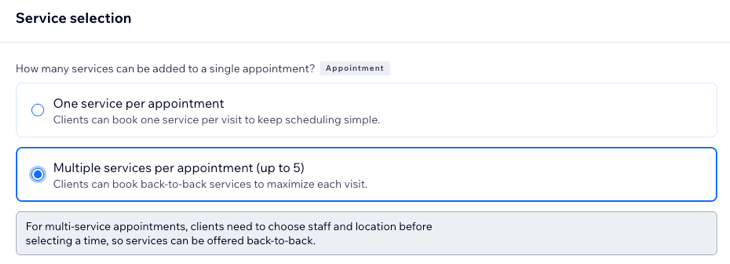
啟用「多服務預約」切換開關後,客戶可在同一次預約中選擇最多 5 項服務。例如,客戶可在一次預約中預訂臉部護理、眉毛蜜蠟除毛和按摩。客戶選擇服務後,行事曆會計算整個預約的時段與資源,包括員工的可預約時段。
這是改善客戶整體預訂體驗的簡單有效方法,不僅能為客戶提供更多便利,還可提高預訂量、妥善安排時間表並提升銷售額。
若要讓客戶使用多服務預約:
- 前往網站管理介面的「預訂設定」。
- 向下捲動並選擇「客戶預訂流程」。
- 在「服務選擇」下方,點擊「每次預約多項服務(最多 5 項)」。
注意:若不想開放多服務預約,請點擊「每次預約一項服務」。
- 點擊右上方的「儲存」。
客戶的多服務預約流程
分享以下步驟,協助客戶自行預訂多服務預約。
注意:
客戶可透過桌面或行動裝置,在網站上預訂多服務預約。目前無法透過行動應用程式預訂這類預約(例如 Spaces by Wix、Fit by Wix 或自有行動應用程式)。可在此為這項功能投票。
客戶預訂多服務預約的方法:
- 前往已上線的網站。
- 從預約表單中照常選擇第一項服務。
- 選擇「+新增服務」。
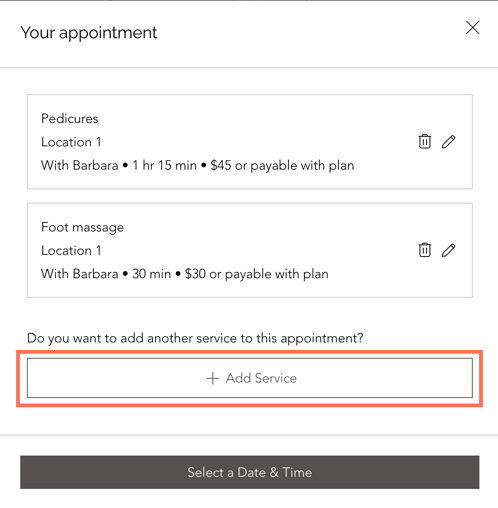
- 從服務清單中選擇其他服務,再選擇「下一步」。

- 選好服務後(每次預約最多 5 項),點擊「選擇日期與時間」即可完成預訂。
常見問題
點擊下方問題即可了解更多。
如何設定多服務預約的可預約時段?
多服務預約可預訂多少項服務?
可以建立自訂服務組合,或指定要搭配的服務嗎?
客戶如何取消多服務預約中的單項服務?
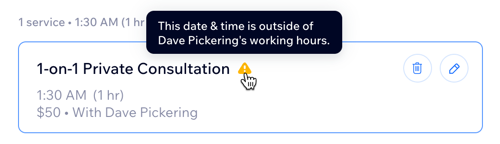
如何確認工作人員是否可提供多服務預約?
預訂政策如何套用至多服務預約?
多服務預約會使用自訂預訂表單嗎?
同一位工作人員可以提供預訂中的所有服務嗎?
客戶可以在多服務預約中預訂設為「待核准」的服務嗎?
客戶如何預訂多個課堂服務?
多服務預約可以新增至定期時段嗎?
使用者需要啟用購物車才能預訂多服務預約嗎?
可以向多服務預約的所有工作人員支付小費嗎?
可以在多服務預約中新增項目和折扣嗎?
如何處理多服務預約的退款?
可以針對多服務預約收取取消費用和缺席費用嗎?