


顧客退款與取消訂單
重要:
本文適用於 Wix Stores、Wix Bookings、Wix Restaurants Orders 和 Wix Donations,並正逐步開放定價方案使用。
需要退款給顧客嗎?大多數情況下,都可直接在 Wix 管理介面處理全額或部分退款。如果訂單包含尚未出貨的商店商品,也可取消訂單。
訂單退款
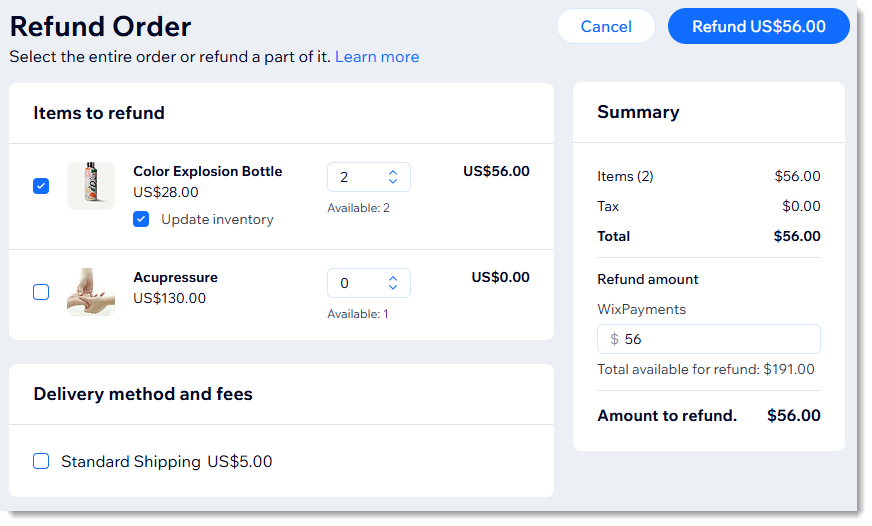
已付款且已出貨的訂單可辦理退款。首先,選擇要退款的確切項目,接著可針對所選項目辦理部分或全額退款。
重要:
- 使用手動付款方式及特定付款服務供應商完成的付款,需在 Wix 以外辦理退款。詳情請參閱下方常見問題。
- 若要為 PayPal 訂單辦理退款,需先啟用進階功能。詳情請參閱下方常見問題。
若要為訂單辦理退款:
- 前往網站管理介面的「訂單」。
- 點擊相關訂單。
- 點擊右上角的「更多操作」。
- 選擇「退款」。
- 選擇要退款項目旁的核取方塊。
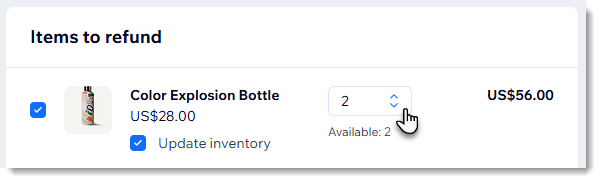
提示:如果同一項目有多個,請使用箭頭選擇退款數量。
- (選填)若要辦理部分退款,請在右側輸入此訂單的退款總額。
- (選填)如果不打算為商店產品補貨,請取消選擇產品旁的「更新庫存」核取方塊。
提示:如有追蹤庫存數量,此選項才適用。 - (選填)選擇「寄送確認電子郵件給顧客」核取方塊,並輸入給顧客的個人訊息。
注意:顧客也可能會收到付款服務供應商的通知。 - 點擊「退款」。
- 點擊「發放退款」。
注意:此操作無法復原。
商店訂單退款與取消
如果顧客不再需要商品,可取消商店訂單並辦理退款。
重要:
- 使用手動付款方式及特定付款服務供應商完成的付款,需在 Wix 以外辦理退款。詳情請參閱下方常見問題。
- 若要為 PayPal 訂單辦理退款,需先啟用進階功能。詳情請參閱下方常見問題。
若要為訂單辦理退款並取消訂單:
- 前往網站管理介面的「訂單」。
- 點擊相關訂單。
- 點擊右上方的「更多操作」。
- 選擇「取消並退款」。
- (選填)若要提供部分退款,請輸入退款金額。
- (選填)選擇「更新庫存」核取方塊,將所有品項補回庫存。
提示:使用 Wix Stores 並追蹤庫存數量時,才可使用此選項。 - (選填)選擇「寄送確認電子郵件給顧客」核取方塊,並輸入給顧客的個人訊息。
注意:顧客也可能收到付款服務供應商寄送的通知。 - 點擊「繼續」。
- 點擊「取消訂單」。
注意:此操作無法復原。
取消未付款且未履行的商店訂單
若無法履行整筆未付款的商店訂單,或顧客要求取消採購,可取消整筆訂單。
若要取消商店訂單:
- 前往網站管理介面的「訂單」。
- 點擊相關訂單。
- 點擊右上方的「更多操作」。
- 選擇「取消訂單」。
- (選填)選擇「更新庫存」核取方塊,將所有品項補回庫存。
提示:使用 Wix Stores 並追蹤庫存數量時,才可使用此選項。 - (選填)選擇「寄送確認電子郵件給顧客」核取方塊,並輸入給顧客的個人訊息。
注意:顧客也可能收到付款服務供應商寄送的通知。 - 點擊「繼續」。
- 點擊「取消訂單」。
注意:此操作無法復原。
常見問題
點擊問題,深入了解如何向顧客退款。
如何針對使用「手動付款」方式支付的訂單辦理退款?
如果付款服務供應商不支援在 Wix 管理介面處理退款,該如何針對使用該服務支付的訂單辦理退款?
訂單的付款狀態為「待處理」。這代表什麼?

可以為使用 1 種以上付款方式支付的訂單辦理退款嗎?
已辦理部分退款。可以退還餘額嗎?
可以退還使用禮物卡或會員方案支付的款項嗎?
辦理退款需要支付任何相關費用嗎?
想為 PayPal 訂單辦理退款。如何啟用退款功能?

如何取消預訂服務或餐廳訂單?