


Wix Restaurants:使用全新 Wix Restaurants Orders 應用程式管理進線訂單
6 分鐘
透過網站管理介面或 Wix 應用程式管理待處理訂單。即時檢視訂單、透過滑動即可接受訂單,並獲得即時通知。您可以存取訂單詳情、定價,以及視需要列印、傳送電子郵件或拒絕的選項。
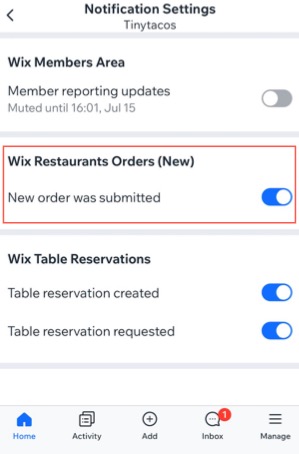
步驟 1 | 接收訂單通知
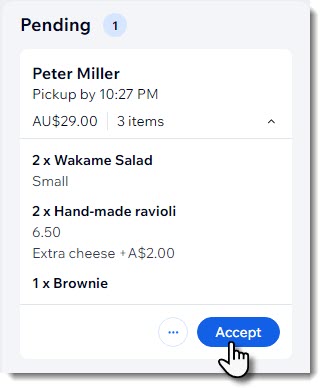
步驟 2 | 接受或拒絕訂單
若要立即開始,請點擊待處理訂單上的 接受,將其移至「已接受」 欄。您可以一目了然地查看訂購內容以及任何顧客便箋或修改。
若要接受或拒絕訂單:
管理介面
Wix 應用程式
- 前往網站管理介面的 「線上點餐」。
- 選擇要執行的操作:
- 接受:點擊 「接受」。
- 拒絕:點擊相關訂單下方的 「更多操作」 圖示
 。
。
- 選擇 「取消訂單」。
- 選擇是否要針對取消寄送電子郵件:
- 寄送電子郵件: 勾選 「向顧客寄送確認電子郵件」 核取方塊並輸入簡短備註。
- 不寄送電子郵件: 取消勾選 「向顧客寄送確認電子郵件」 核取方塊。
- 點擊 「繼續」。
- 點擊 「取消訂單」。
請留意:此操作無法復原。
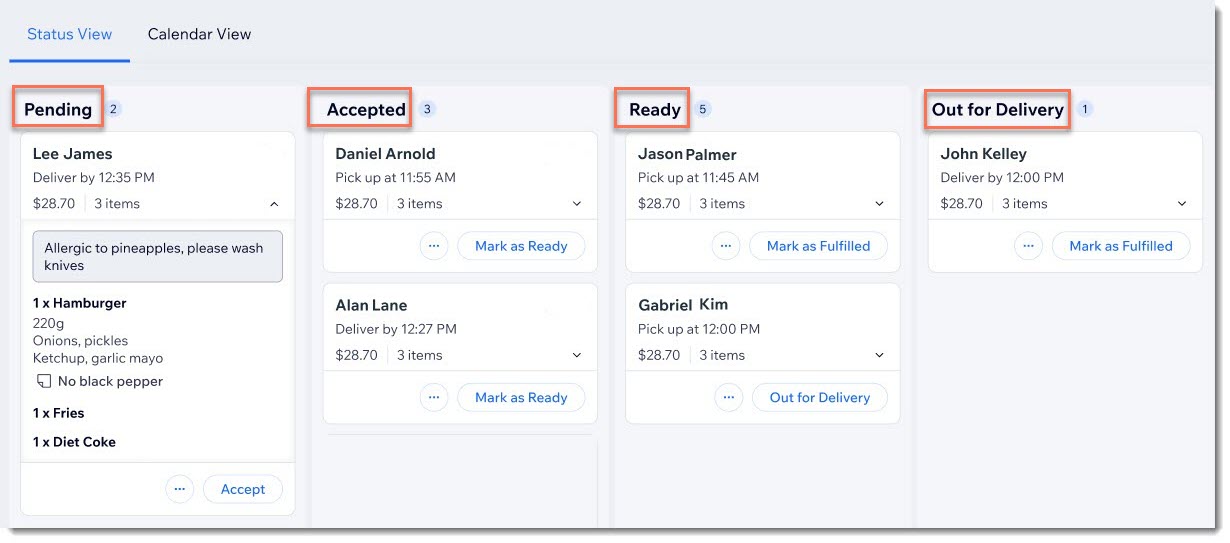
是否接受預購?
若接受提前數個日子預訂的訂單,也可以點擊行事曆檢視,依日期檢視即將到來的訂單數。
步驟 3 | 準備訂單
現在您可以開始為顧客準備餐點。
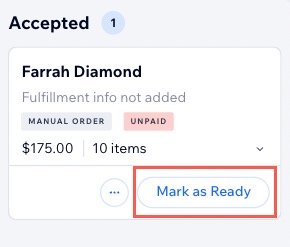
完成後,請點擊 標記為準備就緒 即可進行外送或取貨。若為外送訂單,顧客將在追蹤頁面看到 準備就緒 狀態。
管理介面
Wix 應用程式
- 前往網站管理介面的 「線上點餐」。
- 點擊 「已接受」 欄中相關訂單下方的 「標記為準備就緒」。
提示: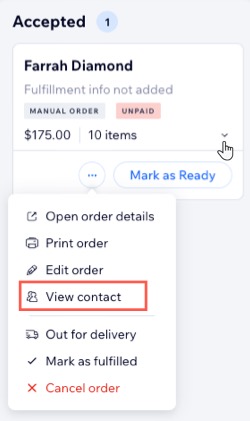
- 點擊右下角的箭頭即可展開或收合訂單詳情。
- 點擊相關訂單下方的 更多操作 圖示 ,然後選擇 檢視聯絡人 即可查看顧客詳情。
步驟 4 | (選填)編輯訂單
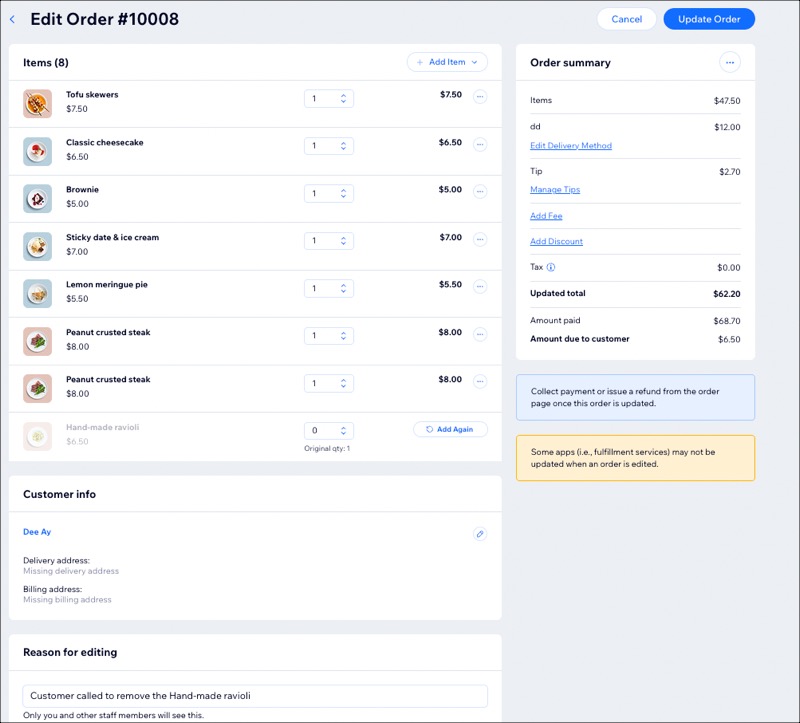
若顧客在結帳後發現錯誤或請求變更,您可視需求編輯訂單。例如新增品項、更新價格或修改顧客詳情。此外,您還可以加入編輯原因,該原因僅供您和其他工作人員查看。
若要編輯訂單:
步驟 5 | 完成訂單
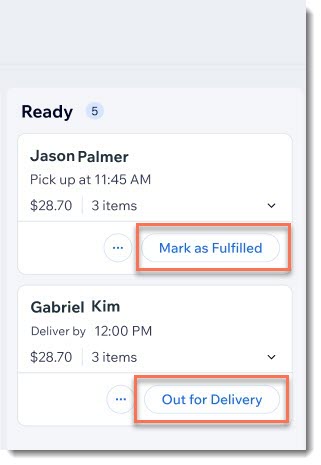
在 準備就緒 欄中,您將看到以下其中一個或兩個選項:取貨訂單的 標記為已完成 以及外送訂單的 外送中。
將訂單標記為已履行後,該訂單將從畫面中移除。
若要完成訂單:
管理介面
Wix 應用程式
- 前往網站管理介面的 線上點餐。
- 根據訂單類型,請按照以下步驟操作:
- 外送訂單:外送員取餐時點擊 外送中,顧客收到餐點後點擊 標記為已完成。
- 取貨訂單:取餐時點擊 標記為已完成。
常見問題
點擊下方問題以瞭解更多資訊。
在哪裡可以查看已完成、已取消或逾期的訂單數?

如何取消訂單或辦理退款?
 。
。
我可以針對透過電話下單的訂單指派 DoorDash Drive 進行外送嗎?

已提交訂單數中是否會顯現修飾語組成群組姓名?

是否可以暫停或繼續接受線上點餐?


暫停接單是否會影響未來的排定的訂單?