


Wix Bookings:同步預訂行事曆與 Google 行事曆
同步 Wix 預訂行事曆與個人 Google 行事曆,即可集中查看商務預約和私人活動。
邀請員工同步行事曆,協助避免工作與私人預約時段重疊。
重要:
同步行事曆前,建議先閱讀這篇重要資訊,了解同步方式。
教學影片
觀看這部教學影片,或向下捲動閱讀完整文章。
同步預訂行事曆與 Google 行事曆
同步 Google 行事曆與預訂行事曆後,所有課堂和課程時段都會顯示在這兩個行事曆中。此外,Google 行事曆中的私人預約會封鎖預訂行事曆上的對應時段,避免時段重疊。
開始前:
若要同步 Google 行事曆與 Wix Bookings,請先升級網站。
同步預訂行事曆與 Google 行事曆:
- 前往網站管理介面的預訂行事曆。
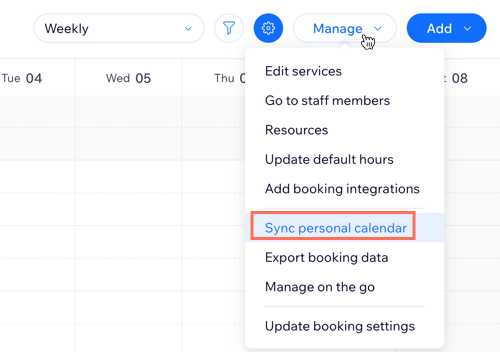
- 點擊頂端的管理。
- 點擊同步個人行事曆。
- 點擊「Google 日曆」旁的同步。
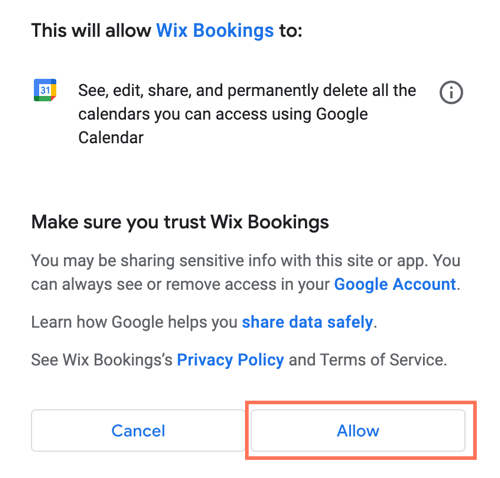
- (如有需要)選擇要連結的 Google 帳戶,然後點擊允許,讓 Wix Bookings 存取 Google 帳戶。
- (如有需要)選擇要與個人帳戶連結的員工帳戶,然後點擊連結帳戶。
- 使用以下選項自訂同步設定:
- 匯入 Google 行事曆活動:啟用切換開關,即可將 Google 行事曆活動(全天活動除外)匯入預訂行事曆,並封鎖可預訂時段。若要將匯入的活動標示為「忙碌」,請選擇在「預訂行事曆」檢視畫面中,將匯入的活動顯示為「忙碌」核取方塊。
- 匯出預訂行事曆活動:啟用切換開關,即可在 Google 行事曆中顯示預訂。
- 點擊儲存。
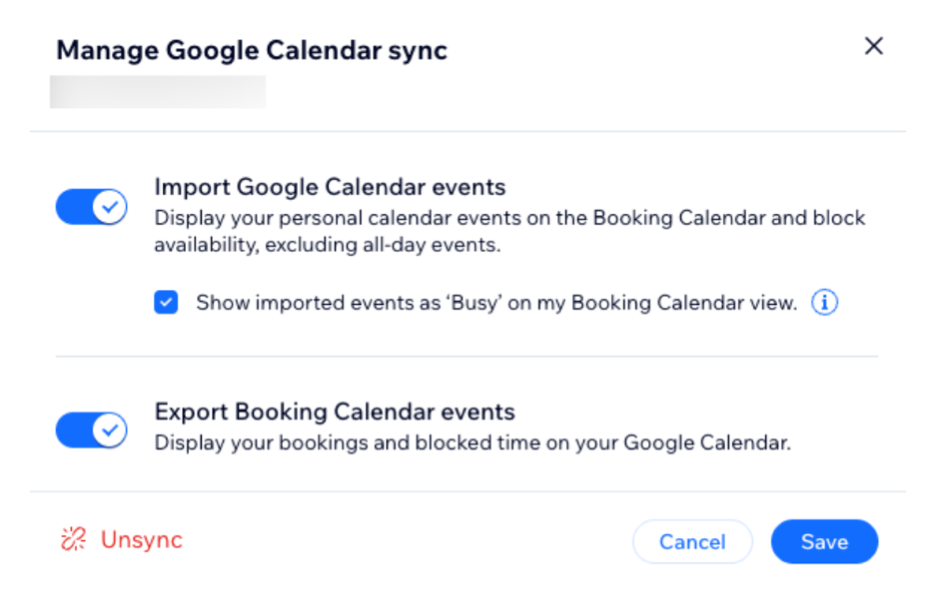
點擊「取消同步」,即可從 Google 行事曆移除所有過去和未來的預訂時段。所有 Google 活動也會從預訂行事曆中移除。
邀請員工同步行事曆
請邀請員工同步行事曆,避免發生排程衝突。只有已註冊的員工可以同步行事曆。請務必授予員工必要權限。員工隨後會收到邀請電子郵件,並可點擊其中的連結來同步行事曆。同步 Google 行事曆後,「員工」索引標籤中的員工卡片會隨之更新。
Wix Bookings 不會顯示員工的不公開預約,相關時段會在預訂行事曆中顯示為「忙碌」。
開始之前:
請務必先升級網站,才能將員工的 Google 行事曆與 Wix Bookings 同步。
邀請員工同步行事曆:
- 前往網站管理介面的「員工」。
- 點擊相關員工。
- 點擊「邀請同步行事曆」。
注意: 只有已註冊的員工可以同步行事曆。請務必授予員工必要權限。 - (選填)編輯要傳送給員工的訊息。
- 點擊「電子郵件邀請 」,透過電子郵件將行事曆同步指示寄給員工。員工點擊電子郵件中的邀請連結後,系統就會同步行事曆。
Google 行事曆同步問題疑難排解
如果 Google 行事曆中的活動未顯示在 Wix 中,或 Wix 中的活動未顯示在 Google 行事曆中,請按照以下步驟操作:
步驟 1|確認 Google 帳戶
 上即可查看。
步驟 2|檢查活動顯示在哪個 Google 行事曆中

步驟 3|檢查使用的第三方應用程式
步驟 4|確認活動不是全天活動

常見問題
我們很樂意解答所有問題。點擊下方問題即可了解更多。
可將哪個 Google 日曆與 Wix Bookings 同步?

同步日曆後會發生什麼事?
Google「全天」活動會顯示在預訂日曆中嗎?

Google 日曆預約在 Wix 中的顯示方式