


Wix Forms:在網站新增並設定表單
Wix Forms 是完全可自訂的表單,讓您輕鬆又有型地收集網站訪客資訊。您可從多種範本中選擇,並依照獨特需求和喜好設定加以調整。
注意:
本文將逐步說明如何新增及設定基本網站表單。以下主題另有更詳細的文章:
步驟 1|在網站新增表單
開始在網站使用 Wix Forms 前,需要先在編輯器中新增表單。您可選擇不同的範本,以最佳方式呈現表單並收集使用者資料。
如何確認目前使用的是舊版還是新版 Wix Forms?
本文將協助您了解舊版與新版 Wix Forms 之間的差異。
新版表單
舊版表單
- 前往編輯器。
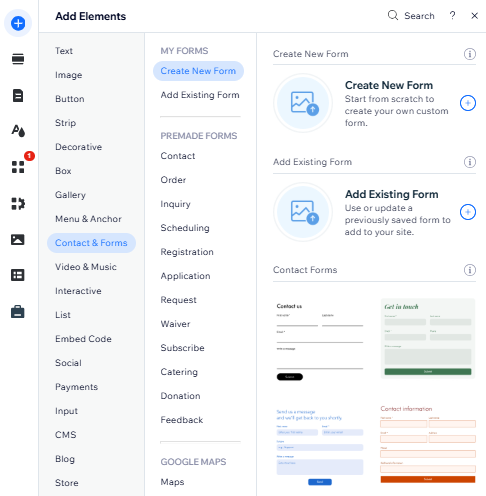
- 點擊「新增元件」
 。
。 - 點擊「聯絡與表單」。
- 點擊「建立新表單」,並將表單元件拖曳至頁面。
提示:也可從「預製表單」區段選擇表單。
提示:
只要點擊一下,即可在網站的每個頁面顯示表單。若要讓表單顯示在所有頁面,請以滑鼠右鍵點擊相關表單,然後選擇「在所有頁面顯示」。您可隨時停用此選項,系統便會從其他頁面移除表單。
步驟 2|新增表單欄位
將表單新增至網站後,即可使用表單欄位收集符合需求的特定資料。您可隨時新增或移除欄位,根據不斷變化的需求自訂表單。
新版表單
舊版表單
- 點擊編輯器中的表單。
- 點擊「編輯表單」,開啟表單建立工具。
- 使用可用選項管理表單欄位
編輯現有欄位
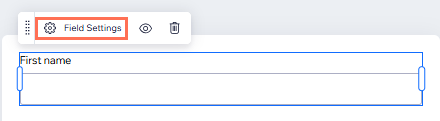
新增欄位
 。
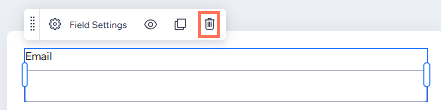
。移除欄位
 。
。
複製欄位
 圖示。
圖示。
注意:
新版 Wix Forms 不再提供可新增的 reCAPTCHA 欄位,因為表單已內建包括 reCAPTCHA 在內的垃圾內容篩選條件。請參閱步驟 3,了解更多垃圾內容篩選條件設定的調整方式。
步驟 3|編輯表單設定並儲存
調整表單設定,讓表單按照需求顯示及運作。
新版表單
舊版表單
- 點擊編輯器中的表單。
- 選擇下一步操作:
自訂表單的設計和版面配置設定
為表單命名

編輯必填欄位樣式
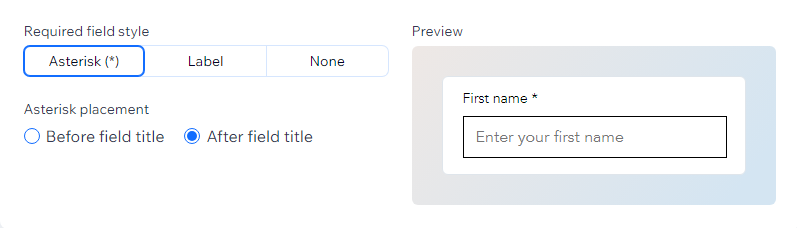
編輯確認訊息
調整垃圾內容篩選條件

調整網站會員詳細資料
為表單建立規則及/或其他頁面
調整行動裝置的欄位位置

自訂表單的行動版設計和版面配置設定
 。
。常見問題
點擊下方問題即可了解更多。
如何測試表單?
網站可以新增多少份表單?
可以查看表單的時區嗎?
如何在表單中新增欄?

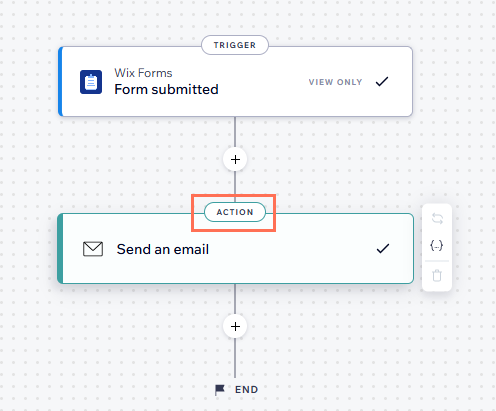
如何設定表單的電子郵件通知?
 。
。
可以一次變更多個表單欄位嗎?
可以翻譯表單嗎?
已翻譯表單,但日期欄位中的月份沒有變更,為什麼?