
Wix Forms:新增服務查詢欄位
7 分鐘
在表單中新增服務查詢欄位,有助於收集新的潛在顧客、提供初次會面,並妥善整理所有資訊。服務查詢表單包含服務選擇器與預約欄位,可協助聯絡潛在顧客並順暢管理工作流程。
客戶可透過服務選擇器欄位選擇感興趣的服務,方便直接聯絡潛在顧客。若要讓客戶預訂初次會面或通話,請新增預約欄位。查詢會直接傳送至 Wix Inbox,已預訂的預約則會顯示在行事曆上,方便隨時聯絡顧客並拓展商業版圖。
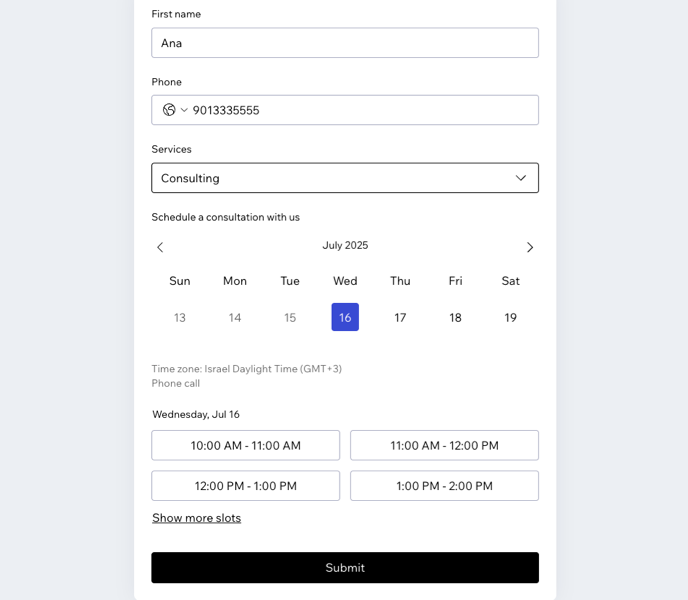
新增服務查詢欄位時,若尚未安裝「Wix 服務」應用程式,系統會提示進行安裝。
步驟 1|在網站中新增表單
在網站中新增表單,即可收集實用的深入解析,並讓訪客提交查詢、訂閱電子報、購買商品等。
Wix 編輯器
Studio 編輯器
- 前往編輯器。
- 點擊編輯器左側的「新增元件」
 圖示。
圖示。 - 點擊「聯絡與表單」。
- 選擇以下其中一個選項:「建立新表單」、「新增現有表單」或「預製表單」。
- 點擊所需表單,即可將其新增至頁面。

步驟 2|在表單中新增服務查詢欄位
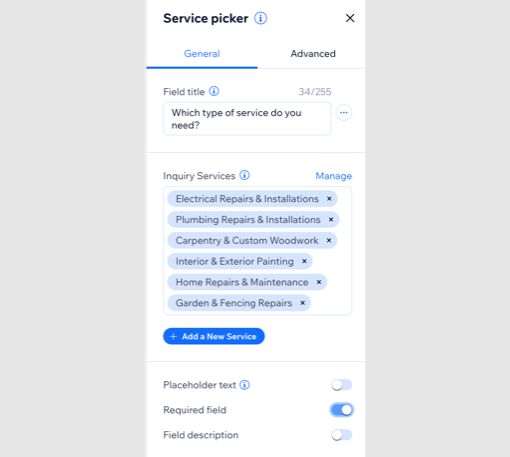
在查詢表單中新增服務選擇器,即可將每位潛在顧客直接連結至「Wix 服務」應用程式中的特定服務。若要讓訪客預訂會面或通話,請加入預約欄位。
若要在表單中新增服務查詢欄位:
- (若選擇「建立新表單」)請跳至下方步驟 3。
- 點擊新增的表單,然後點擊「編輯表單」。
- 點擊「服務查詢」,並選擇要新增的內容:
預約
 ,即可隱藏欄位標題。
服務選擇器
常見問題
點擊下方問題即可了解更多。
服務選擇器欄位與預約欄位有何不同?
如何在服務選擇器中編輯服務選項?
如何查看及管理透過表單預定的預約?

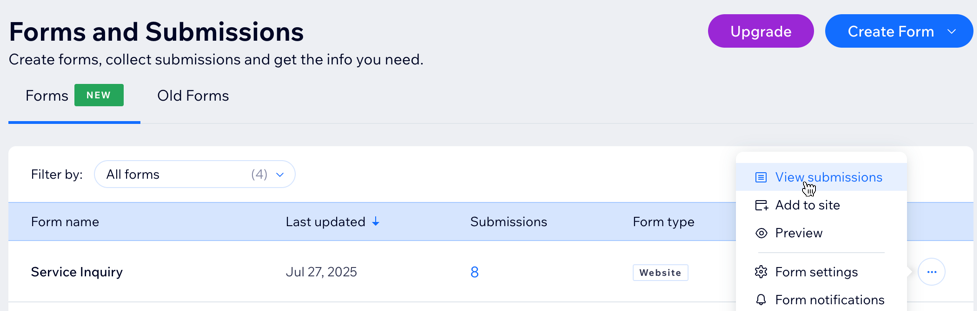
哪裡可以查看沒有預約的服務查詢表單提交內容?
可以手動核准預約嗎?

可以將多名員工指派給同一個預約嗎?
預約是否與電子商務連結以處理付款?
可以將行事曆與透過表單建立的預約同步嗎?
如何自訂預約欄位的時段?
如何刪除表單中的欄位?
 。
。