
Wix Forms:設計網站表單
6 分鐘
設計表單,為訪客體驗增添獨特風格。自訂背景色彩、變更按鈕文字,或調整陰影和邊框,讓表單更加生動。
如何確認使用的是舊版還是新版 Wix Forms?
本文將協助了解舊版和新版 Wix Forms 之間的差異。
在桌面版設計網站表單
運用各種進階樣式選項,設計表單在桌面版上的外觀。
若要在桌面版設計網站表單:
新版表單
舊版表單
- 前往編輯器。
- 點擊頁面上的相關表單。
- 點擊「設定」。
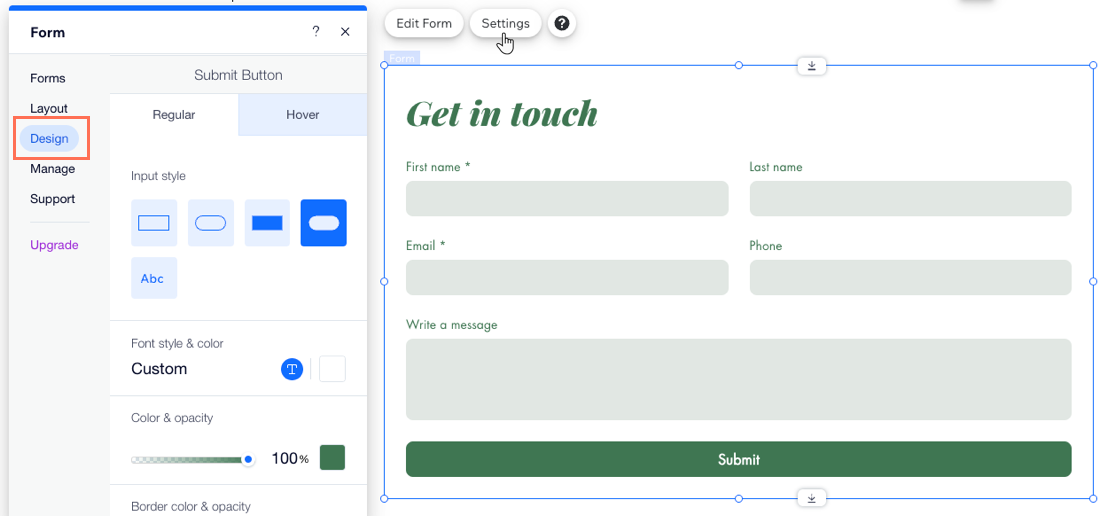
- 點擊「設計」索引標籤。
- 使用可用選項自訂表單設計:
- 表單背景:選擇表單背景色彩,以及邊框色彩和寬度。
- 表單欄位:選擇表單欄位樣式,並自訂色彩、不透明度、字型等。
提示:可分別設計欄位在不同狀態下的顯示方式,包括固定、浮動和錯誤。 - 標頭和段落:選擇表單文字的字型和色彩。
- 按鈕:設計表單按鈕,包括浮動時的顯示方式(例如提交按鈕、返回按鈕等)。
注意:
下拉式選單和日曆下拉式欄位的色彩,會與表單設計設定中指定的欄位色彩一致。這些下拉式選項的不透明度一律為 100%,且無法變更。
行動版網站表單設計
為行動裝置畫面設計表單,讓表單外觀美觀且運作順暢。
若要在行動版中設計網站表單:
新版表單
舊版表單
- 前往行動版編輯器(Wix 編輯器)或行動裝置斷點(Studio 編輯器)。
- 點擊相關表單。
- 點擊「設定」。
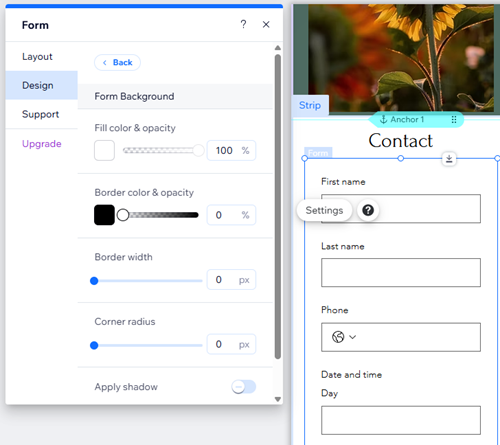
- 點擊「設計」。
- 使用可用選項自訂表單設計:
- 表單背景:選擇表單背景色彩,以及邊框色彩和寬度。
- 表單欄位:選擇表單欄位樣式,並自訂不透明度、字型、字型大小等。
提示:還可分別設計欄位在一般、游標暫留和錯誤狀態下的顯示方式。 - 標題和段落:選擇表單文字的字型和色彩。
- 按鈕:設計表單按鈕,包括游標暫留時的顯示方式(例如提交按鈕、返回按鈕等)。
提示:
您可使用表單建立工具,編輯行動裝置上的欄位位置。
後續操作
選擇訪客填寫表單後要通知的對象。可將表單提交直接傳送至電子郵件收件匣,並進行更多設定。
常見問題
點擊下方問題,了解更多資訊。
感謝訊息可自訂哪些內容?
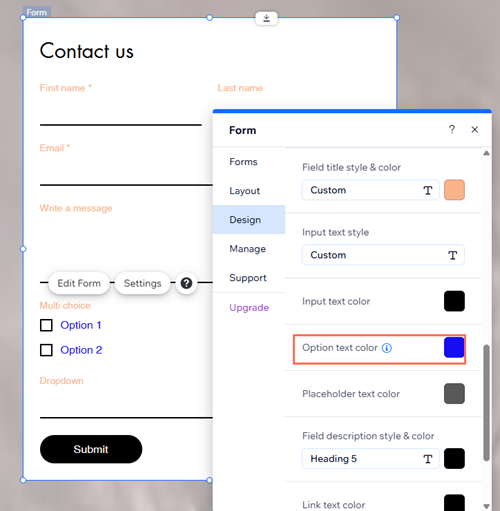
可以變更輸入文字和選項文字的色彩嗎?
可以針對不同狀態設計表單欄位嗎?
可以將表單拆分成多個區段嗎?