


Wix Forms:新增並設定多步驟表單
多步驟表單可讓您將網站表單中的所有資訊或問題整理成易於管理的步驟,供網站訪客填寫。這些表單適用於職位申請、活動報名以及收集潛在顧客資訊。
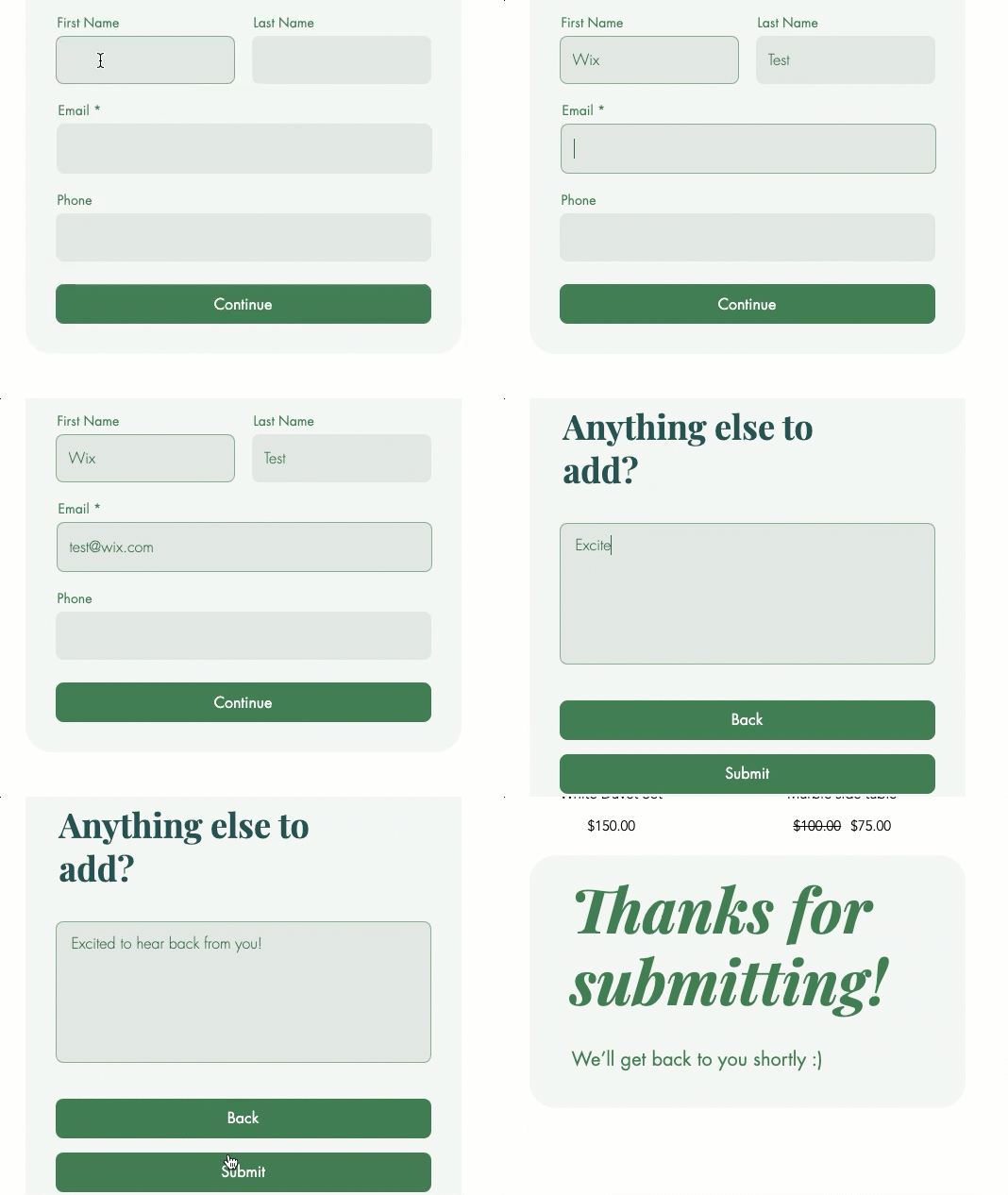
步驟 1 | 為網站新增表單
若要立即開始,請在相關頁面新增表單。
新版表單
舊版表單
- 點擊編輯器左側的 新增元件
 。
。 - 點擊 聯絡與表單。
- 點擊 建立新表單 並將表單元件拖曳至頁面。
提示:您也可以從預設範本中選擇表單,包括聯絡、訂閱和訂單表單。 - 點擊編輯器中的表單,然後點擊 編輯表單 以開啟表單建置器。
步驟 2 | 自訂表單步驟
使用所需欄位自訂表單的每個步驟。
新版表單
舊版表單
- 點擊編輯器中的表單。
- 點擊 編輯表單。
- 點擊左側的 頁面
 。
。 - 點擊 新增頁面。
- 選擇新頁面。
- 點擊左側的 新增 。
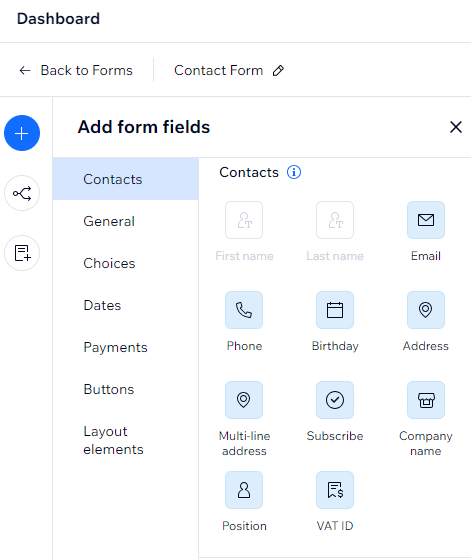
- 將相關欄位拖曳至新頁面。欄位類型包括:
- 聯絡欄位:新增可在 聯絡人清單 中收集並儲存個人資料的欄位。
- 一般欄位:新增多重選擇、核取方塊、下拉式選單和回答方塊等元件。
- 日期欄位:為預約排程或具時效性的查詢新增時間和日期欄位。
- 版面配置元件:新增頁首或文字元件以整理表單或進一步說明欄位。
提示:
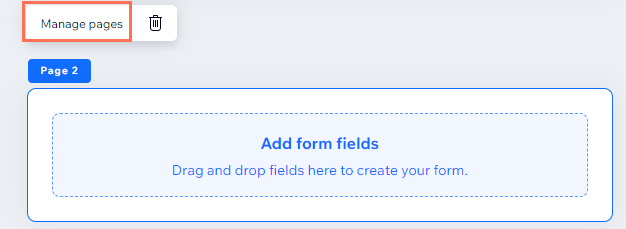
若要重新命名、重新排序、刪除或在表單中新增頁面,請選擇相關頁面並點擊 管理頁面。
請注意:
若要為表單新增更多步驟,請升級網站。
步驟 3 | (選填)更新表單設定
更新多步驟表單設定,使其外觀和運作方式符合需求。
新版表單
舊版表單
- 點擊編輯器中的表單。
- 點擊 設定。
- 使用以下選項更新表單設定:
- 表單:選擇現有表單進行編輯或建立新表單。
- 版面配置:調整表單的邊距和間距。
- 設計:自訂表單背景、欄位、頁首、段落和按鈕。
- 管理:在同一處檢視並管理所有表單。您也可以從此處 選擇在訪客提交表單時收到通知的人員。
找不到所需的設定嗎?
若要進行其他設定,請選擇相關表單並點擊 編輯表單。您選擇的每個表單欄位都有其獨特的設定選項。