


Wix Events:自訂活動電子郵件
4 分鐘
自訂寄送給賓客的自動電子郵件,打造專屬風格。您可從網站管理介面編輯特定活動文字,並為所有活動使用統一的設計範本。
使用 自動化功能建立工具,即可建立包含可自訂背景、字型、標誌和圖片的品牌化範本。系統會自動從設定中拉取活動詳情,確保品牌形象一致,同時允許針對個別活動調整文字。
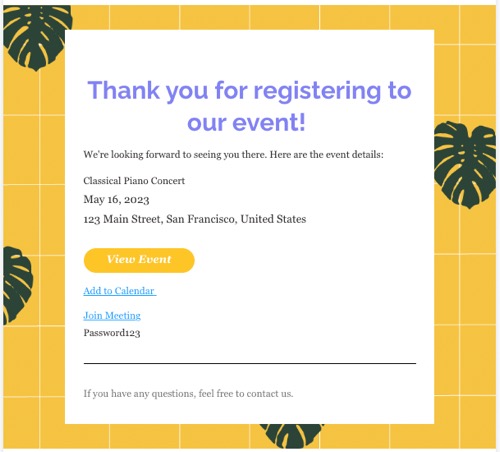
管理並自訂特定活動的自動電子郵件
您可透過各個活動的「設定」索引標籤,決定要向賓客寄送哪些自動電子郵件。例如,您可以選擇不在活動前寄送提醒電子郵件。此外,您還可以自訂寄送給賓客的電子郵件內容(例如:主旨、訊息)。
若要管理並自訂特定活動的自動電子郵件:
- 前往網站管理介面的「活動」。
- 將游標懸停在相關活動上,然後點擊「管理」。
- 點擊「設定」索引標籤。
- 向下捲動至「寄送給活動賓客的電子郵件」並選擇相關選項:
確認電子郵件(票證/回覆出席)
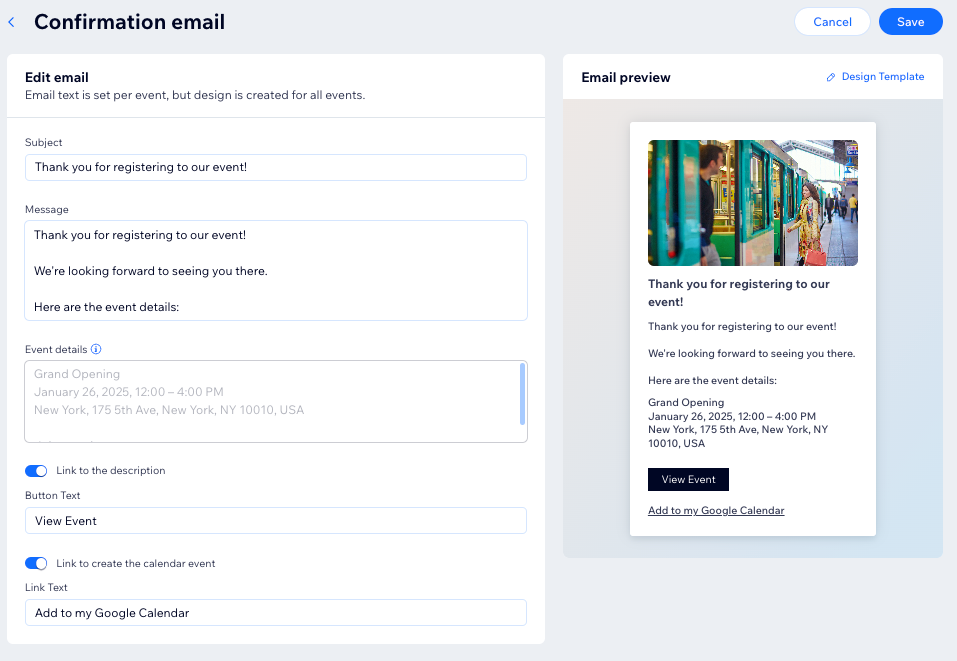
提醒電子郵件(票證/回覆出席)
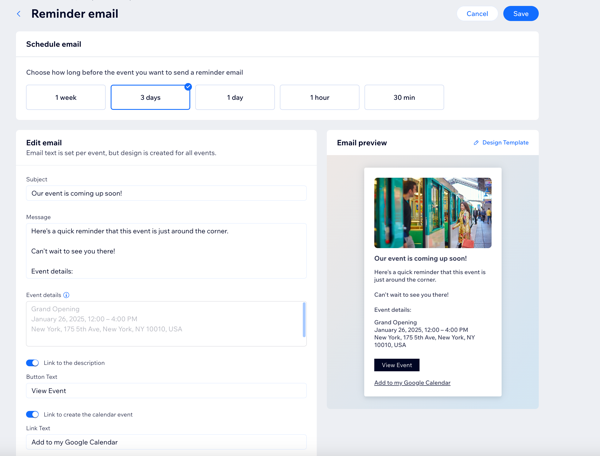
取消電子郵件(票證/回覆出席)
候補名單電子郵件(回覆出席)
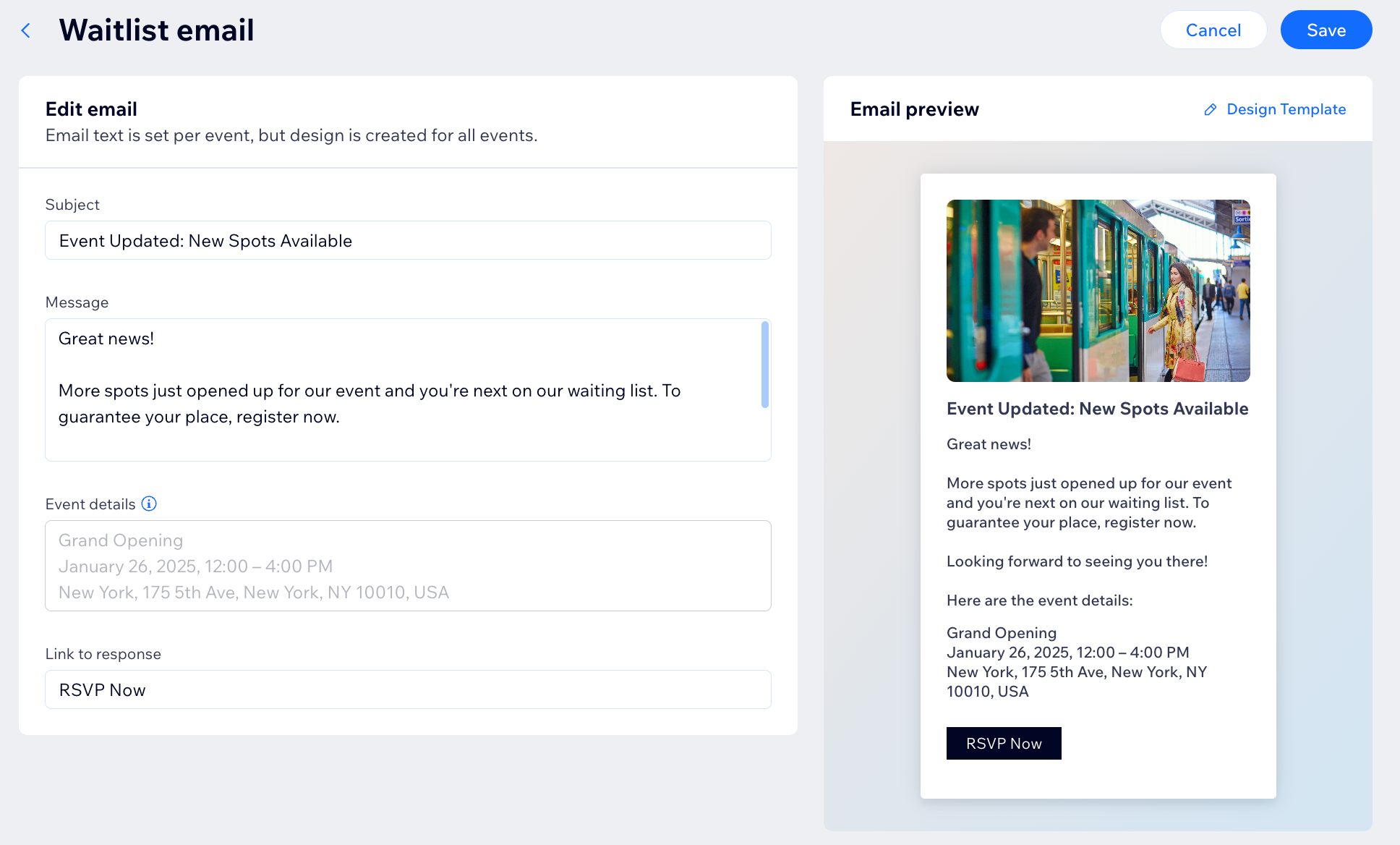
提示:
若要個人化自動電子郵件,我們使用預留位置(即動態欄位)來顯示訪客的實際詳細資訊以及活動資訊。例如,電子郵件中 {Subject} 的預留位置可能會被取代為特定的活動名稱,例如「2025 年度晚會提醒」。
自訂所有活動的自動電子郵件
與 Wix Events 相關的自動電子郵件是以 Wix 自動化功能為基礎。您可根據需求編輯這些自動化功能,讓變更套用至所有活動,而非僅限特定活動。例如,您可編輯控制活動提醒電子郵件的自動化功能。
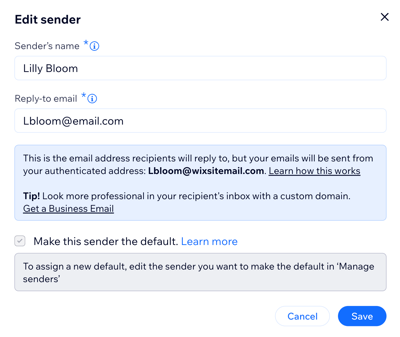
微調活動電子郵件的各個面向,從內容、設計到寄件者詳細資料,包括個人化寄件者姓名和回覆電子郵件。此外,您可自訂收件者清單,在觸發訊息時精確選擇接收訊息的人員。
便箋:
- 自訂電子郵件範本(例如:提醒電子郵件)時,變更將套用至所有活動。
- 編輯活動電子郵件設計時,系統會將您導向網站管理介面中的「自動化功能」。
若要自訂活動電子郵件:
- 前往網站管理介面的「活動」。
- 點擊相關活動旁的「管理」。
- 點擊「設定」索引標籤。
- 向下捲動至「寄送給活動賓客的電子郵件」,並點擊相關電子郵件旁的「編輯」。
- 點擊「電子郵件預覽」旁的「設計」/「編輯範本」。
- 點擊「寄送電子郵件」小部件即可開啟左側面板。
- 管理相關選項:
寄件者詳細資料
 。
。
電子郵件範本
電子郵件類型
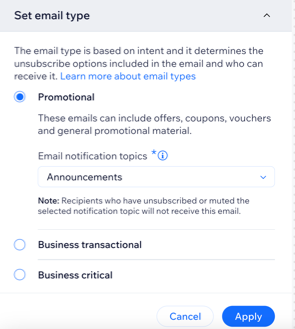
電子郵件收件者
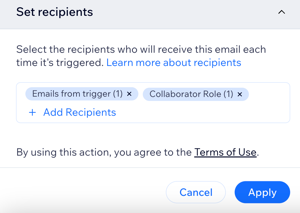
常見問題
點擊下方問題以瞭解更多自訂活動電子郵件與自動化功能建立工具的資訊。
什麼是應用程式自動化功能?
在哪裡可以找到 Wix Events 的應用程式自動化功能?
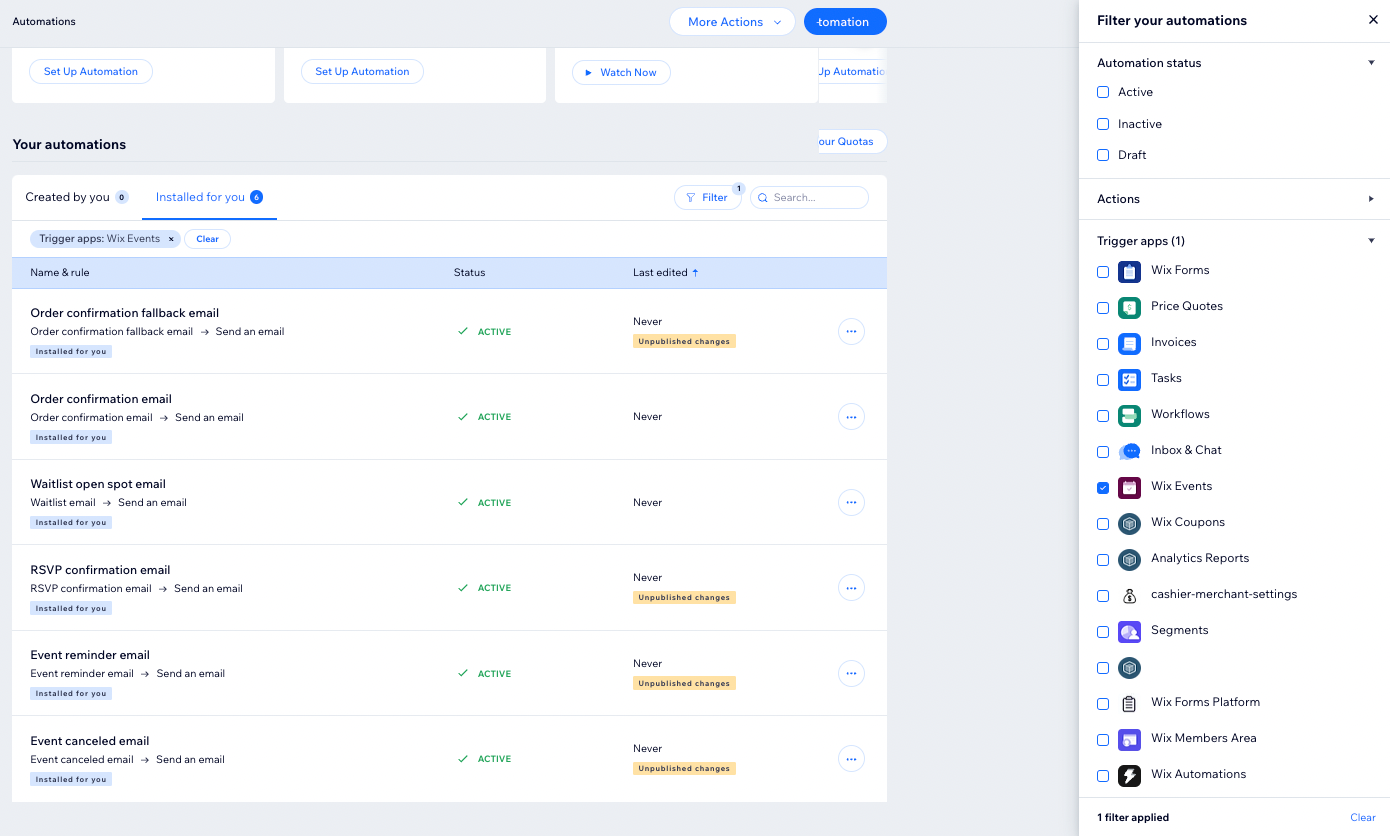
如何辨別自動化功能是否為應用程式自動化功能?
自動化功能處於非作用中狀態時會發生什麼事?
什麼是訂單確認備援電子郵件?
從電子郵件範本中刪除動態值會發生什麼事?
如何重新新增從活動電子郵件中刪除的動態值?
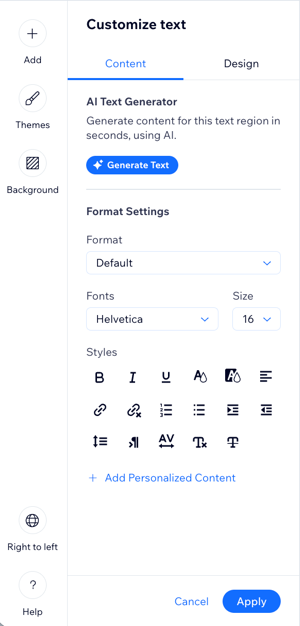
是否可以在電子郵件中新增附件?
