


Wix Email Marketing:手動建立電子郵件行銷活動
5 分鐘
使用 Wix 建立專業的電子郵件行銷活動非常簡單。選擇範本或從頭開始自訂行銷活動。您可以視需求預覽和測試行銷活動,選擇收件者,然後發佈並寄送。系統接著會檢閱行銷活動是否合規,並寄送給訂閱者。
步驟 1 | 選擇範本或從頭開始
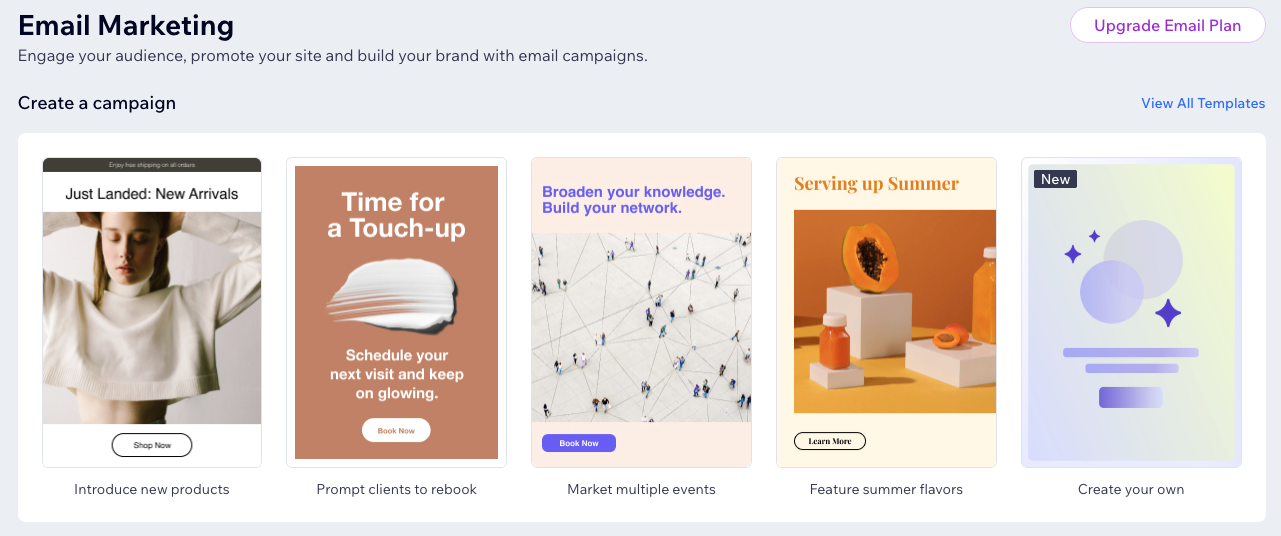
從多種範本中進行選擇,或從空白畫布開始,立即開始電子郵件行銷活動。您也可以使用 AI 建立行銷活動。
立即開始:
- 前往網站管理介面的電子郵件行銷
- 選擇操作:
- 使用範本:選擇想要使用的範本。
- 從頭開始:點擊查看全部範本,然後點擊+ 建立電子郵件。
- 選擇開啟電子郵件的方式:
- 使用電子郵件建立工具: 使用傳統的拖放功能建立電子郵件。
- 使用 AI 電子郵件建立工具: 使用由 AI 驅動的建立工具,協助您更快速地撰寫、編輯和設計。
步驟 2 | 自訂電子郵件行銷活動
使用電子郵件行銷活動編輯器設計出視覺吸睛且引人入勝的電子報,讓內容在訂閱者的收件匣中脫穎而出。從左側面板新增元件,並在行銷活動中選擇元件進行編輯。您也可以選擇色彩和文字的主題、自訂背景以及進行更多操作。
正在使用 AI 電子郵件建立工具?
瞭解更多關於使用 AI 電子郵件建立工具自訂電子郵件的資訊。
選擇要執行的操作:
新增元件
 。
。
管理元件
 即可前往
即可前往  即可建立元件的複本。
 並選擇確認刪除即可永久移除元件。
變更主題
 。
。
自訂背景
 。
。 選擇自訂色彩。
 選擇圖片後方的色彩,或讓圖片在背景中重複顯示。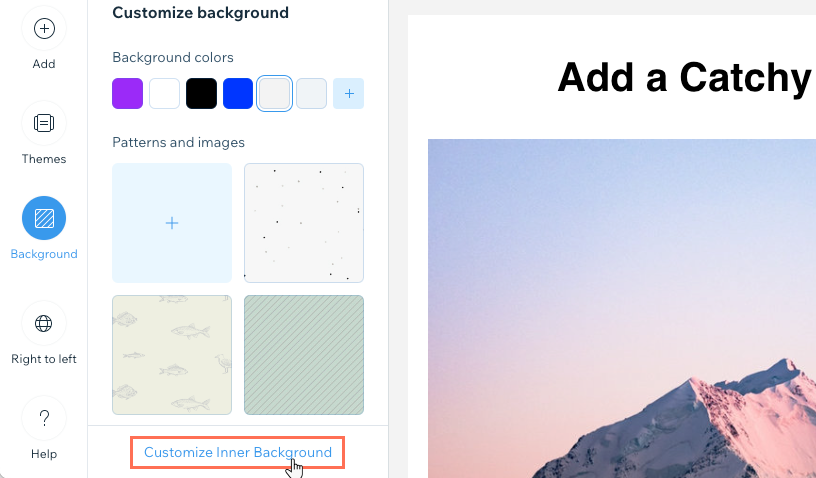
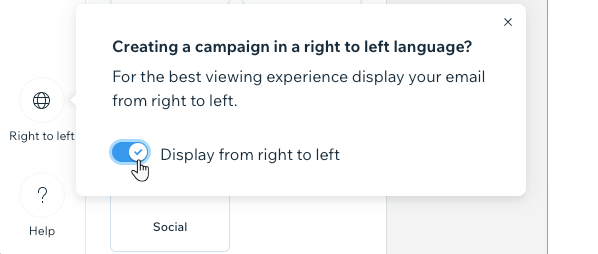
變更文字方向
提示:
電子郵件行銷活動沒有字數限制,但文字過多可能會導致垃圾郵件投訴。建議維持 1-3 個短段落以獲得更好的成效。
(選填)步驟 3 | 預覽並寄送測試電子郵件
建議在寄送前預覽電子郵件。您可以檢查在桌面和行動裝置上的外觀,並在必要時返回進行調整。您可以寄送測試電子郵件給自己,親自確認行銷活動的外觀與功能。
請注意:
預覽並測試電子郵件行銷活動不會扣除行銷活動配額。
預覽並測試行銷活動:
- 點擊右上角的 預覽和測試。
- 選擇操作項目:
- 點擊 行動裝置 圖示
 檢視電子郵件行銷活動在行動裝置上的外觀。
 - 點擊 桌面 圖示
 檢視電子郵件行銷活動在桌面電腦上的外觀。
 - 點擊 返回編輯 即可回到電子郵件行銷活動編輯器。
- 點擊 行動裝置 圖示
- 寄送測試電子郵件:
- 點擊上方的 寄送測試電子郵件。
- 輸入接收測試電子郵件的電子郵件地址(您自己的地址)。
- (選填)編輯 回覆電子郵件、寄件者姓名 和 主旨 欄位。
- 點擊 寄送。
- 點擊 完成。
- 點擊右上角的 返回編輯 即可回到行銷活動編輯器。
瞭解更多關於在寄送前預覽並測試行銷活動的資訊。
步驟 4 | 選擇行銷活動收件人
接著,新增想要寄送電子郵件的收件者。您可以個別選擇連絡人,或選擇標籤和分段來一次新增多組連絡人群組。若有尚未加入連絡人的訂閱者清單,可從 Google 或 CSV 檔案匯入。
重要:
- 選擇收件者時,請務必遵循 Wix 電子郵件行銷最佳做法。
- 每位收件者僅會看到自己的電子郵件地址,郵寄清單將保持不公開。
若要新增收件者:
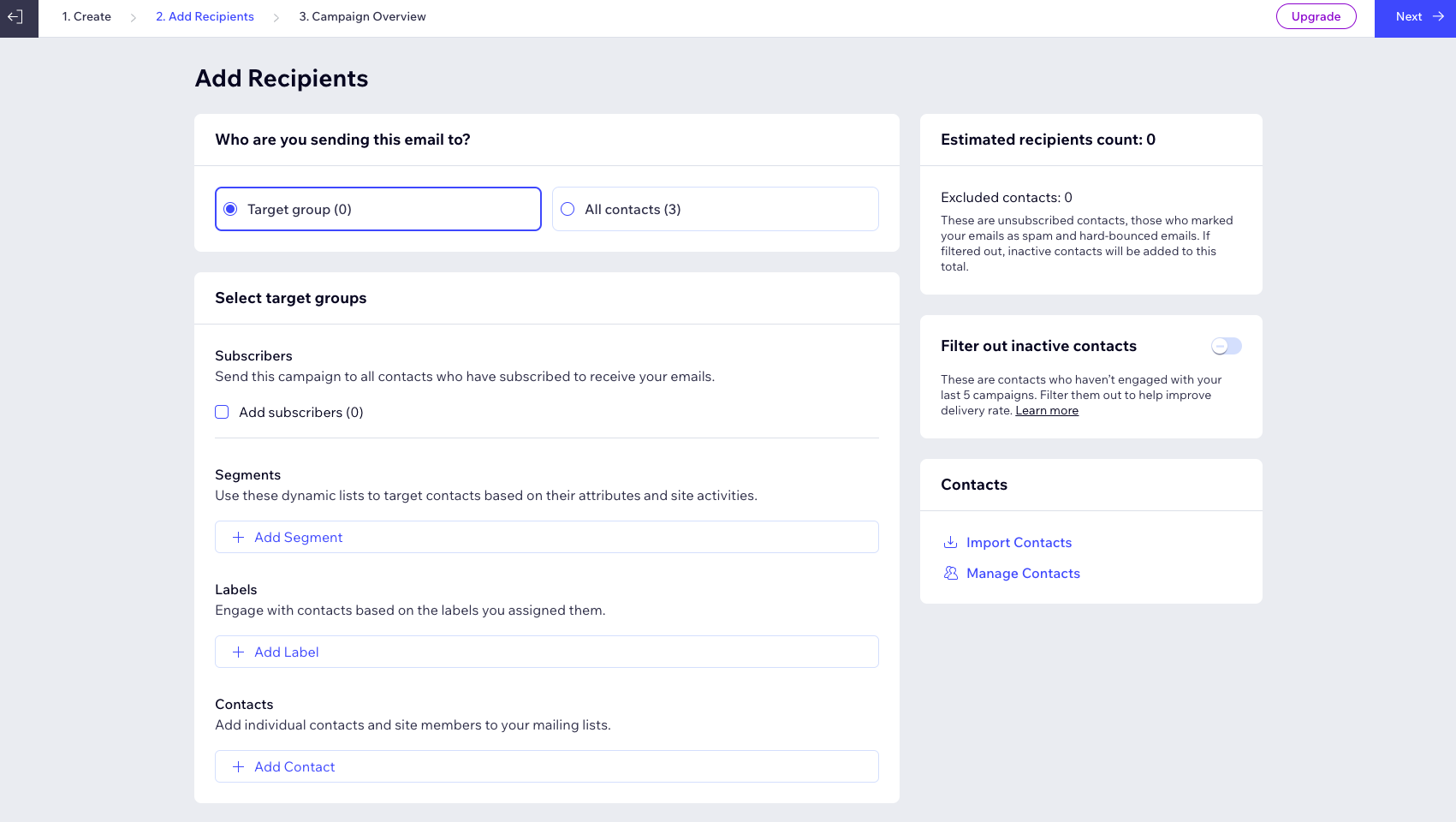
- 點擊右上方的 「下一步」
步驟 5 | 發佈並寄送行銷活動
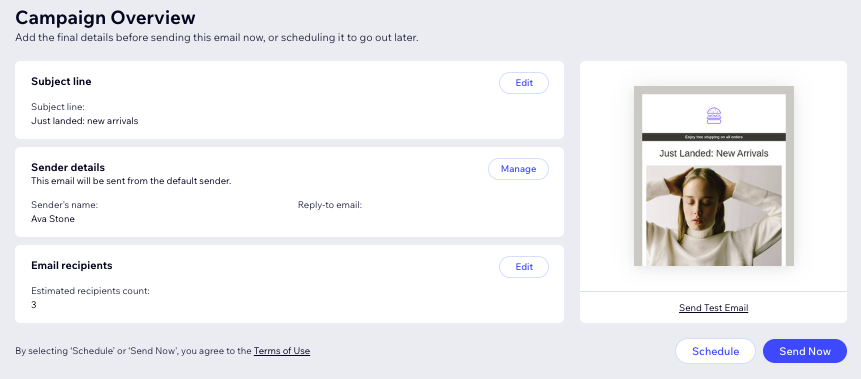
建立主旨並輸入電子郵件顯示的寄件者姓名。接著決定要立即寄送行銷活動,或是排定在未來日期自動寄送。
排定時間或寄送行銷活動後,系統會將其放入佇列。接著會檢閱行銷活動,確保符合 電子郵件行銷使用條件。隨後電子郵件即會寄出,您可透過社交媒體或直接連結分享行銷活動。
發佈並寄送行銷活動:
- 在 行銷活動總覽 頁面編輯最終寄送詳情:
- 主旨:輸入電子郵件主旨。點擊 + 個人化 並選擇選項,即可新增 根據連絡人詳情或網站網址自動調整的內容。
- 寄件者詳情:輸入電子郵件顯示的寄件者姓名。這可以是商務名稱或個人姓名。
- 電子郵件收件者:輸入收件者收到電子郵件時可回覆的電子郵件地址。若尚未 確認電子郵件地址,請點擊 立即確認。
- 選擇寄送行銷活動的時間:
排定稍後寄送行銷活動的時間

儘快寄送行銷活動

下一步:
了解方法以分析 電子郵件行銷活動統計數據中的結果。