


Wix CMS:使用資料集模式與集合權限
3 分鐘
使用 資料集 模式和 系列權限 處理 CMS (內容管理系統),可讓您控制網站上的元件如何與系列互動。透過在「閱讀」、「寫入」或「閱讀與寫入」資料集模式之間進行選擇,您可以決定文字、圖片和按鈕等元件是否可以顯示、新增或更新系列內容。這種靈活性有助於管理網站內容的呈現和收集方式,進而提升使用者互動。
例如,如果您經營食譜部落格,可以使用「閱讀」模式資料集來顯示食譜。您可以使用另一個「寫入」模式資料集讓會員提交新食譜。此設定可確保只有經過驗證的會員才能新增系列內容,而所有訪客都能盡情檢視分享的食譜。
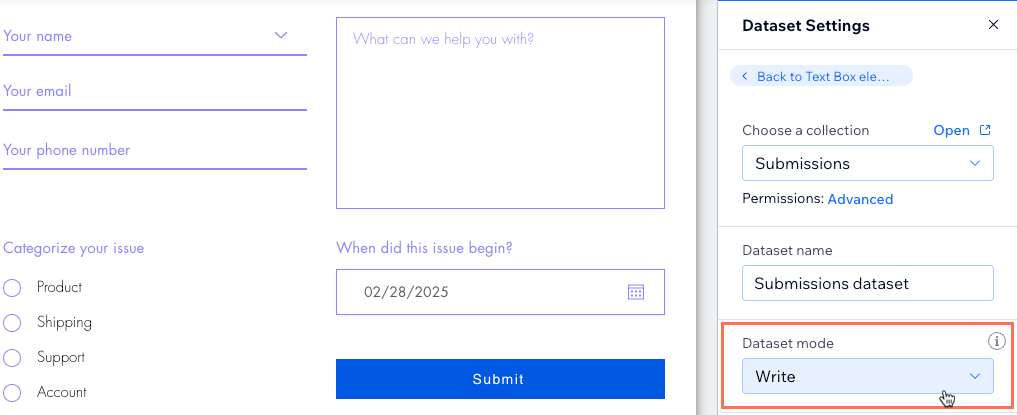
資料集模式可控制元件與系列之間的互動方式
資料集模式決定文字、圖片和按鈕等元件存取資料集所連結系列的方式。您可從三種不同的資料集模式中進行選擇:「閱讀」、「寫入」或「閱讀與寫入」。
瞭解更多下方各個資料集模式的資訊。
「閱讀」模式可用於顯示內容
此模式允許資料集連結的元件從集合中擷取或「閱讀」資料。「閱讀」模式不允許資料集連結的元件在集合中新增品項或更新現有品項。
若要讓資料集連結的元件閱讀集合內容並顯示在網站上,請使用「閱讀」模式。瞭解更多關於顯示集合內容的資訊。
應選擇哪些集合權限?
將 集合權限 設定為「顯示內容」、「收集內容」或「進階」。無論選擇哪一項,請務必設定「檢視」權限,確保只有合適的訪客能在已上線網站上檢視集合內容。
「寫入」模式可用於將新品項新增至系列
此模式允許資料集連結的輸入元件向集合新增品項。「寫入」模式不允許資料集連結的元件顯示或「閱讀」集合內容,也會防止連結的元件更新現有的集合品項。
若要讓資料集連結的元件向集合新增品項,請使用「寫入」模式。「寫入」模式非常適合使用輸入元件從訪客收集內容的自訂 CMS 表單。
應選擇哪些集合權限?
將 集合權限 設定為「收集內容」或「進階」,即可允許訪客在集合中新增或更新內容。
「閱讀與寫入」模式可用於檢視並提交內容
此模式允許資料集連結元件與集合之間進行雙向連結。資料集可以閱讀集合內容並顯示在連結的元件中,元件也可以向集合新增品項或更新現有品項,具體取決於自訂 CMS 表單的設定方式。
若要提供互動體驗,讓網站會員可以檢視集合內容並新增品項或編輯現有品項,請使用「閱讀與寫入」模式。例如,您可以將同一個資料集連結至提交內容的輸入元件,以及顯示內容的其他元件(例如:文字元件、重複器、桌次)。這非常適合會員同時檢視並編輯集合內容的頁面。
了解讓網站會員從已上線網站管理集合內容的方法:
應選擇哪些集合權限?
將 集合權限 設定為「收集內容」或「進階」,即可允許訪客在集合中新增或更新內容。
集合權限用於管理集合內容的存取權
系列權限決定了誰有權存取網站的系列內容,以及訪客可以對內容進行哪些操作。CMS 會將每位網站訪客識別為具有特定身分(例如:所有人、會員、共同作業者或管理員)。權限功能讓您能自訂每個身分的存取層級,以便為不同類型的使用者設定不同的權限。
例如,您可能希望讓所有人都能檢視系列內容,但僅限網站會員新增品項。您也可以指定現有的系列品項只能由新增該品項的會員進行更新。或者,您可能為管理系列建立了一個特定的共同作業者身分。您可以授予這些共同作業者刪除系列品項的專屬存取權。
了解如何變更 CMS 系列的權限。
管理員權限:
- 具備管理員身分的共同作業者始終維持對系列的完整存取權。無論是從已上線網站或 CMS 本身,管理員都可以執行所有操作,包括檢視、新增、更新和刪除系列內容。
- 在編輯器的預覽模式下,您會被視為管理員。若要測試其他身分,請發佈網站並前往已上線網站,然後以網站會員身分登入或以訪客身分瀏覽。
向正確受眾顯示內容
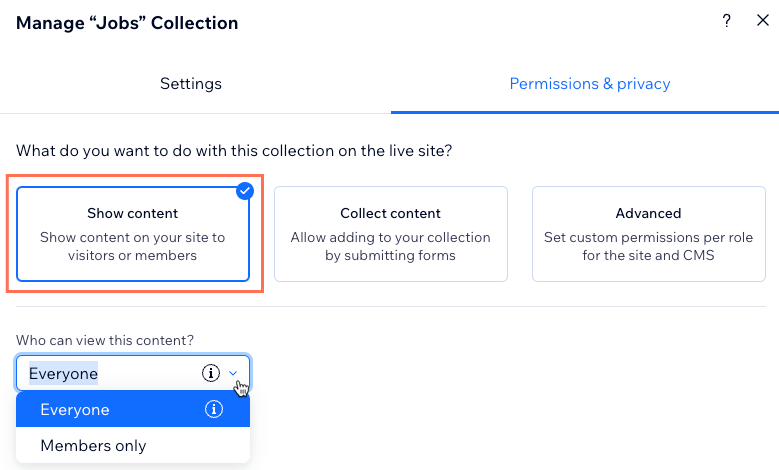
若要讓集合內容可在已上線網站上檢視,請選擇「顯示內容」集合權限。
接著,指定誰可以在已上線網站上檢視內容:
- 所有人:任何網站訪客皆可在已上線網站上檢視集合內容。
- 僅限會員:僅限網站會員可在已上線網站上檢視集合內容。
具備 CMS 存取權的共同作業者呢?
透過這些「顯示內容」系列權限,管理員和 具備 CMS 存取權的共同作業者 可維持對系列的完整存取權。無論是從已上線網站或 CMS 本身,他們都可以執行所有操作,包括檢視、新增、更新和刪除系列內容。
收集訪客提供的內容
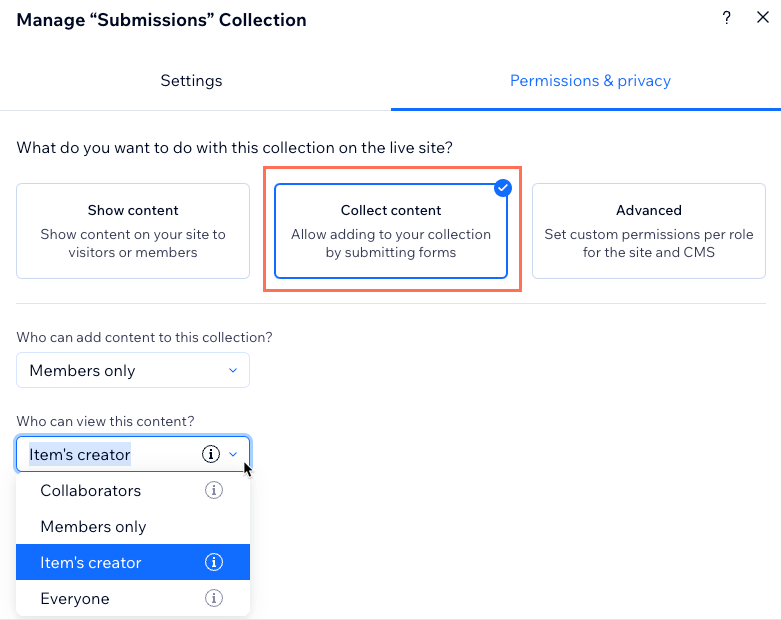
選擇「收集內容」系列權限,即可允許訪客將新項目新增至系列。若要讓訪客使用輸入元件提交回覆,並將內容新增至新的系列項目,此功能非常實用。
選擇可從已上線網站新增新項目的對象:
- 所有人:任何網站訪客皆可從已上線網站將新項目新增至系列。具備 CMS 存取身分的共同作業者和管理員也可從 CMS 內部新增項目。
- 僅限會員:僅限網站會員、具備 CMS 存取身分的共同作業者和管理員可從已上線網站將新項目新增至系列。具備 CMS 存取權的共同作業者和管理員也可從 CMS 內部新增項目。
接著,指定可檢視內容的對象:
- 共同作業者:管理員和具備 CMS 存取身分的共同作業者可在 CMS 和已上線網站中檢視系列內容。
提示:若要為特定共同作業者身分指派權限,請使用進階系列權限,並點擊+ 為特定身分設定權限。 - 僅限會員:僅限網站會員、具備 CMS 存取權的共同作業者和管理員可在已上線網站檢視系列內容。具備 CMS 存取權的共同作業者和管理員也可在 CMS 內部檢視內容。
- 項目建立者:網站會員僅能在已上線網站檢視由其自行新增至系列的項目。共同作業者和管理員仍可在已上線網站和 CMS 中檢視所有項目。
- 所有人:任何網站訪客皆可在已上線網站檢視系列內容。具備 CMS 存取權的共同作業者和管理員也可在 CMS 內部檢視內容。
提示:
若要允許訪客更新現有集合品項的欄位金額,請使用「進階」 權限。接著,勾選每個相關身分旁的「更新」核取方塊。
具備 CMS 存取權的共同作業者呢?
透過這些「收集內容」系列權限,管理員和 具備 CMS 存取權的共同作業者 可維持對系列的完整存取權。無論是從已上線網站或 CMS 本身,他們都可以執行所有操作,包括檢視、新增、更新和刪除系列內容。
針對特定需求的進階權限
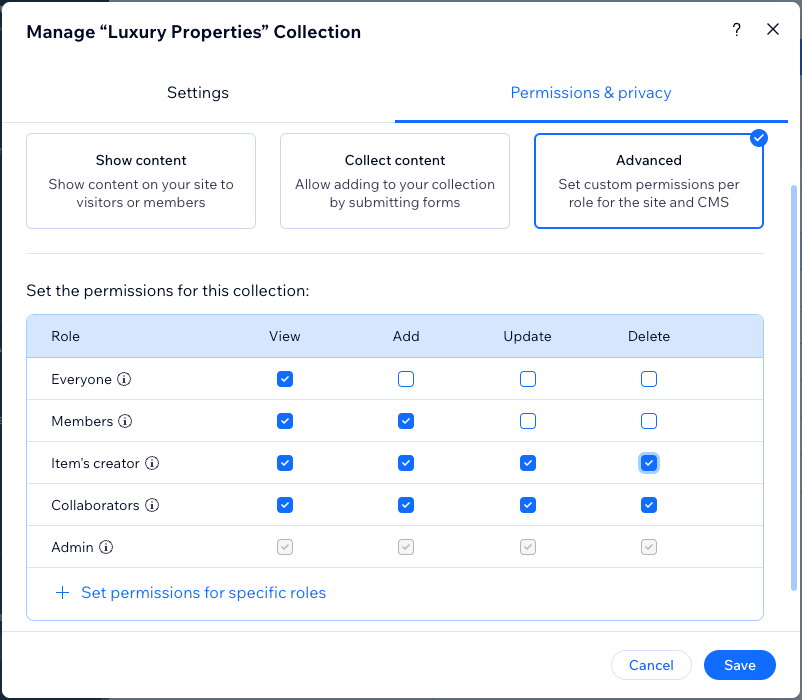
若要進行更多控制,請使用「進階」系列權限設定。您可針對各個身分,分別選擇檢視、新增、更新和刪除內容的不同權限。
為各個身分選擇相關權限:
- 所有人:此身分適用於所有可存取已上線網站的人員。為此身分選擇權限時,系統也會為桌次中的其他身分選擇該權限。
- 會員:此身分僅適用於網站會員。為此身分選擇權限時,系統也會為「項目建立者」身分、「共同作業者」身分以及您新增至桌次中的任何特定身分選擇該權限。
- 項目建立者:此身分的權限僅適用於會員自行建立的特定項目。例如,您可設定權限,允許項目建立者僅能更新或刪除其建立的項目。為此身分選擇權限時,系統也會為「共同作業者」身分以及您新增至桌次中的任何特定身分選擇該權限。
- 共同作業者:此身分適用於所有具備 CMS 存取權的共同作業者身分。為此身分選擇權限時,系統也會為您已設定權限的任何特定共同作業者身分選擇該權限。
- 管理員:此身分適用於網站負責人和具備管理員權限的自訂身分。您無法變更此「管理員」身分的權限。
- 特定身分:若將身分新增至桌次,則適用於具備特定 CMS 存取身分的共同作業者。若為特定身分設定權限,接著取消選擇該身分中的某項權限,則主要「共同作業者」身分中的該項權限也會被取消選擇。
在桌次中,您可為各個身分選擇下列存取層級:
- 檢視:具備相關身分的人員可檢視系列內容。
- 新增:具備相關身分的人員可將新項目新增至系列。
- 更新:具備相關身分的人員可編輯現有的系列項目。
- 刪除:具備相關身分的人員可移除現有的系列項目。
提示:
若要允許訪客編輯現有系列項目的欄位金額,請為相關身分選擇「更新」權限。
請注意:
透過這些「進階」系列權限,管理員和 具備 CMS 存取權的共同作業者 可維持對系列的完整存取權。不過,您可以為特定的共同作業者身分設定權限,以限制其檢視、新增、更新或刪除系列的存取權。
常見問題
點擊下方即可了解有關資料集模式與集合權限常見問題的答案
是否可以向所有人顯示使用者提交的回饋,但僅允許會員提交?


網站共同作業者身分與權限如何與集合權限搭配運作?
即使未在已上線網站顯示內容,人員是否仍可檢視集合內容?
是否可在已上線網站建立頁面,讓會員管理集合內容?