


Wix CMS:使用參考欄位顯示多個集合的內容
3 分鐘
參考欄位可讓您將一個集合中的品項與另一個集合中的品項建立關聯。這讓您可以在同一個 資料集 中,將重複器、圖庫和表格等元件連結至多個集合的欄位。
在集合中新增參考欄位時,請選擇要參考的集合。接著,針對集合中的每個品項,從被參考的集合中選擇要關聯的相關品項。如此一來,即可在同一個重複器、圖庫或表格中,顯示儲存在多個集合欄位中的品項詳細資訊。連結元件時,您可以從資料集連結選項中,選擇被參考集合支援的任何欄位。
使用參考欄位的優點:
- 參考欄位讓您輕鬆建立使用所有參考集合資訊的頁面。這對於只能連結至一個資料集的圖庫和表格,以及想要顯示多個集合詳細資訊的重複器特別有用。
- 參考欄位可協助避免重複資料。這讓您只需儲存一次資訊,即可在任何需要的地方進行參考。
- 參考欄位有助於維持各個集合間的資料完整性。由於集合之間本質上相互連結,因此欄位金額的任何變更都會自動反映在參考資料中。
是否需要將品項與另一個集合中的多個品項建立關聯?
若有此需求,請使用 多重參考欄位 而非參考欄位。多重參考欄位可在集合之間建立雙向連結,並允許品項參考各個集合中的多個品項並與其建立關聯。
步驟 1 | (選填)變更想要參照的集合主欄位
想要參照之系列的 主欄位 扮演著重要角色。稍後在參照欄位中選擇想要參照的品項時,您會看到主欄位中的金額。如有需要,您可以將其他欄位設為主欄位,以便查看選擇參照的品項。
重要:
系統預設會將主欄位用於集合的動態項目頁面網址。若主欄位用於動態頁面的網址動態資料欄位結構,變更主欄位也會隨之變更動態頁面網址。這可能導致動態頁面連結失效。變更主欄位前,請務必留意此點。瞭解更多 關於網址動態資料欄位結構 的資訊。
若要變更想要參照的集合主欄位:
 ,然後點擊 您的系列。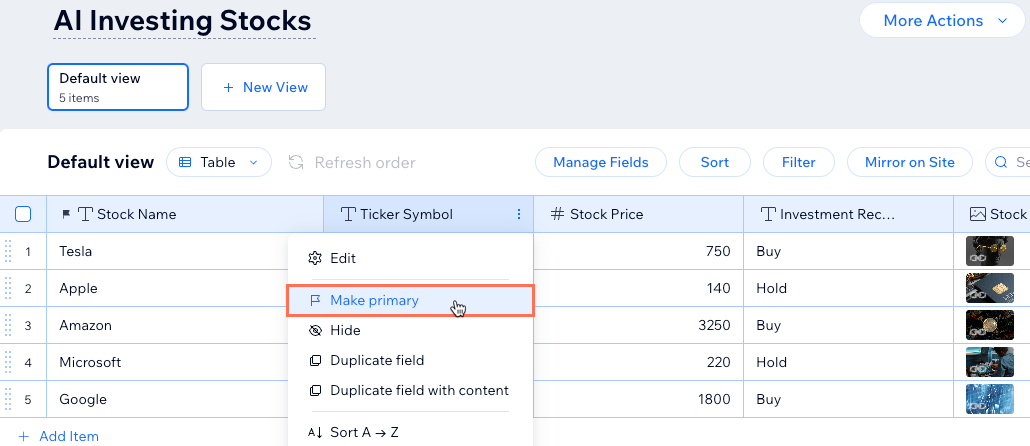
步驟 2 | 在主集合中新增參照欄位
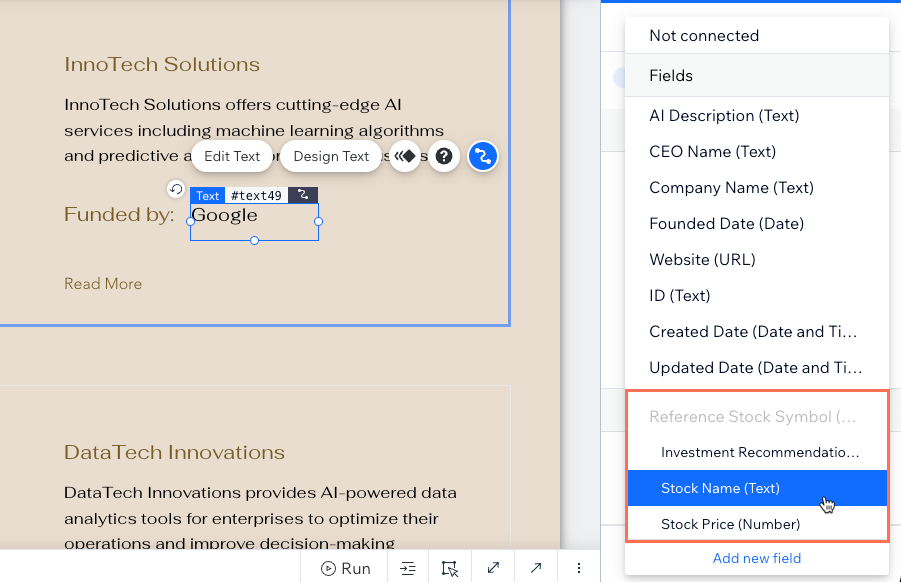
在要引用其他集合的「主」集合中新增參照欄位類型。稍後在資料集中選擇要連結的欄位時,被引用集合的欄位將顯示在參照欄位名稱下方並縮排,後方括號內則顯示集合名稱:{參照欄位名稱} ({集合名稱})
若要在主集合中新增參照欄位:
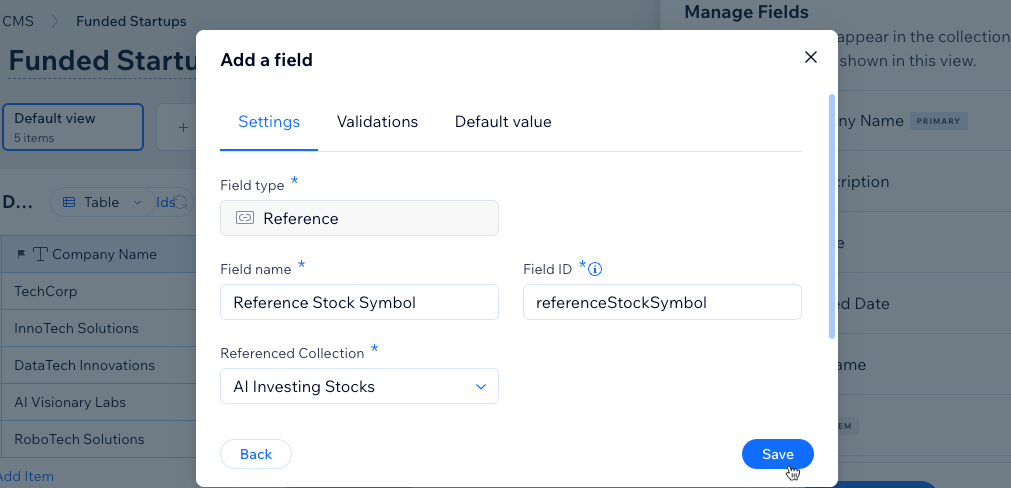
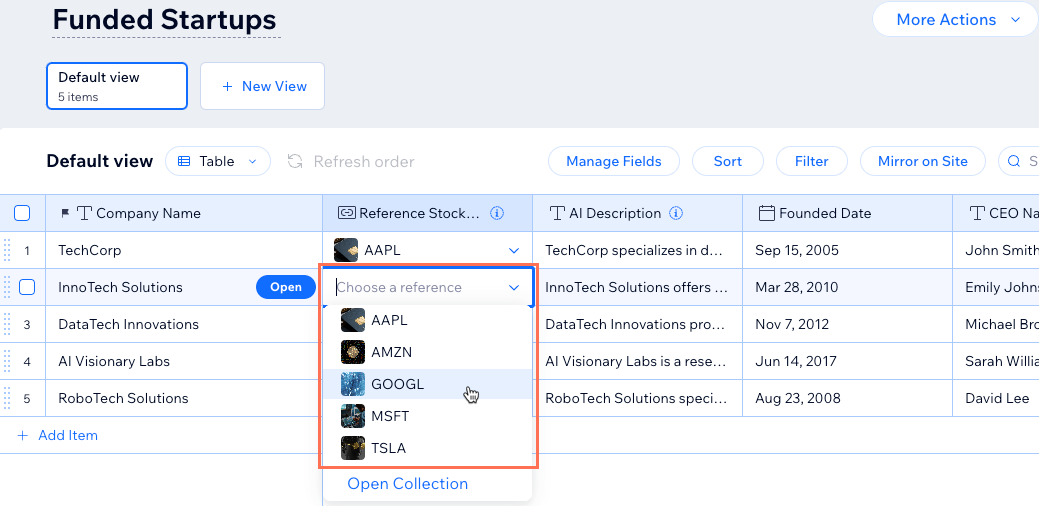
- 為系列中的每個品項選擇參照:
- 點擊系列中第一個品項的參照欄位。
- 從參照系列中選擇與該品項對應的主欄位。
提示:使用鍵盤搜尋想要選擇的欄位。您也可以點擊 開啟系列 以檢視參照系列。 - 為系列中的每個品項重複這些步驟。
步驟 3 | 將元件連結至參考的系列欄位
將重複器、圖庫和桌次等元件連結至相關系列欄位,即可在網站上顯示欄位金額。在資料集中選擇要連結的系列欄位時,您會看到參考系列的欄位縮排顯示在參考欄位姓名下方。
若要將元件連結至參考的系列欄位:
Wix 編輯器
Studio 編輯器
 。
。
常見問題
點擊下方即可查看關於參照欄位的常見問題答案。
我可以參考同一個系列中的欄位嗎?
如果刪除參考系列中的品項會發生什麼事?
如果變更參照集合中的主欄位會發生什麼事?
網址動態資料欄位結構為何?