


CMS:使用「多重參照」欄位顯示多個集合的內容
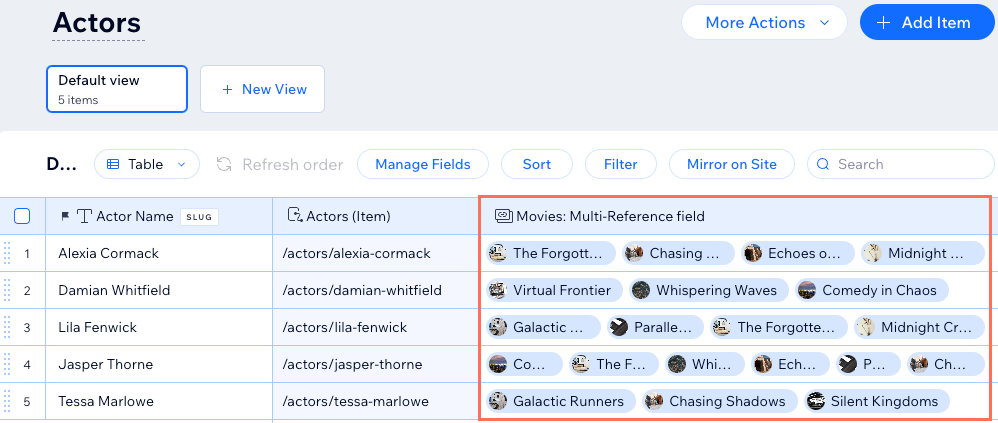
CMS 的「多重參照」欄位可連結不同集合的內容,藉此建立項目之間的多對多關係,讓相關內容更容易顯示。例如,在電影資料庫中,「多重參照」欄位可將「電影」集合連結至「演員」集合。如此一來,每部電影都能參照多位演員,而每位演員也能連結至多部電影。
使用「多重參照」欄位可提升內容管理效率。在其中一個集合所做的變更,會自動更新至另一個集合。本文將說明如何設定及使用「多重參照」欄位,讓內容保持井然有序且彼此連結。
「多重參照」集合欄位說明
「多重參照」欄位可將一個集合中的項目,連結至另一個集合中的多個項目。例如,在電影資料庫中,「多重參照」欄位可將「電影」集合連結至「演員」集合,讓每部電影參照多位演員,而每位演員也能與多部電影建立關聯。這項功能的目標是連結這些集合,方便列出每部電影的演員,反之亦然。
這類欄位與一般參照欄位有以下 2 項主要差異:
- 多對多關係:「多重參照」欄位可讓一個項目與參照集合中的多個項目建立關聯。
範例:一部電影可以有多位演員,而每位演員也能參演多部電影。您可在「演員」或「電影」集合中新增「多重參照」欄位。 - 雙向連結:在集合 A 中建立指向集合 B 的「多重參照」欄位時,系統會自動在集合 B 中建立對應欄位,並指回集合 A。
範例:如果在「電影」集合中新增「多重參照」欄位,並連結至「演員」集合,系統會自動在「演員」集合中顯示對應欄位。如此即可建立演員個人檔案頁面,列出該演員參演的所有電影。也可為電影建立個人檔案頁面,列出每部電影的所有演員。
系統會同步兩個集合之間的資訊,因此在其中一個集合所做的任何變更,都會自動更新至另一個集合。這項同步功能可簡化內容管理流程。
在動態項目頁面使用「多重參照」欄位
您可使用「多重參照」欄位建立動態項目頁面,顯示來自不同集合的相關內容。設定方法如下:
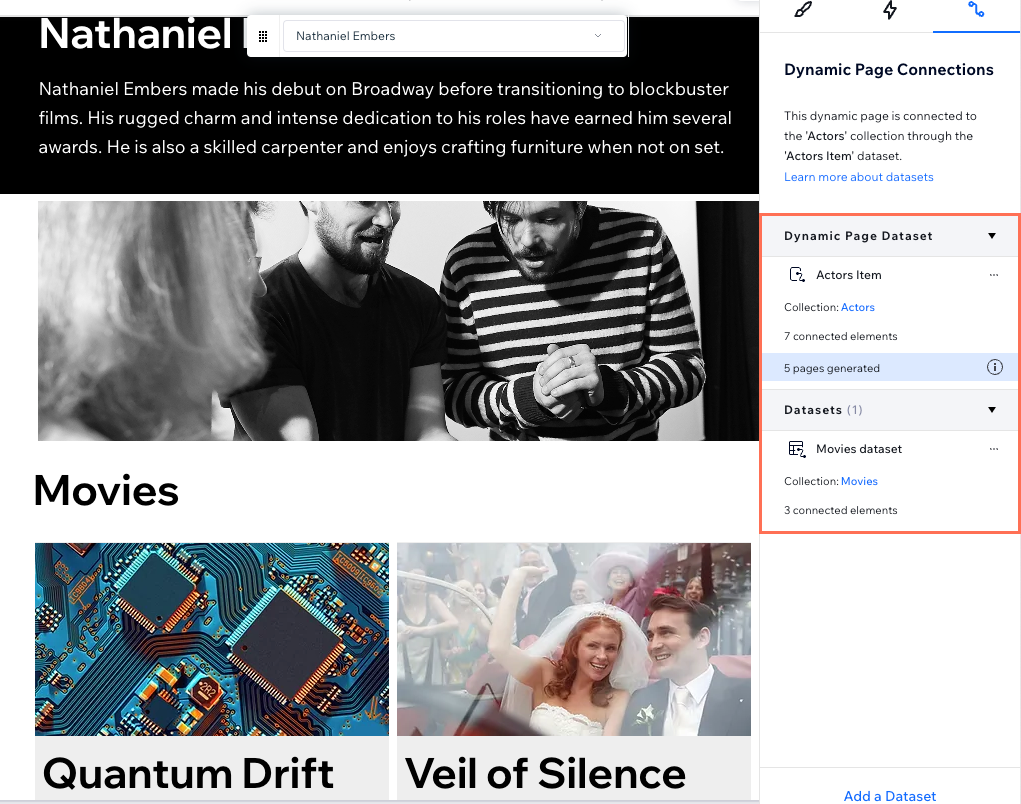
- 使用 2 個資料集:每個動態項目頁面都有一個動態頁面資料集,並連結至頁面的主要集合。新增次要資料集,並將其連結至要參照的另一個集合。接著,在次要資料集中新增篩選條件,納入要顯示的「多重參照」欄位。
範例:「演員」動態項目頁面可加入額外的資料集,並連結至「電影」集合。在「電影」資料集中新增篩選條件,納入要顯示的「多重參照」欄位。這會讓各版本的「演員」動態項目頁面,只顯示與相關演員有關聯的電影。也可在「電影」動態項目頁面建立相同類型的關係,顯示每部電影的多位相關演員。 - 連結清單元件:在動態項目頁面上,將圖庫或資料表連結至次要資料集。接著,將元件欄位連結至相關集合欄位;這些欄位來自次要資料集所連結的集合。
範例:在「演員」動態項目頁面上,可將資料表連結至次要的「電影」資料集。接著,將資料表的各個欄位連結至相關的「電影」集合欄位。如此一來,各版本的「演員」動態項目頁面都會包含資料表,且只顯示與相關演員有關聯的電影。
深入了解如何建立動態頁面。
步驟 1|(選用)變更要參照之集合的「主欄位」
集合的「主欄位」在設定「多重參照」欄位時相當重要。選擇要參照的項目時,此欄位會顯示可供選擇的值。如果其他欄位更容易識別項目,可將該欄位設為「主欄位」,簡化選擇流程。
重要:
根據預設,集合的動態項目頁面網址會包含「主欄位」。如果網址使用此欄位的網址動態資料欄位結構,變更「主欄位」會改變動態頁面網址,並可能導致現有連結失效。變更「主欄位」前,請先考量這項影響。
變更要參照之集合的「主欄位」:
 (位於
(位於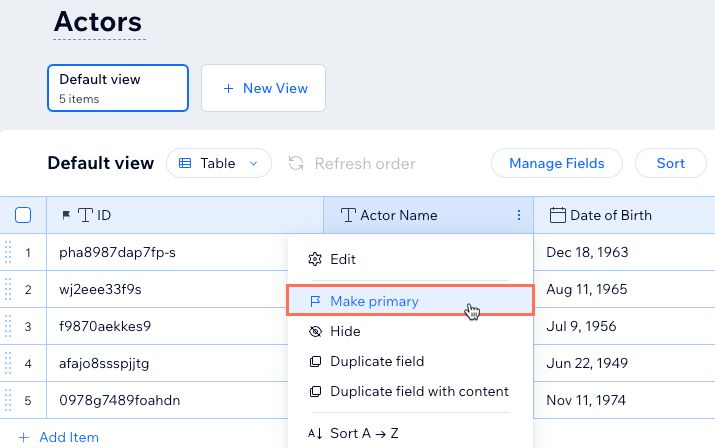
- (如有需要)在要參照的另一個集合中重複上述步驟。
步驟 2|新增「多重參照」欄位至集合
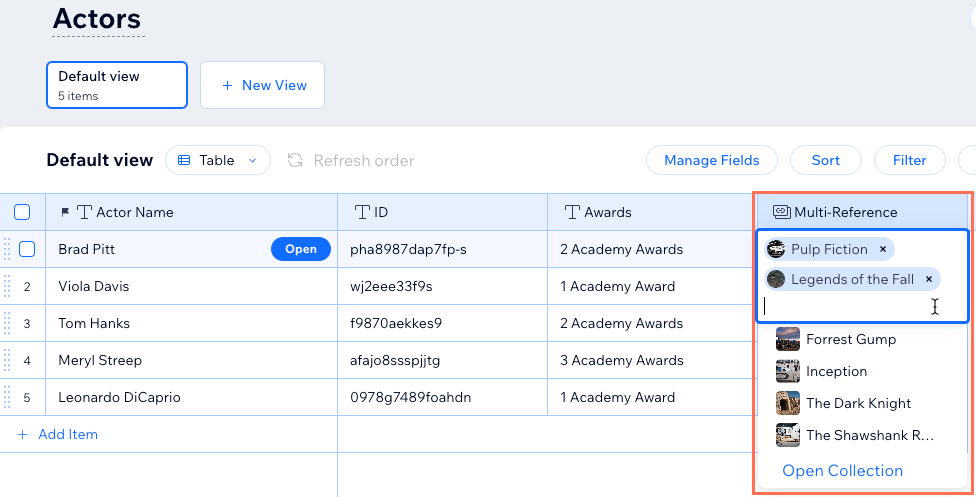
將「多重參照」欄位類型新增至要用來建立關聯的集合。接著,針對每個項目,在「多重參照」欄位中新增要從另一個集合參照的項目。資料會同步顯示於兩個集合中,因此只需新增一次要互相關聯的項目。
若要將「多重參照」欄位新增至集合:
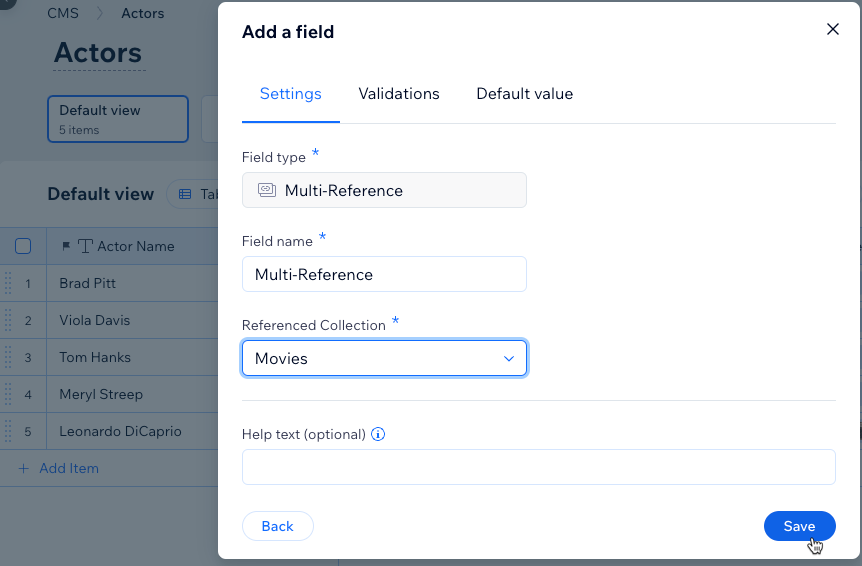
- 在每個項目的「多重參照」欄位中,選擇要參照的項目。
提示:使用鍵盤搜尋要選擇的欄位。也可點擊開啟集合 來查看參照的集合。
步驟 3|將元件連結至集合的「多重參照」欄位
在要顯示參照內容的動態項目頁面上,新增另一個資料集。接著,將此次要參照的另一個集合連結至這個次要資料集。在次要資料集中新增包含「多重參照」欄位的篩選條件。最後,將清單元件(例如中繼器、圖庫或資料表)連結至次要資料集。完成後即可預覽連結,確認所有內容是否如預期運作。
若要將元件連結至集合的「多重參照」欄位:
Wix 編輯器
Studio 編輯器
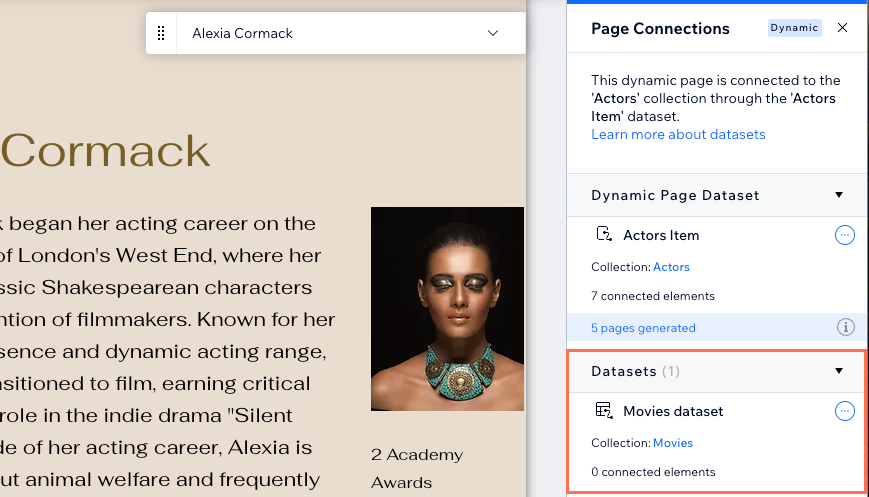
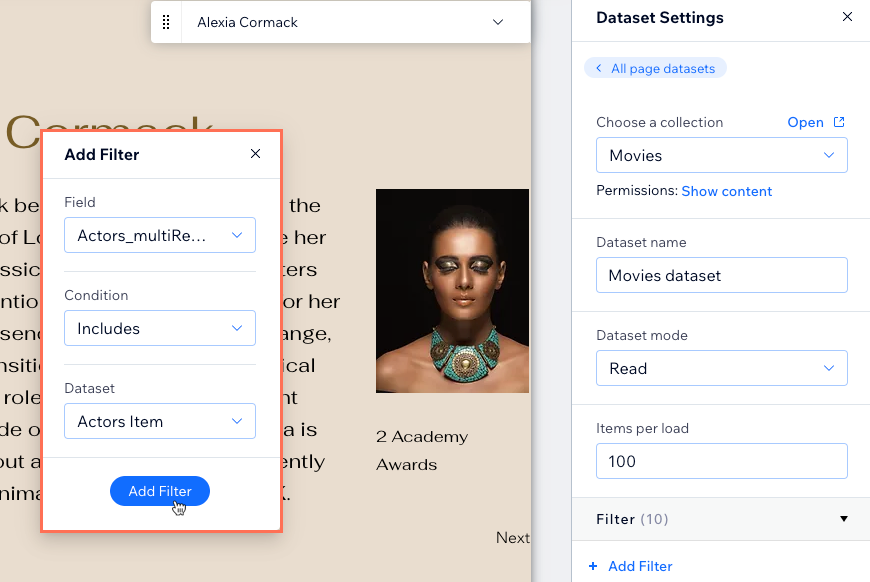
- 新增資料集篩選條件:
- 點擊連結至次要集合之資料集旁的更多操作圖示
 。
。 - 選擇資料集設定。
- 點擊+新增篩選條件。
- 點擊欄位下拉式選單,並選擇參照頁面主要集合的「多重參照」欄位。
- 將條件下拉式選單保留為包含。
- 將資料集欄位保留為動態頁面資料集。
- 點擊新增篩選條件。
- 點擊連結至次要集合之資料集旁的更多操作圖示
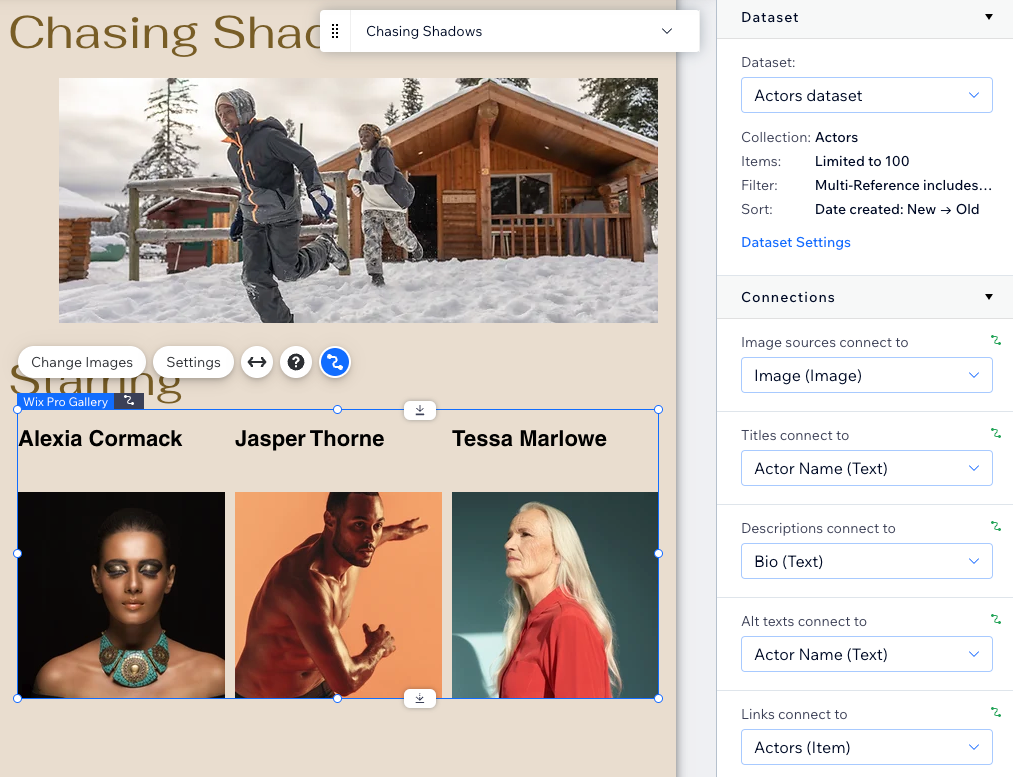
- 新增要用來顯示參照集合內容的清單元件(中繼器、圖庫或資料表)。
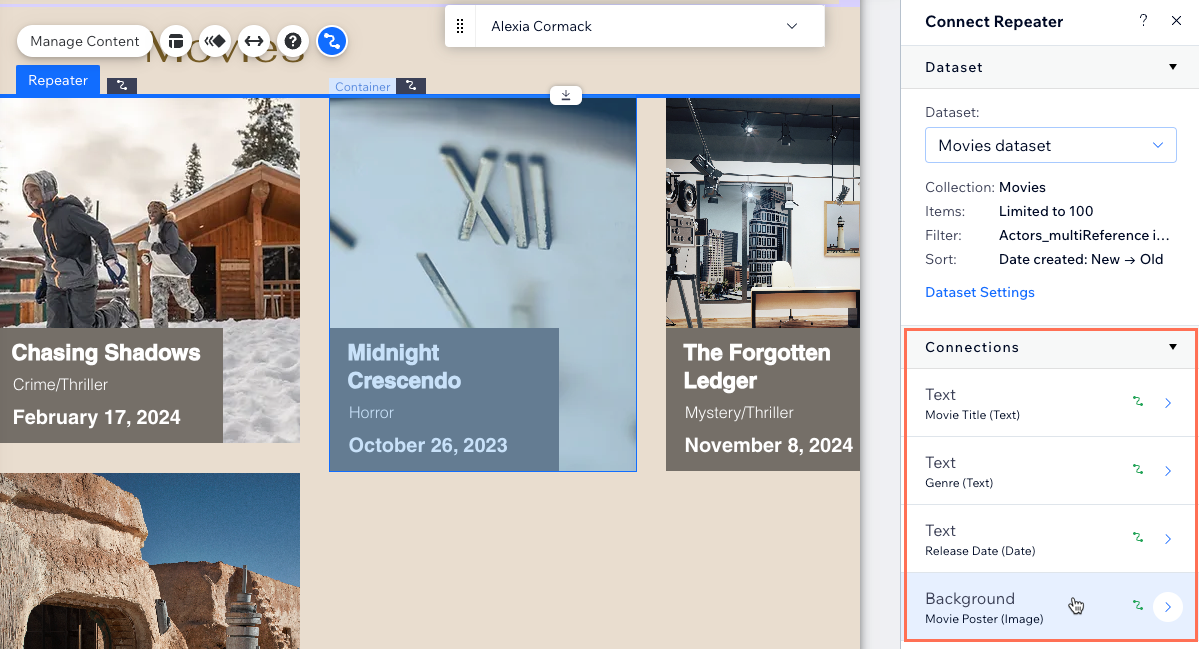
- 將清單元件連結至次要資料集:
- 點擊中繼器、圖庫或資料表,然後點擊連結至 CMS圖示
 。
。 - 點擊選擇資料集下拉式選單,並選擇次要資料集。
- 點擊連結下方的相關下拉式選單,並選擇要連結的次要集合欄位。
- 點擊中繼器、圖庫或資料表,然後點擊連結至 CMS圖示
- (選用)若要加入另一個參照集合的內容,請在次要集合的動態項目頁面重複上述步驟。
- 點擊右上角的預覽,測試各項連結。
- 若已準備好讓變更上線,請點擊發佈。
常見問題
點擊下方問題,查看使用「多重參照」欄位的常見問題答案。
「多重參照」欄位與一般參照欄位有何不同?
可以將「多重參照」欄位連結至輸入元件嗎?
可以查看哪些集合已連結至此集合嗎?
什麼是網址動態資料欄位結構?
「多重參照」欄位與「類別」欄位有何不同?