


Studio 編輯器:Wix 編輯器網站的 Studio 分支簡介
建立 Wix 編輯器網站的 Studio 分支,即可為客戶提供進階網站設計與功能,並提升其線上能見度。
建立及發布 Studio 編輯器分支時,有幾點需要留意。本文提供多種流程最佳化建議,讓您和客戶都能享有最順暢的體驗。
重要:
Wix 編輯器網站必須採用進階方案,才能建立 Wix Studio 版本。
運用進階版面配置與設計選項
Wix 編輯器網站的設計不會沿用至 Studio 分支,因此可自由打造理想設計。第一次使用 Studio 編輯器嗎?以下想法可協助快速上手:
- 網站結構:請先新增及管理網站頁面,再使用區段和儲存格整理各頁面的內容。
- 回應式設計:Studio 編輯器網站採用完整回應式設計,可在各種畫面尺寸上呈現出色效果。套用文字縮放並設定自動調整大小,再自訂各個斷點,為每種裝置打造流暢體驗。
- 網站樣式:「網站樣式」面板可集中設定及管理網站設計。界定網站寬度、文字樣式和色彩,為客戶打造一致的視覺風格。
如何開啟 Studio 分支?
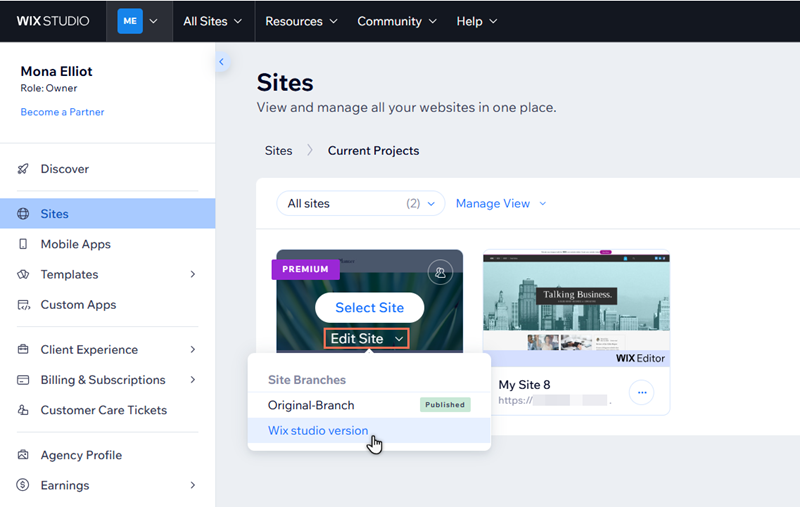
客戶網站持續上線
各分支會共用大多數應用程式和資料,因此可在不同網站分支之間切換,不必擔心客戶及其顧客遇到停機時間。
準備好發布 Wix Studio 分支了嗎?發布後,系統會自動取消發布 Wix 編輯器版本,無需執行其他操作即可完成移轉。了解發布 Studio 分支的方法。
注意:
Wix 編輯器的部分資料和應用程式不會移轉至 Wix Studio。
維持網站曝光度
各分支會共用資料和資訊,因此網站網域將指派給目前已發布的分支。第一次發布 Studio 編輯器分支時,請務必留意網站頁面和內容。
假設我們已為 Wix 編輯器網站建立 Wix Studio 分支。原始 Wix 編輯器版本是分支 1,且已透過網域plantergardencenter.com上線。新的 Studio 版本則是分支 2。
網站頁面
網站在搜尋引擎結果中的可見度取決於分支 1。發布分支 2 後,頁面標題及網址動態資料欄位等內容變更可能影響可見度。
因此,建議盡量對齊各分支的網站頁面,將影響降至最低。可採用以下方法:
- 頁面標題:不同分支上的頁面應使用相同標題。例如,若分支 1 的社群活動清單頁面命名為「工作坊」,分支 2 的對應頁面也應命名為「工作坊」。了解頁面標題變更方法。
- 網站選單:不同分支的選單差異可能會影響網站頁面在搜尋引擎結果中的可發現性。若分支 1 的網站選單顯示「工作坊」頁面,也應在分支 2 的選單中新增此頁面,讓訪客可以存取。
- 網址動態資料欄位(適用於較舊的分支):不同分支中對應頁面的網址動態資料欄位也應一致。近期更新後,系統會自動保持一致。不過,若在 2026 年 2 月中旬前為 Wix 編輯器網站建立 Studio 分支,可能需要在分支 2 手動更新動態資料欄位,使其與分支 1 一致。
網站內容
搜尋引擎已為原始發布分支上的文字內容編目,因此這些內容有助於提升網站在搜尋結果頁面的可發現性。若新發布分支的文字內容不同(或內容位於其他頁面),可能會影響可發現性。
建議在新分支使用相同的文字內容,並將內容新增至對應頁面。例如,若分支 1 的首頁有「關於我們」段落,分支 2 的首頁也應包含相同段落。
打造互動體驗
Studio 編輯器採用最先進的技術。您可透過數百種方式提升客戶網站的品質,打造獨特且忠於客戶願景的線上品牌。
準備好立即開始了嗎?
應用程式和網站資料的重要資訊
雖然大多數網站應用程式和資料都會與新的 Wix Studio 分支共用,但網站設計和內容(頁面、元件等)不會移轉。此外,提交至舊版 Wix Forms的內容也不會移轉至 Studio 分支。
首次開啟 Studio 編輯器時,可能會發現部分網站應用程式尚未移轉。這可能是 Wix 端的技術問題。別擔心,可以從編輯器手動將應用程式新增至分支。
不過,Studio 編輯器不支援部分應用程式,因此無法將其移轉或安裝至 Wix Studio 分支。
顯示不支援的應用程式
Wix 編輯器分支的重要資訊
發布 Studio 分支後,就無法返回並重新發布原始 Wix 編輯器分支。不過,仍可從網站管理介面存取及編輯原始分支。
若未來可能需要重新發布原始 Wix 編輯器網站,建議先複製網站,再發布 Studio 分支。
注意:
複製的網站是全新網站,因此不會與原始網站共用管理介面或資料。