Studio 編輯器:新增自訂游標
3 分鐘
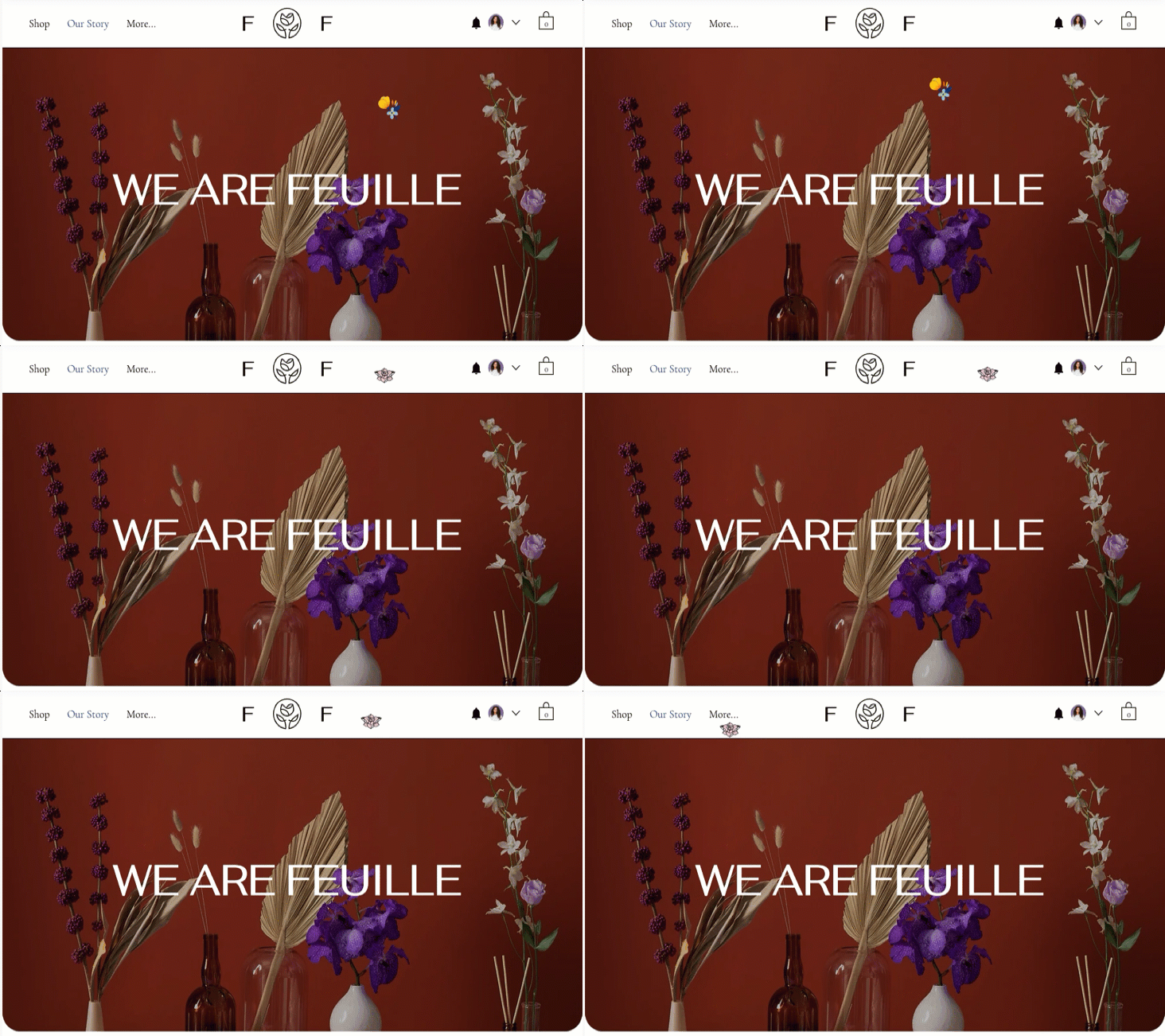
自訂游標能為客戶的網站增添獨特的品牌風格。可將自訂游標套用至頁面、區段,或訪客會互動的特定元件(例如容器、圖片等)。使用系統提供的眾多選項,或上傳自己的游標,並依需求調整大小。
提示:
可使用任何 JPG、PNG 或 SVG 檔案。若要讓游標清楚可見,請確認游標具有清晰的邊框,且色彩與背景形成對比。
提示:
可為父層元件及其子元件新增不同游標,進一步自訂互動體驗。訪客與子元件互動時,會看到該子元件的專屬游標,而非套用至父層元件的游標。
新增自訂游標
變更訪客與頁面、區段或元件互動時顯現的游標。可從多種不同設計中選擇,或上傳自己的圖片檔案(例如 JPG、PNG、SVG)。
哪些元件可顯示自訂游標?
注意:
編輯網站時,對游標所做的變更不會顯示在畫布上。若要查看游標的實際效果,請前往「預覽」或查看已上線的網站。
新增自訂游標:
- 選擇相關頁面、區段或元件。
- 點擊編輯器右上方的開啟檢驗器箭頭
 。
。 - 向下捲動至「游標」。
- 新增游標:
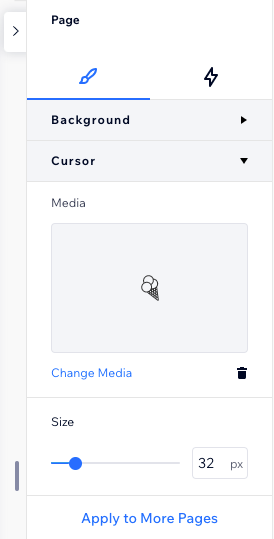
- 點擊「媒體」下方的「+新增圖片或 .svg 檔案」。
- (在媒體管理員中)選擇建議的游標,或上傳自己的檔案。
- 準備就緒後,點擊「新增至網站」。
- (選用)預覽網站,查看游標在已上線網站上的顯示效果。
後續操作
- 將游標套用至頁面時,可點擊「套用至更多頁面」,快速將游標新增至其他網站頁面。
- 可依各斷點自訂游標,選擇不同的圖片或大小。
調整自訂游標大小
變更游標大小,使游標在設計的網站上呈現理想效果。
建議將游標大小維持在 16 × 16 至 128 × 128 像素之間。若游標超過建議大小,訪客的瀏覽器可能完全無法顯示;若小於建議大小,訪客雖然看得到,但可能看不清楚。
提示:
「媒體」下方的預覽會以界定的實際大小,顯示游標在已上線網站上的呈現效果。
若要調整自訂游標大小:
- 選擇相關頁面、區段或元件。
- 點擊編輯器右上方的開啟檢驗器箭頭 。
- 向下捲動至「游標」。
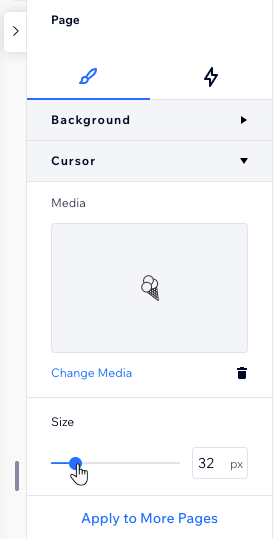
- 拖曳「大小」下方的滑桿。
變更自訂游標
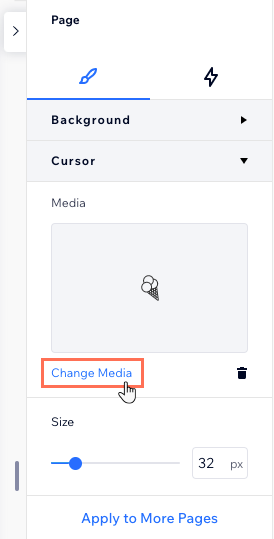
可隨時取代先前新增的自訂游標。選擇建議的游標,或上傳新檔案。
若要變更自訂游標:
- 選擇相關頁面、區段或元件。
- 點擊編輯器右上方的開啟檢驗器箭頭圖示 。
- 向下捲動至 「游標」。
- 點擊 「變更媒體」。
- 在媒體管理器中選擇或上傳新游標。
- 點擊 「更新」。
移除自訂游標
如改變心意,隨時都可移除自訂游標。移除後,訪客會重新看到一般的預設游標。
若要移除自訂游標:
- 選擇相關頁面、區段或元件。
- 點擊編輯器右上方的開啟檢驗器箭頭圖示 。
- 向下捲動至 「游標」。
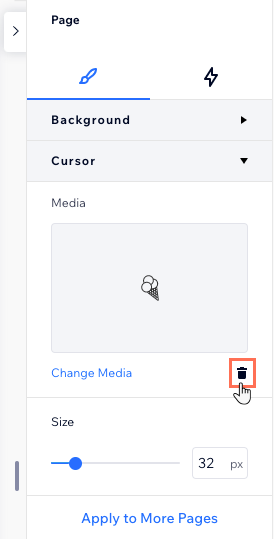
- 點擊移除圖示
 (位於 「變更媒體」旁)。