


Studio 編輯器:建立 Wix 編輯器網站的 Studio 版本
已使用 Wix 編輯器建立網站嗎?將網站移至 Wix Studio,即可使用進階設計選項重新建置網站,同時保留網站的管理介面和資料。
從 Wix 編輯器移至 Studio 編輯器時,系統會建立可獨立編輯的新網站版本(分支)。這不會取消發布或影響原始網站,因此不必擔心客戶的網站出現停機時間。深入了解 Wix Studio 分支。
重要:
若選擇建立 Wix Studio 分支,請留意以下事項:
- 只有採用進階方案的 Wix 編輯器網站才能建立 Wix Studio 版本。若選擇發布網站的 Studio 版本,則需升級至 Wix Studio 方案。
- 發布 Studio 分支後,就無法返回並重新發布原始的 Wix 編輯器分支。
在 Wix Studio 建立版本
若要開始,請為現有的 Wix 編輯器網站建立 Wix Studio 分支。分支會共用大部分資料和應用程式,因此不必擔心遺失任何網站資訊。
小提醒:
網站設計不會轉移至 Wix Studio 分支。可在 Studio 編輯器中建置新版本,打造理想的設計。
建立及編輯網站的 Studio 版本:
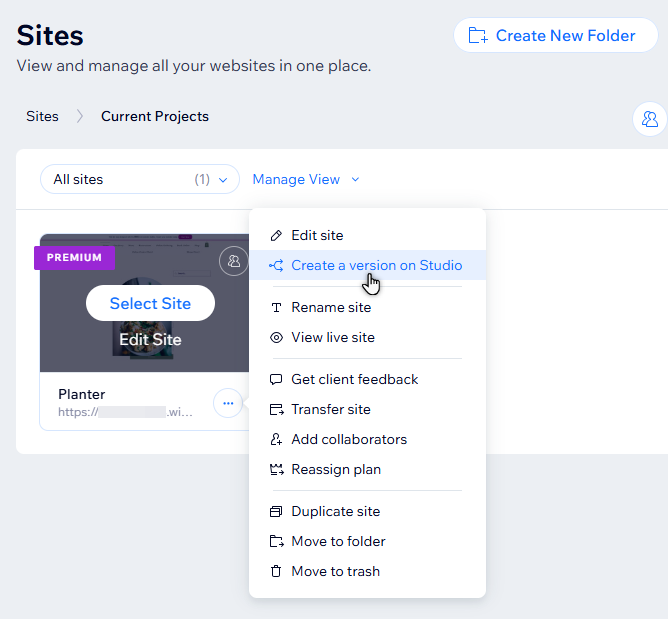
- 前往 Wix 帳戶中的「網站」。
- 點擊相關 Wix 編輯器網站旁的網站操作圖示
 。
。 - 選擇在 Studio 建立版本。
- 點擊建立 Studio 版本。
設定 Studio 分支的應用程式
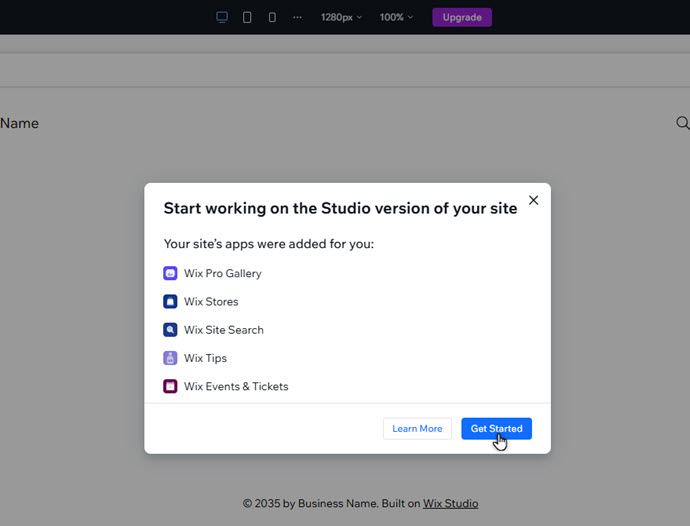
建立 Studio 分支後,請前往編輯器設定相關應用程式。首次開啟 Studio 編輯器時,系統會自動將先前在 Wix 編輯器中新增的應用程式安裝至 Studio 分支。
部分應用程式可能因 Wix 端的技術問題而無法轉移。若發生此情況,仍可從我的商家面板手動新增。
重要:
Studio 不支援部分應用程式,因此無法將這些應用程式新增至 Studio 分支。詳情請參閱Studio 不支援的應用程式。
設定 Studio 分支的應用程式:
- 前往網站管理介面。
- 點擊左側面板的網站與行動應用程式。
- (如有需要)點擊左側面板中網站概覽下方的網站。
- 點擊 Studio 分支旁的編輯。
提示:建立的第一個分支名稱為:Wix Studio 版本 - 等待應用程式完成安裝,然後點擊立即開始。
- (若部分應用程式尚未安裝)手動新增其餘應用程式:
- 點擊編輯器左側的我的商家
 。
。 - 點擊相關應用程式的索引標籤。
- 點擊新增至分支。
- 點擊編輯器左側的我的商家
想了解更多嗎?
閱讀Studio 編輯器概覽,深入了解回應式設計。
設計與建立 Studio 分支
在 Studio 編輯器中開啟分支,即可開始建立設計和內容。Studio 編輯器提供多種進階選項和元件,協助打造最適合客戶及網站訪客的網站。
開始設計 Studio 分支:
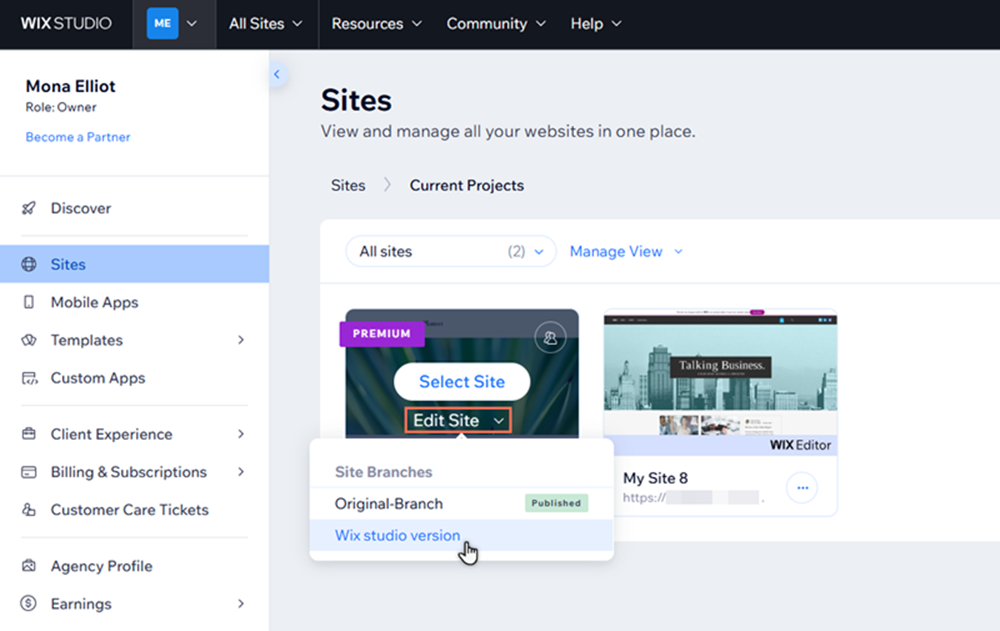
- 前往「網站」(位於 Wix Studio 工作空間中)。
- 將游標移至相關網站,然後點擊編輯網站下拉式選單。
- 點擊 Studio 分支。
提示:建立的第一個分支名稱為:Wix Studio 版本 - 開始編輯網站。可透過以下方式著手:
- 建立及管理頁面,依需求打造分支。
- 新增區段和儲存格,安排頁面內容架構。
- 使用「網站樣式」面板,建立一致的自訂設計。
管理網站分支
無論目前使用哪個版本,都可透過編輯器管理網站分支。重新命名分支以便識別,並刪除不再需要的分支。
若要管理網站分支:
- 在 Wix Studio 工作空間中,前往「網站」。
- 將游標移至相關網站上方,然後點擊 「編輯網站」下拉式選單。
- 點擊 Studio 分支。
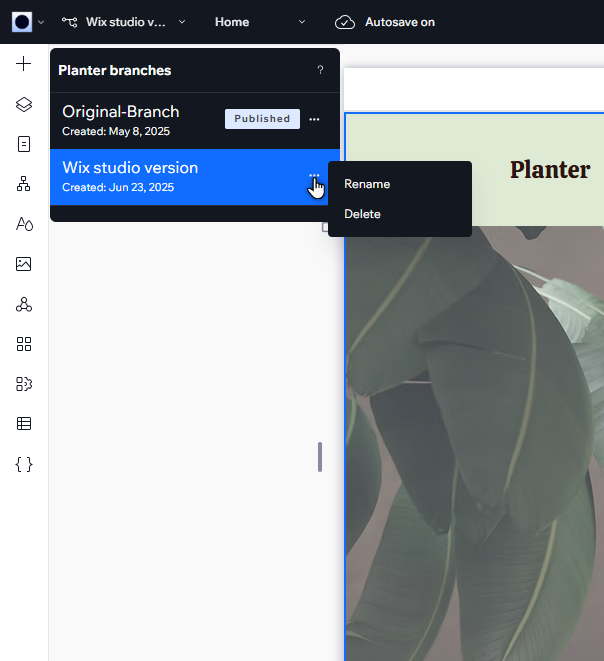
提示:建立的第一個分支名稱為 Wix Studio 版本。 - 點擊頂端的版本圖示
 。
。 - 點擊相關分支旁的更多操作圖示
 。
。 - 選擇管理分支的選項:
- 重新命名:選擇容易識別分支的名稱:
- 在欄位中輸入新名稱。
- 按下鍵盤上的 Enter 鍵。
- 刪除:刪除不再需要的分支:
- 點擊「前往管理介面」。
- 點擊相關分支旁的「刪除分支」圖示
 。
。 - 點擊「刪除分支」。
- 重新命名:選擇容易識別分支的名稱:
注意事項:
- 目前已發布的網站分支無法刪除。
- 若刪除網站唯一的 Studio 分支,網站將恢復為 Wix 編輯器體驗。
發布 Studio 編輯器分支
準備好完成移轉至 Wix Studio 了嗎?請從編輯器發布 Studio 分支。系統會自動取消發布已上線的 Wix 編輯器分支,讓您和客戶都能順利完成轉換。
發布前:
- 建議先檢查設計與內容是否皆已就緒,並確認已安裝所有相關應用程式。
- 發布新分支可能會影響網站的 SEO。請務必最佳化分支頁面和內容,將影響降至最低。
- 發布 Studio 分支後,將無法返回並重新發布原始的 Wix 編輯器分支。
提醒:
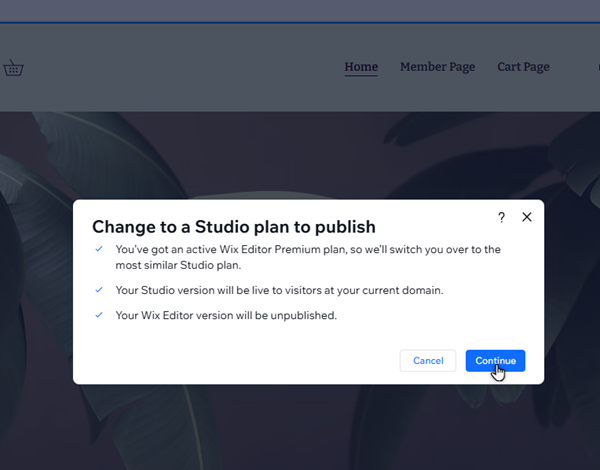
若要發布網站的 Studio 版本,網站必須使用 Wix Studio 方案。若網站沒有 Studio 方案,可按照下列步驟升級。
發布 Studio 分支:
- 前往 Wix Studio 工作空間中的「網站」。
- 將游標移至相關網站,然後點擊「編輯網站」下拉式選單。
- 點擊 Studio 分支。
提示:建立的第一個分支標題為「Wix Studio 版本」。 - 點擊編輯器右上角的「發布」。
- 根據網站方案按照下列步驟操作:
- 網站已有 Studio 方案:
- 點擊「發布」。
- 點擊「完成」。
- 網站沒有 Studio 方案:
- 點擊「繼續」。
- 點擊「變更方案並發布網站」。
- 點擊「完成」。
- 網站已有 Studio 方案:
注意:
只有網站擁有者、共同擁有者,以及具備相關帳單權限的合作者可以升級網站方案。深入了解如何升級網站方案。
常見問題
選擇問題,深入了解網站分支。
系統會複製哪些資料?
發布 Studio 分支會影響網站的 SEO 嗎?
可以刪除 Wix 編輯器分支嗎?
網站合作者可以發布網站的 Studio 版本嗎?
為什麼我或客戶無法存取或建立網站的 Studio 版本?