Wix Studio:Studio 編輯器簡介
隆重介紹 Studio 編輯器──專為專業人員打造的終極平台,協助輕鬆為客戶建立網站。直覺式介面提供流暢的編輯體驗和完整的像素級控制,讓每個細節都符合設計構想。
運用 AI 回應式技術,設計能在任何畫面或裝置上吸引目光的網站,每次都能帶來絕佳的使用體驗。
前往 Wix Studio 學院,探索更多 Wix Studio 線上研討會、教學和課程。
為客戶建立回應式網站
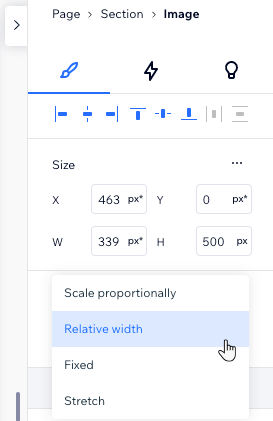
Studio 編輯器提供多種實用工具,讓網站在所有畫面上都能呈現出色效果。如此一來,便可專注於設計,無須花費太多時間為每個元件找出適合的尺寸單位。
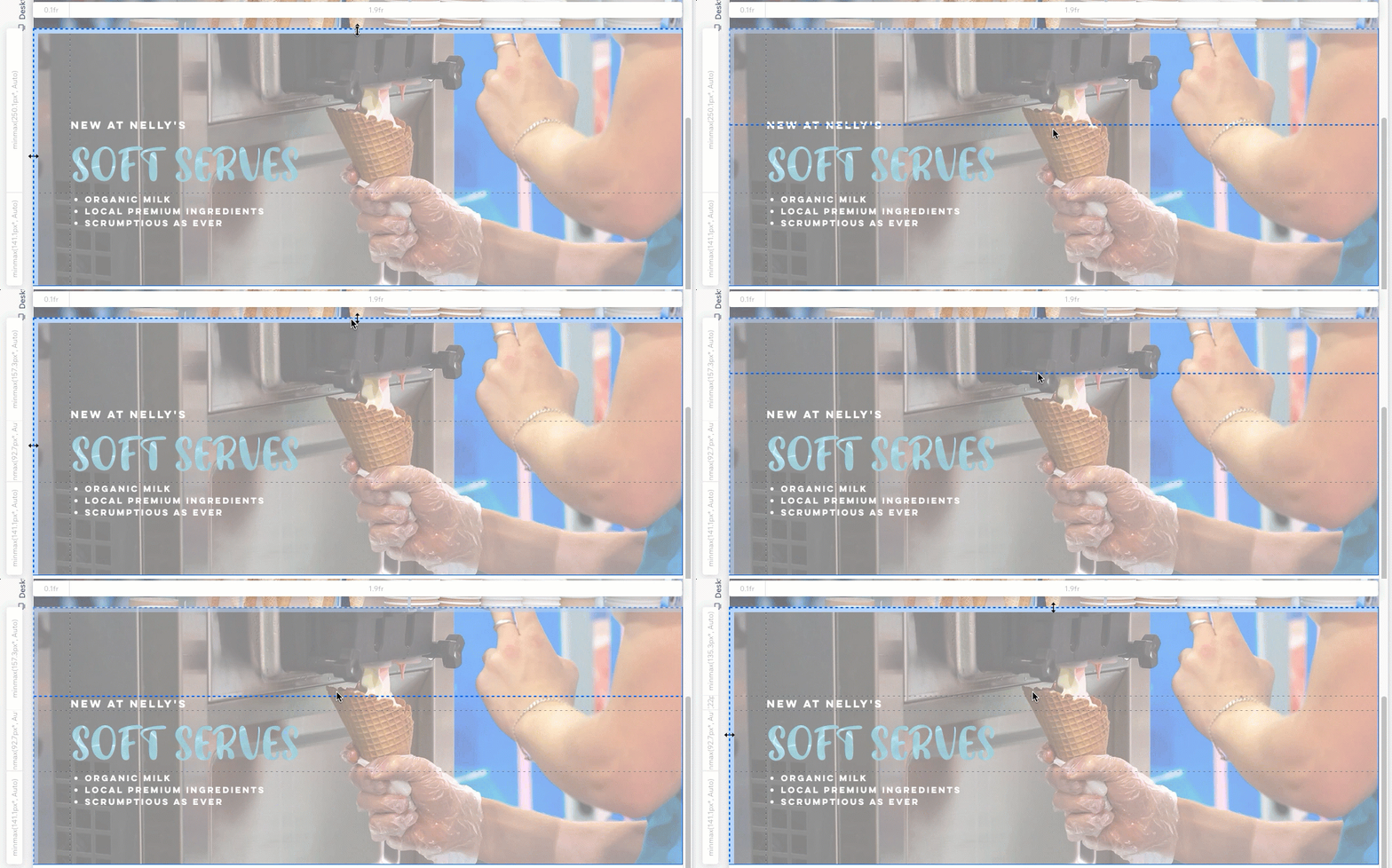
先依照桌面版的預期效果設計元件,再選擇符合需求的回應式行為。元件會根據所選行為,自動配合不同斷點進行調整。
即時協作網站
Studio 編輯器是即時協作平台,可讓團隊同時編輯同一個網站。編輯頁面或元件的版面配置、設計和內容時,不會覆寫其他人的操作。
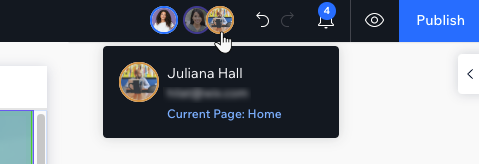
其他使用者所做的變更會在數秒內顯示於編輯器中。這可將衝突降至最低,方便與團隊成員和客戶有效率地合作。
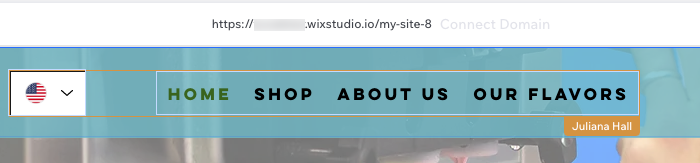
也可直接在畫布上處理客戶或團隊成員提出的問題。使用「留言」面板管理與網站相關的所有溝通內容,全程無須離開編輯器。團隊和客戶可在這裡分享意見回饋,並共同解決問題。

運用動畫讓設計栩栩如生
在設計中加入動畫,能大幅提升整體效果。Studio 編輯器提供 5 種動畫類型,可依希望動畫顯現的時機選用。
可設定當訪客將游標暫留在元件上、點擊元件或捲動經過元件時顯現動畫。也可新增進入動畫(元件首次載入時播放),或設定無須訪客互動即可持續循環播放的動畫。

發揮 AI 的強大功能
AI 不只是流行語──Studio 編輯器提供一系列由 AI 驅動的功能,讓網站建立流程更加快速。
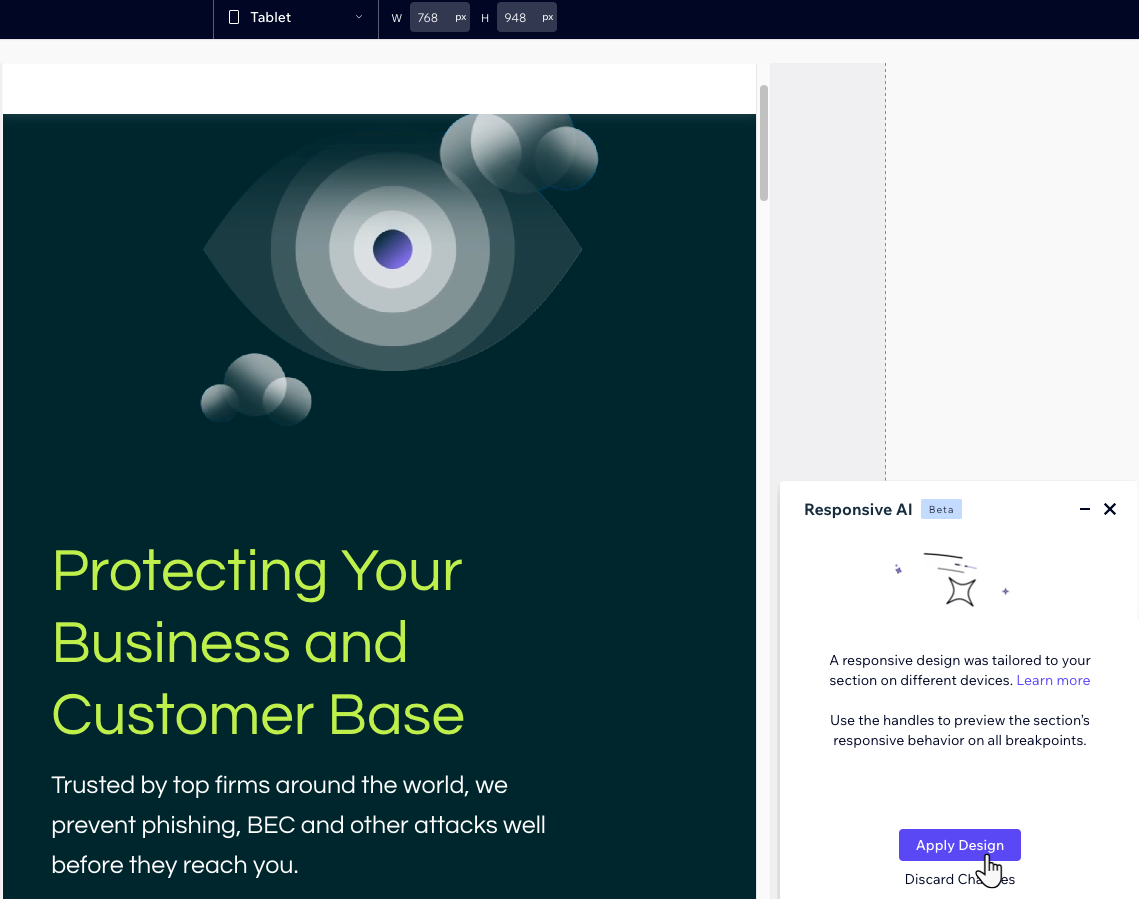
產生回應式版面配置
只要點擊按鈕,即可讓頁面或區段採用回應式設計。AI 工具會分析目前的版面配置,再套用回應式結構,呈現理想效果。因此,無需逐一檢查每個斷點,也不必花時間解決設計問題。
產生文字
AI 文字建立工具將 OpenAI 的 ChatGPT 直接整合至編輯器。輸入一些詳細資訊即可建立指令,並取得適合專案的自訂內容建議。這有助於節省撰寫時間,同時兼顧內容品質。

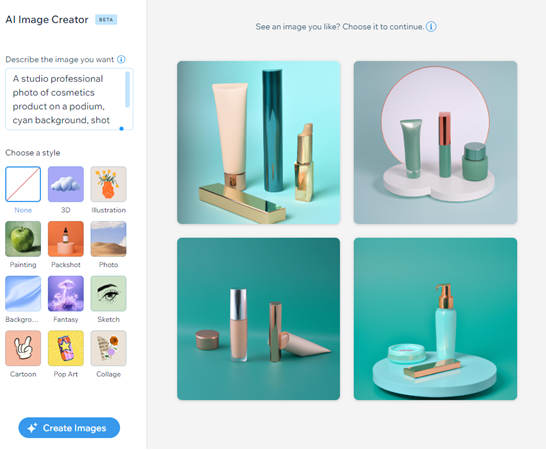
產生圖片
需要其他地方找不到的獨特圖片嗎?只要描述想要的圖片,即可取得多個可用於網站的建議。您可選擇插畫、3D、商品照、相片等多種樣式,讓結果完全符合需求。
透過免程式碼 CMS 管理大量內容
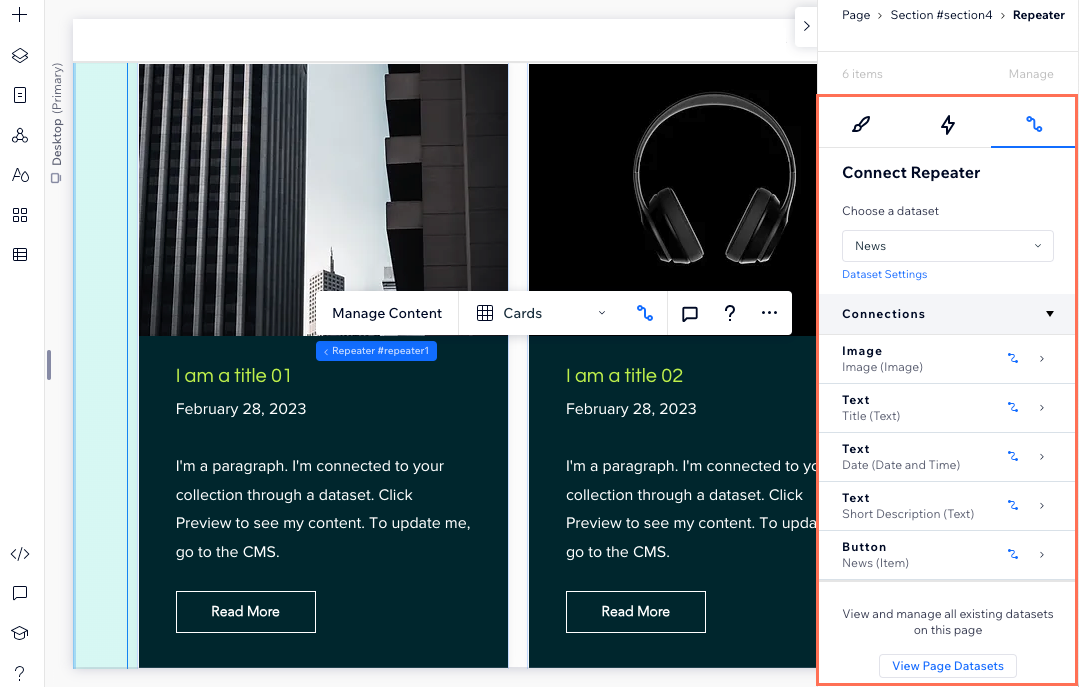
CMS(內容管理系統)可儲存大量內容、建立動態頁面範本,並接收訪客輸入的資料。網站交付後,客戶可透過 CMS 更新及新增內容,且不會影響原有設計。
新增自訂 CSS 程式碼
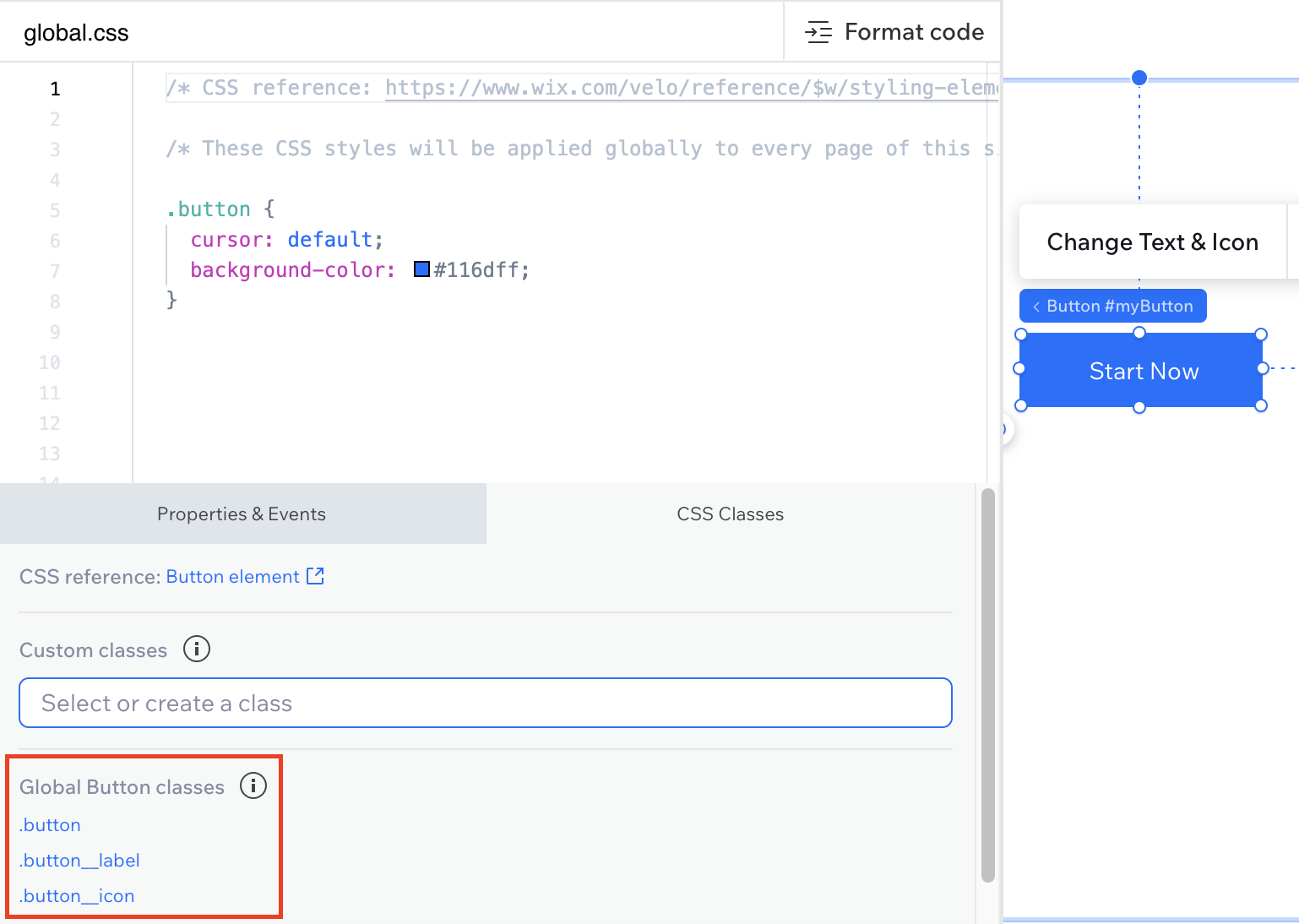
為元件新增 CSS,即可運用更多樣式設計方式。您可建立獨特的設計與動畫,同時充分發揮回應式設計的效果。
選擇畫布上的元件,再選擇其中一個全域類別即可開始。找不到需要的類別嗎?您可將自訂類別新增至程式碼。