
Studio 編輯器:停駐、邊距和內距
7 分鐘
裝置日新月異,因此妥善控制元件位置非常重要,才能讓元件在不同畫面尺寸上都呈現理想效果。Studio 編輯器會自動停駐元件,維持一致的顯示效果。
因此,可自由移動元件,不必擔心元件在不同斷點的位置。不過,仍可隨時透過檢驗器面板自行設定位置、停駐方式和邊距。
px*(縮放)是停駐、邊距和內距的預設測量單位。顯示的 px* 值是相對於目前畫布大小的像素對應值。切換至其他斷點,即可查看 px* 值如何自動縮放。
在畫布上放置元件
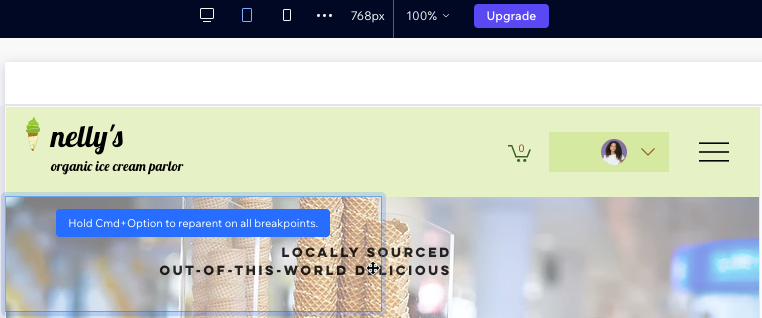
使用拖放功能,分別在各個斷點直接設定元件在畫布上的位置,讓元件在每種畫面上都能正確顯示。
只要元件仍位於同一個父元件(例如區段、儲存格)中,就可自由移動,而不會影響其他斷點。如果將元件移至其他父元件,變更就會套用至所有斷點。
檢驗器中的 X 和 Y 座標
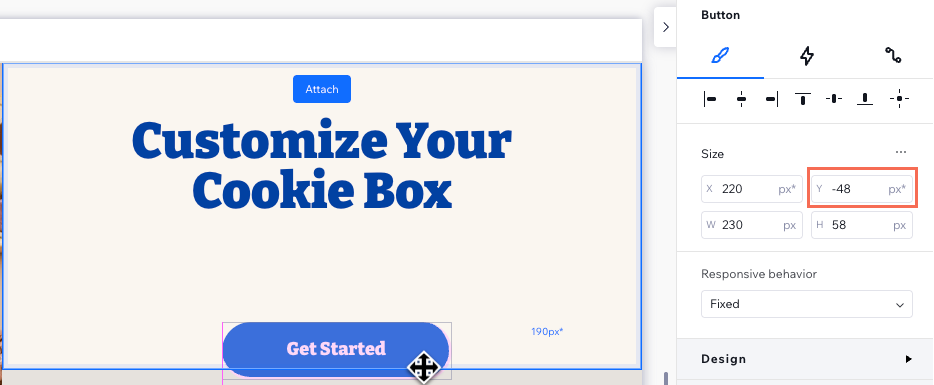
可查看元件的 X 和 Y 座標,確認元件在目前畫布大小下的確切位置。
- X:橫向平面,從父元件(例如區段、容器、堆疊)的左側邊緣延伸至右側邊緣。
- Y:垂直平面,從父元件頂端延伸至底部。
在下方範例中,將按鈕移出父元件(即儲存格)時,Y 旁的 px* 值會變成負數。
自動與手動停駐
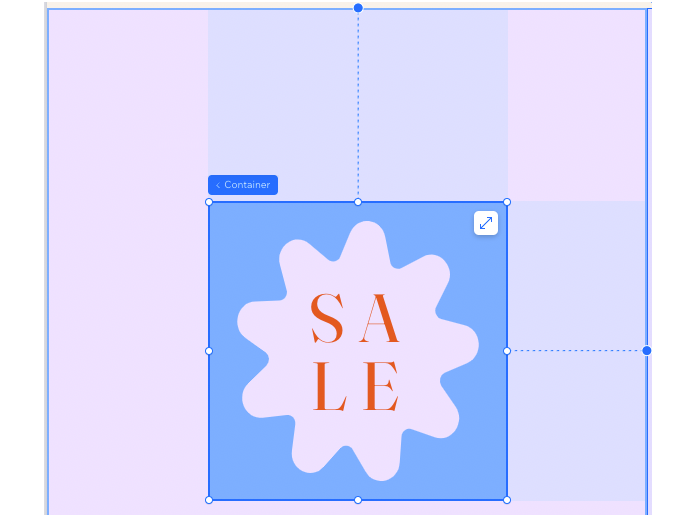
在編輯器中新增元件時,系統會自動停駐元件,使其在所有畫面和裝置上保持原位。不過,可隨時停用自動停駐,並手動選擇停駐點。
點擊下方主題即可了解更多。
編輯器中的自動停駐
 ),系統不會自動將元件停駐至任何角落。
手動調整停靠設定

 、「下方」
、「下方」  、「右側」
、「右側」  或「左側」
或「左側」  。
。
提示:
回應式檢查工具可協助找出應停靠在父層下方而非上方的元件,這類元件可能會導致已上線網站出現間隙。
停靠元件時使用邊距
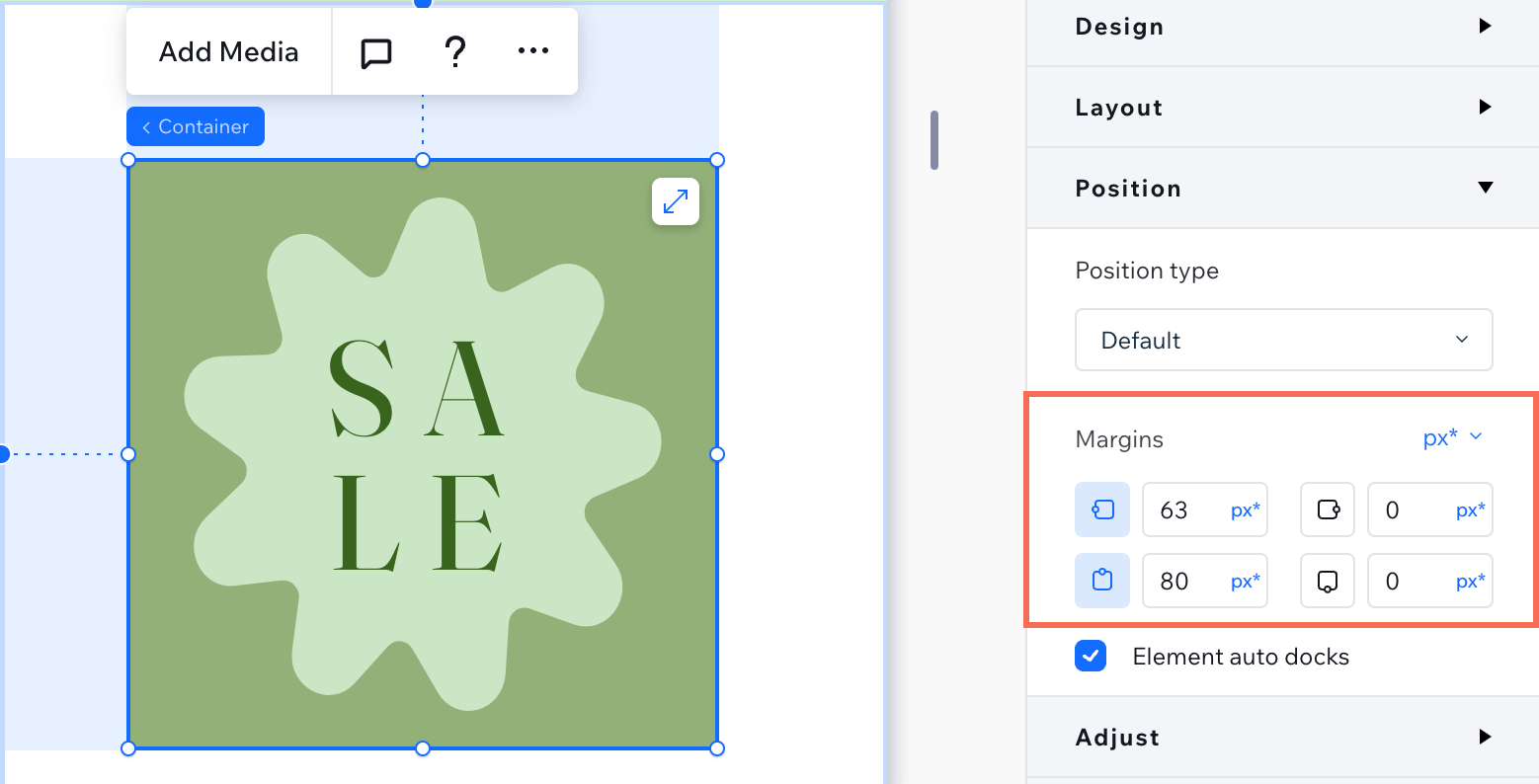
邊距可作為緩衝空間,避免元件彼此重疊。元件停靠後,邊距有助於讓元件與父層邊緣保持固定距離。也可在未停靠的側邊新增邊距。
若要建立或編輯邊距:
- 選擇相關元件。
- 點擊編輯器右上方的「開啟檢驗器」圖示
 。
。

- 向下捲動至「位置」。
- 輸入相關邊距(左側、右側、上方或下方)的數值。
提示:
回應式檢查工具可協助找出不必要的邊距,因為這些邊距可能會限制調整父層大小的幅度。
在回應式容器周圍新增內部邊距
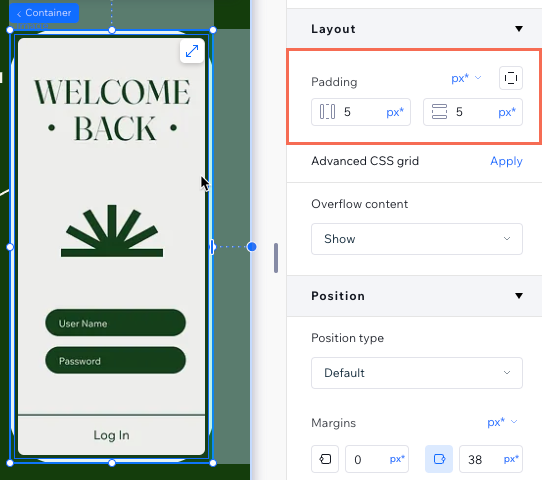
在容器中新增內部邊距,即可在邊緣(上方、下方或側邊)與內容之間建立空間。所有類型的回應式容器都可新增內部邊距,包括基本容器、堆疊、FlexBox、重複器、儲存格、區段和頁面。
新增內部邊距後,可直接在畫布上拖放來調整。選擇回應式容器,並將游標移至內部邊距上,即可看到此選項。

若要新增內部邊距:
- 選擇相關元件。
- 點擊編輯器右上方的「開啟檢驗器」圖示 。
- 向下捲動至「版面配置」。
- 選擇要編輯的邊距:
- 特定一側
 :點擊圖示,並輸入相關側邊(左、右、上或下)的數值。
 - 橫向邊距
 :輸入左右邊距的數值。
 - 垂直邊距
 :輸入上下邊距的數值。
- 特定一側
避免元件重疊
放置元件時,請務必避免元件在較小的斷點上重疊。請參考以下秘訣,避免發生這種情況。
釘選至頂端

新增儲存格以整理版面配置

套用堆疊

疑難排解:
如果元件目前出現不需要的重疊情況,請參閱此疑難排解指南。
常見問題
點擊下方問題即可了解更多。
為什麼畫布上沒有顯示外邊距和內邊距指示?
 。
。
設定外邊距和內邊距時,可以使用像素以外的單位嗎?

如何讓元件在所有畫面大小上保持一致的對齊方式?
如何修正過大的間隙或多餘空白,尤其是行動版上的問題?
如果部分元件在行動版或桌面版上遭到裁切,該如何處理?