


Studio 編輯器:排除間隙和橫向捲動軸問題
在 Studio 編輯器中建置網站時,可能會發現不必要的間隙和橫向捲動軸。請參考本文步驟檢查相關設定,確保這些問題不會在任何尺寸的畫面上顯現。
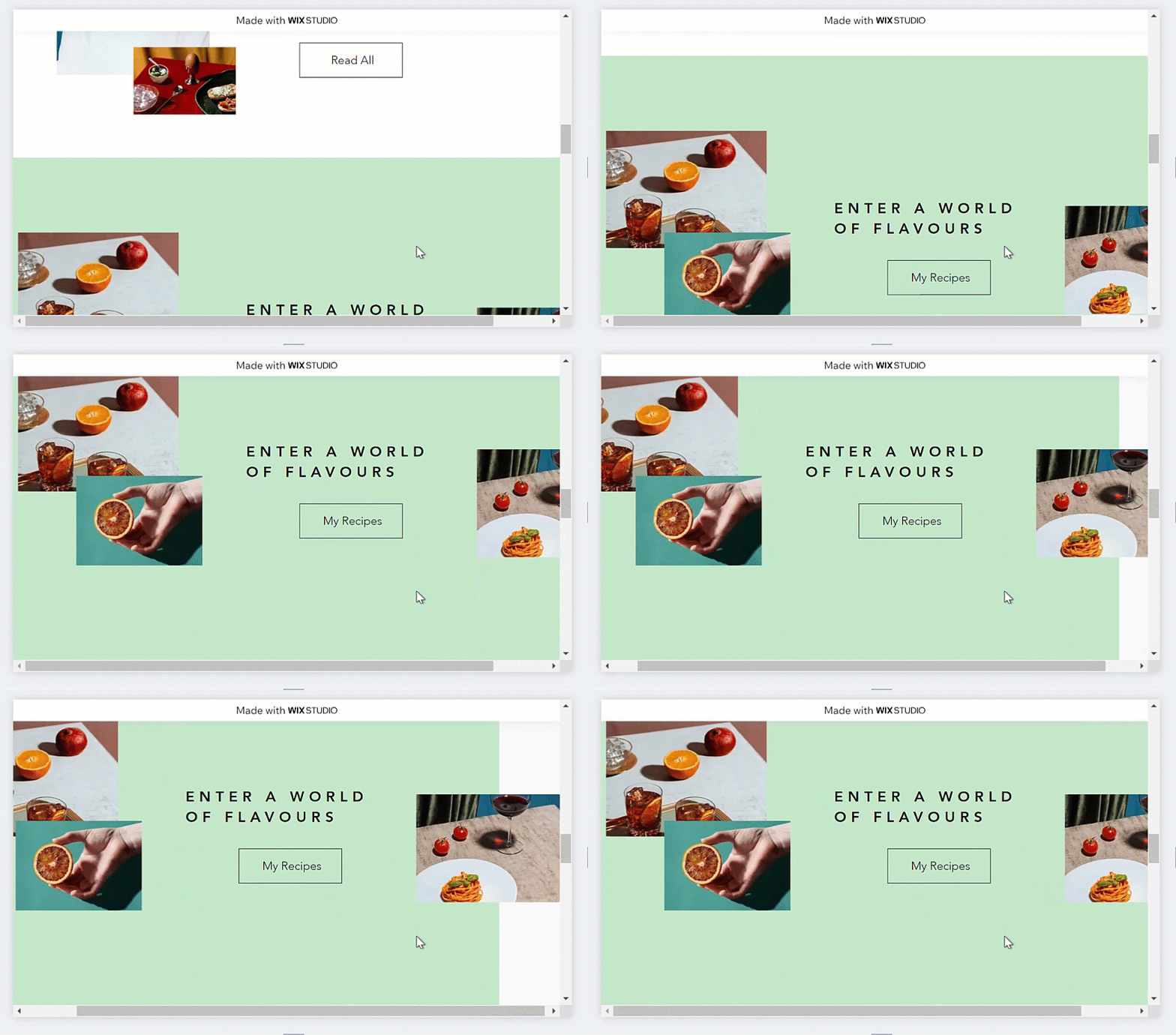
步驟 1 | 在圖層面板中尋找並重新定位元件
若元件超出區段邊界,系統會自動建立空白間隙以使元件完全顯現。請使用圖層面板查看頁面元件清單,並點擊各個元件以視需求檢查並重新定位。
若要在圖層面板中尋找並重新定位元件:
- 點擊編輯器左側的「圖層」Layers
 。
。 - 選擇一個元件以在頁面上找到它。
- 使用以下工具重新定位元件:
- 將其拖放至正確地點。
- 使用把手縮小元件大小。
- 透過檢驗器面板
 調整邊距或調整元件大小。
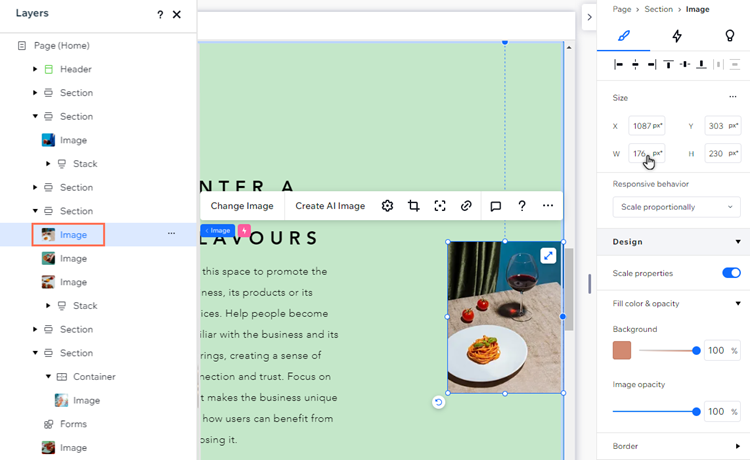
步驟 2 | 檢查頁面邊緣
雖然元件可能位於區段內,但其邊緣仍可能跨越頁面邊界,並產生白色間隙或橫向捲動軸。這通常發生在文字元件上。
點擊各個區段,並將滑鼠游標懸停在靠近頁面邊緣的所有元件上。若有任何元件溢出,您可視需求移動元件或調整大小。
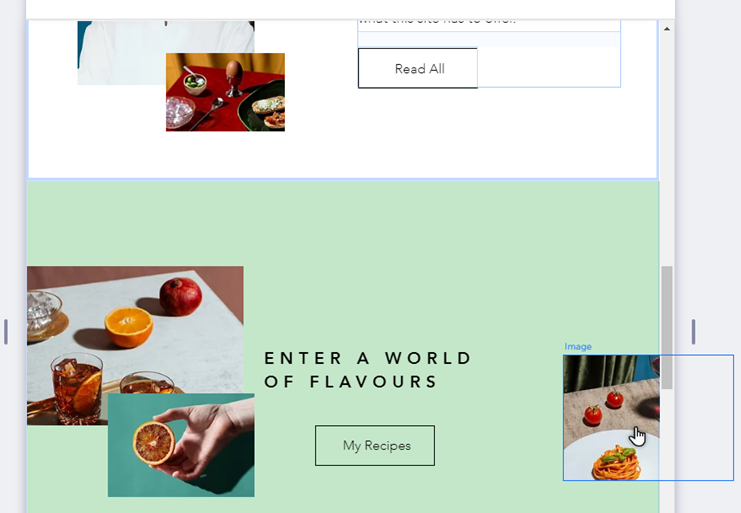
步驟 3 | 變更頁面溢出內容設定
您可以隱藏頁面的溢出內容,以防止頁面自動顯示白色間隙和橫向捲動軸。此設定會「剪裁」頁面邊緣,因此任何溢出的元件(或元件的一部分)都會被裁切。
變更溢出內容設定:
- 選擇頁面圖層:
- 前往相關頁面。
- 點擊編輯器左側的「圖層」Layers 。
- 點擊 頁面。
- 點擊編輯器右上方「開啟檢驗器」圖示 Open Inspector 。

- 點擊 設計 索引標籤
 。
。 - 從 溢出內容 下拉選單中選擇 隱藏。
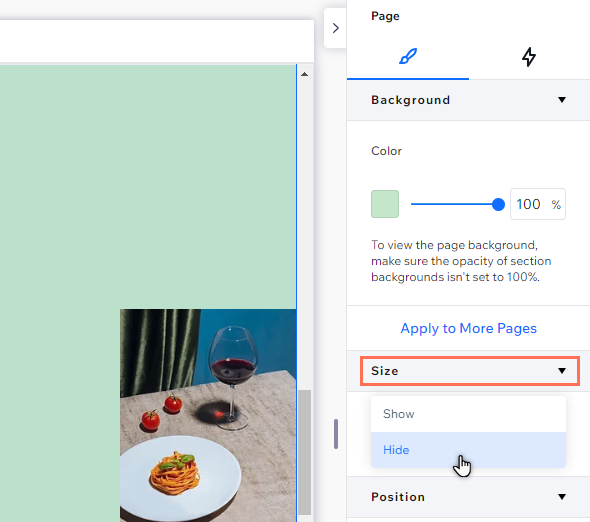
步驟 4 | 檢查區段高度
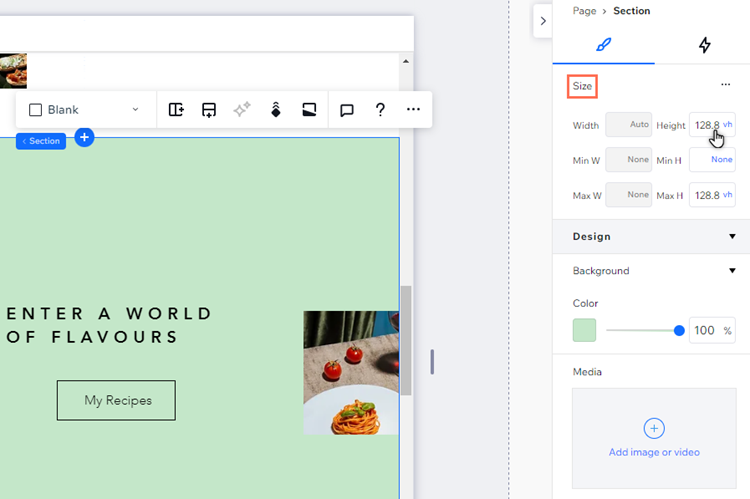
為區段或 CSS 格線設定的高度或最小高度可能會產生間隙。若使用「調整成螢幕大小」行為或 vh 測量單位(相對於視窗高度),間隙在較大畫面上可能會顯得更大。
您可使用檢驗器面板檢查 CSS 格線和區段大小,並視需求變更高度或最小高度。
檢查區段高度:
- 選擇相關區段。
- 點擊編輯器右上方「開啟檢驗器」圖示 Open Inspector 。
- 檢查並調整 尺寸 下的 高度 與 最小高度 設定。
疑難排解
若在客戶的已上線網站中仍看到不必要的間隙,請了解其他移除方法,或觀看此影片教學以排除問題。