Studio 編輯器:儲存及重複使用設計資產
儲存元件和區段以供日後使用,讓設計流程更有效率。可將這些內容儲存在設計庫中,並視需要在其他頁面或帳戶中的其他 Studio 編輯器網站重複使用。
儲存設計
在設計上點擊滑鼠右鍵,然後選擇另存為資產,即可快速儲存元件和區段。
可將設計儲存在已儲存的資產中;這個 設計庫會一律顯示在網站的「新增元件」面板中。也可將設計儲存至設計庫,以便在帳戶中的所有 Studio 編輯器網站使用。
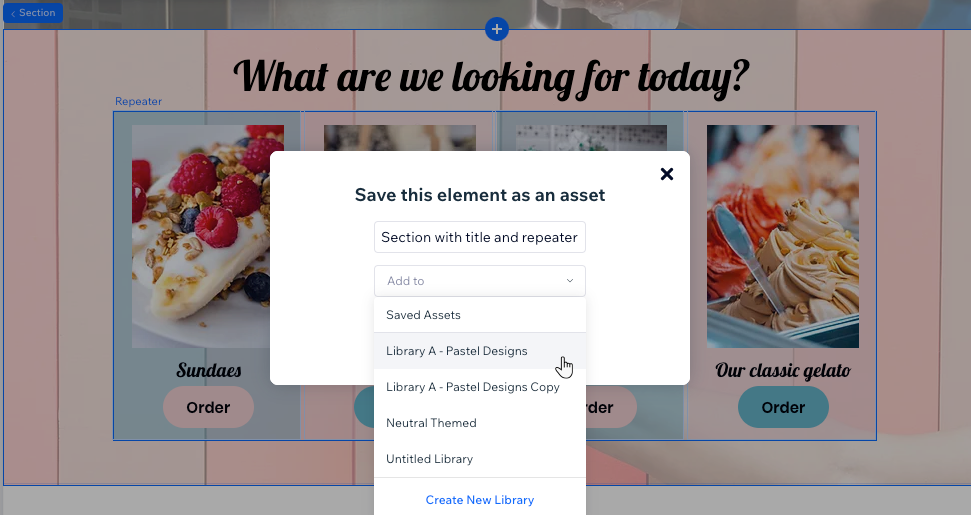
若要儲存設計:
- 在相關元件或區段上點擊滑鼠右鍵。
- 點擊另存為資產。
- 輸入設計名稱。
- 從新增至下拉式選單中選擇相關設計庫。
提示:點擊建立新設計庫,即可立即建立設計庫。 - 點擊儲存。
注意:
無法將全域區段儲存為資產。此外,若區段包含以下任何元件,便無法將其儲存為設計資產:
- Wix 應用程式(例如 Wix Stores、Wix Bookings)
- 表單
- 漢堡選單和橫向選單
- 輸入欄位
- 彈出式視窗
- 專業圖庫
- 第三方應用程式(例如 Instagram 動態消息)
重複使用已儲存的設計
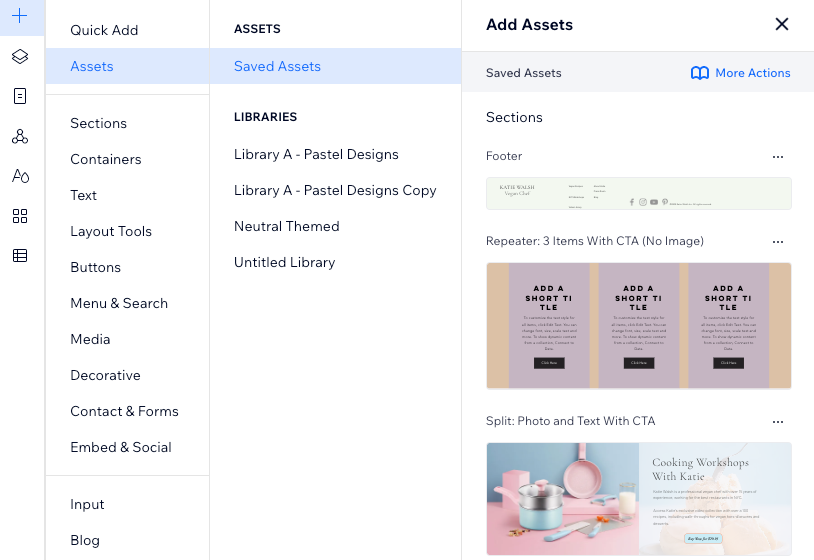
直接從「新增元件」面板存取設計。「資產」索引標籤會顯示此網站的資產,以及帳戶中所有設計庫的資產。
若要重複使用已儲存的設計:
- 點擊編輯器左側的「新增元件」
 。
。 - 點擊「資產」。
- 點擊設計庫或「已儲存的資產」索引標籤。
- (僅限設計庫)選擇要使用的色彩和文字設計樣式:
- 此設計庫:已儲存在此設計庫中的樣式。
- 網站樣式:為此網站界定的樣式。系統會自動調整設計,使其符合目前所需的外觀和形象。
- 將相關元件或區段拖曳至頁面。
管理已儲存的設計
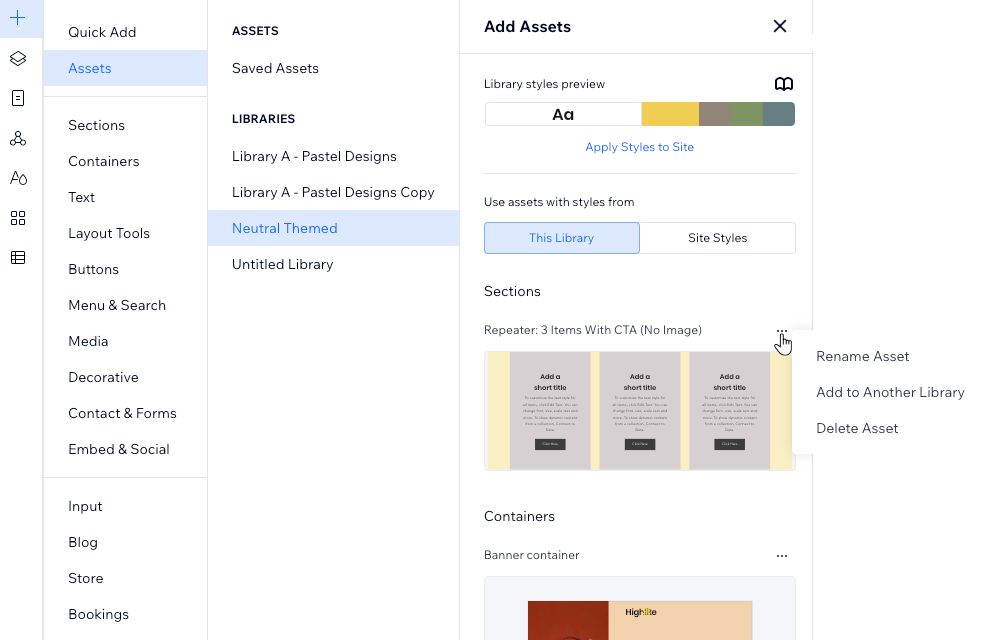
前往「新增元件」面板的「資產」索引標籤,管理已儲存的設計。可在設計庫之間移動資產、重新命名資產,或刪除不再需要的資產。
若要管理已儲存的設計:
- 點擊編輯器左側的「新增元件」。
- 點擊「資產」。
- 點擊設計庫或「已儲存的資產」索引標籤。
- 選擇要執行的操作:
重新命名資產
 。
。將資產新增至設計庫
移除設計