
Studio 編輯器:全域區段
7 分鐘
Wix Studio 的全域區段可同步多個頁面的內容,讓工作流程更有效率。只需設計一次區段並設為全域,即可新增至任何需要的頁面。
更新全域區段後,所有使用該區段的位置都會立即套用變更,讓客戶的網站保持一致,並大幅節省時間。
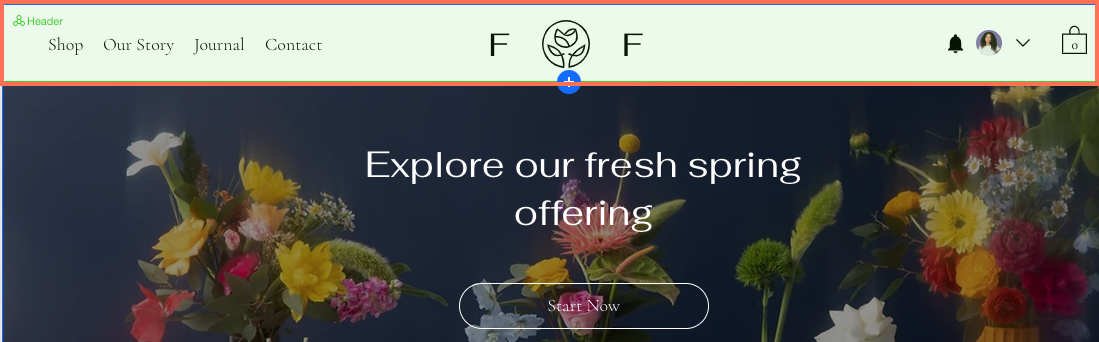
提示:
將游標移至全域區段上方時,會顯示綠色覆疊,方便立即辨識。
設定全域區段
Studio 編輯器網站預設包含全域頁首和頁尾,並顯示在所有頁面上。不過,若想在多個頁面上顯示其他區段,也可將這些區段設為全域,不限於頁首或頁尾。
哪些區段可設為全域區段?
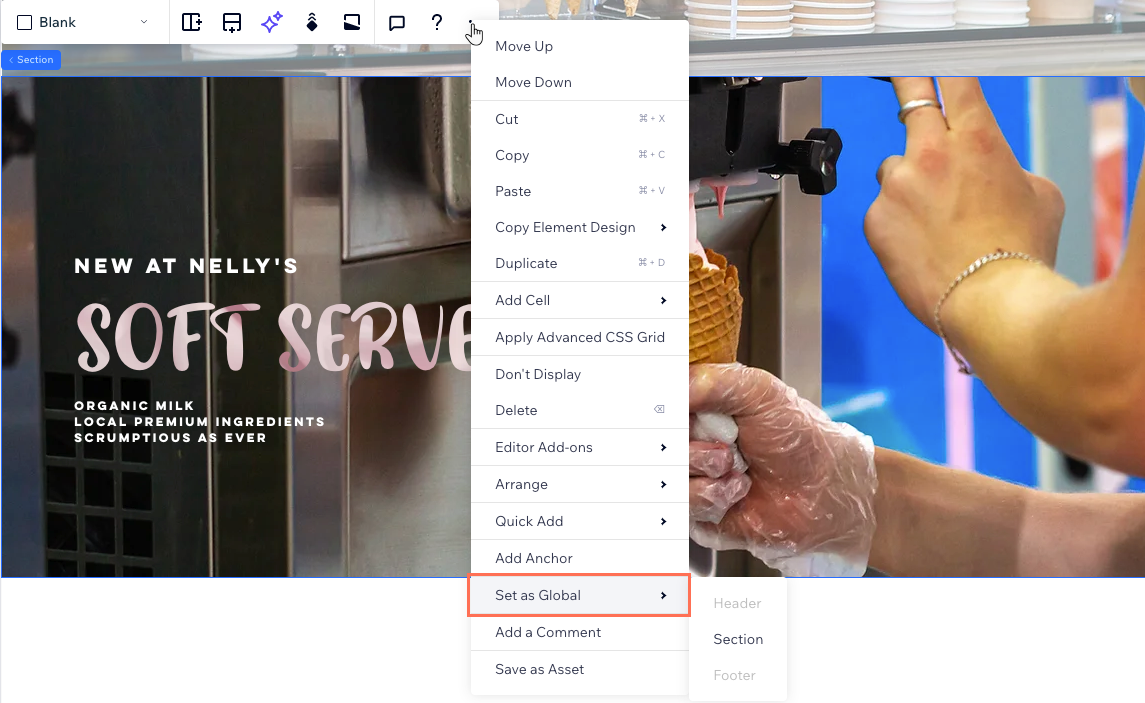
設定全域區段:
- 在編輯器中選擇相關區段。
- 點擊「更多操作」圖示
 。
。 - 點擊「設為全域區段」。
- 選擇相關選項:
- 頁首:顯示在頁面最上方的區段。
- 區段:顯示在頁面中間的區段(頁首與頁尾之間的任何位置)。
- 頁尾:顯示在頁面最下方的區段。
- 輸入全域區段的名稱。
無法將區段設為頁首/頁尾?
確認該區段在所有斷點上都位於頁面最上方/最下方。
管理全域區段
在同一處查看及管理網站的全域區段。在「全域區段」面板中,可以重新命名、複製全域區段,並將其新增至尚未顯示該區段的頁面。也可以刪除不再需要的全域區段。
若要管理全域區段:
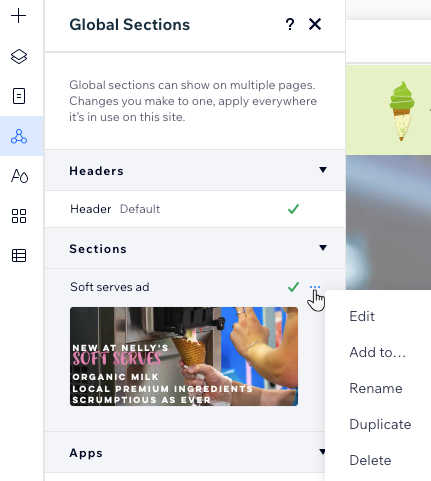
- 點擊編輯器左側的「全域區段」圖示
 。
。 - 將滑鼠游標移至全域區段,然後點擊「更多操作」圖示
 。
。 - 選擇接下來要執行的操作:
- 編輯:編輯全域區段的內容、設計和版面配置。
注意:所做的變更會套用至顯示此全域區段的所有位置。 - 新增至:同時將此全域區段新增至多個網站頁面。
- 重新命名:變更全域區段的名稱。
- 複製:建立全域區段的複本。需要沿用現有設計時,這項功能非常實用。
- 刪除:移除不再需要的全域區段。
注意:這會從網站中刪除該區段。
- 編輯:編輯全域區段的內容、設計和版面配置。
提示:
將全域區段釘選至畫面,即可在訪客上下捲動頁面時,讓該區段固定在原位。舉例來說,這很適合用來突顯選單,或顯示要在捲動頁面時持續呈現的橫幅。請留意,每個網站頁面只能設定 1 個釘選的全域區段。
在其他頁面顯示全域區段
將區段設為全域後,即可開始新增至其他頁面。「全域區段」面板會在目前頁面顯示的區段旁顯示勾號 。您也可以查看尚未顯示的區段,並新增所需區段。
。您也可以查看尚未顯示的區段,並新增所需區段。 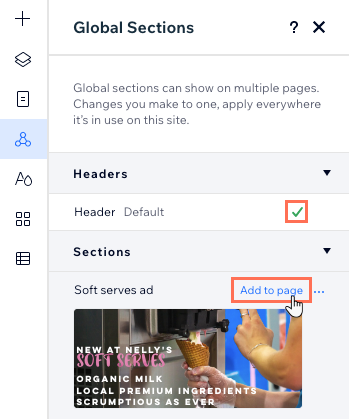
開始之前: 
點擊面板中的區段,即可在新增至頁面前預覽。
若要在其他頁面顯示全域區段:
- 前往要新增全域區段的頁面。
- 點擊編輯器左側的「全域區段」。
- 選擇全域區段的新增位置:
- 新增至目前頁面:將滑鼠游標暫留在相關區段上,然後點擊「新增至頁面」。
- 新增至多個頁面:
- 將滑鼠游標暫留在相關區段上,然後點擊「更多操作」圖示 。
- 點擊「新增至……」。
- 選擇相關頁面旁的核取方塊。
- 點擊「套用」。
- 將滑鼠游標暫留在相關區段上,然後點擊「更多操作」圖示
- 將全域區段移到頁面上的適當位置:
- 點擊編輯器左側的「圖層」
 。
。 - 將區段拖曳至所需位置。
- 點擊編輯器左側的「圖層」
提示:
全域頁首/頁尾一律會分別顯示在頁面頂端或底部。其他類型的全域區段則可放在其顯示頁面的任意位置。
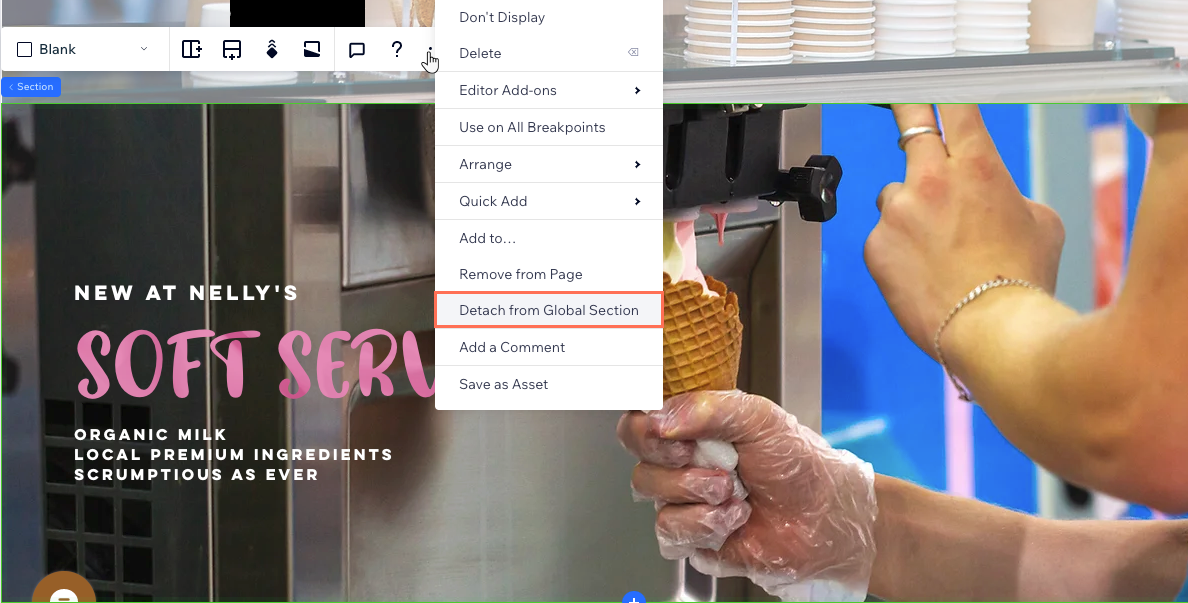
從全域版本拆出區段
全域區段的變更會套用至所有顯示該區段的位置。若只想變更單一頁面上的區段,且不影響其他頁面,可從全域版本拆出該區段。
全域區段仍會保留,但這個特定區段不再與其連結,而會成為頁面上的固定區段。
拆出區段:
- 在編輯器中選擇相關區段。
- 點擊「更多操作」圖示 。
- 點擊「從全域區段拆出」。
常見問題
點擊下方問題,深入了解如何在 Studio 編輯器中使用全域區段。
為什麼無法設定全域頁首/頁尾?
 」。
」。 
需要為全域區段界定斷點嗎?
使用全域區段時,有哪些編輯器效能注意事項?
我已將區段從全域區段拆出,可以重新連回嗎?
 。
。 可以在不同斷點隱藏全域區段嗎?