


Studio 編輯器:建立及管理設計庫
建立設計庫,即可隨時在工作空間內的任何 Studio 編輯器網站使用其中的資產。這項工具可加快設計流程,讓您儲存色彩配置、文字設計樣式,以及設計完成的區段和元件。
如何存取設計庫?
建立新設計庫
可依需求建立任意數量的設計庫,並按網站、主題或任何符合需求的分類方式建立設計庫。
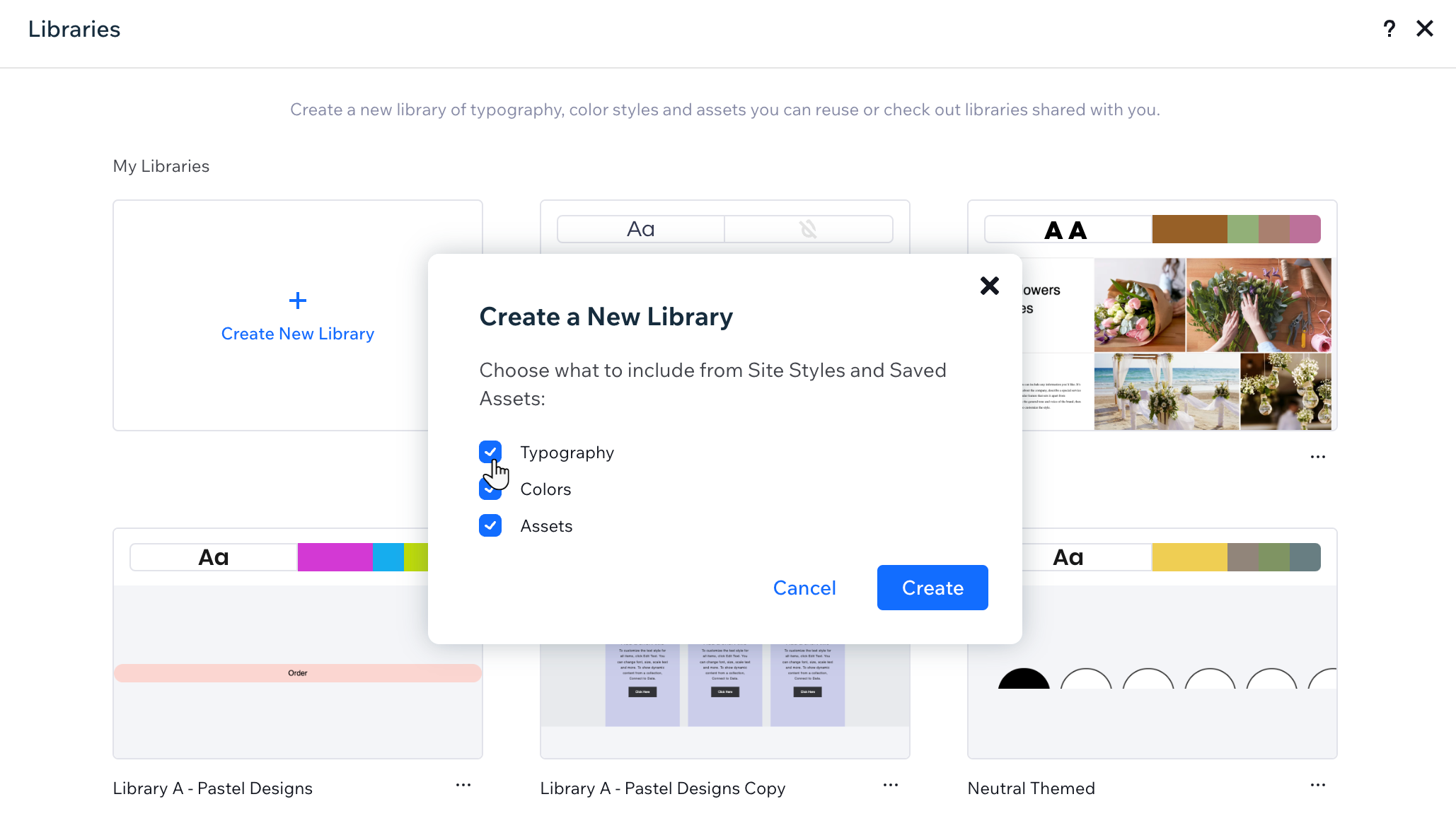
建立新設計庫:
- 存取設計庫:
- 前往編輯器。
- 點擊左上方的 Wix Studio 圖示
 。
。 - 將游標停留在「工具」上。
- 點擊「設計庫」。
- 點擊「+ 建立新設計庫」。
- 選擇要納入目前網站的內容:文字設計、色彩及/或資產。
- 點擊「建立」。
- 在「設計庫名稱」下輸入設計庫名稱。
- (選填)啟用「開啟分享」切換鈕,與團隊成員分享此設計庫。
將樣式和資產儲存至設計庫
您可將工作空間內任何 Studio 編輯器網站的設計資產儲存至設計庫。每個設計庫都包含一組色彩和文字設計樣式,並可儲存不限數量的設計資產。
請根據要儲存至設計庫的內容,點擊下方選項了解操作方法:
網站的色彩及/或文字設計樣式
 。
。 。
。
此網站中已儲存的資產(例如區段、元件等)
 。
。
查看與管理素材庫
集中查看所有素材庫,包括建立的素材庫,以及團隊與您分享的素材庫。您可開啟素材庫查看內容,也可複製或刪除素材庫。
查看及管理素材庫:
- 前往編輯器。
- 點擊左上角的 Wix Studio 圖示 。
- 將游標停留在工具上。
- 點擊設計庫。
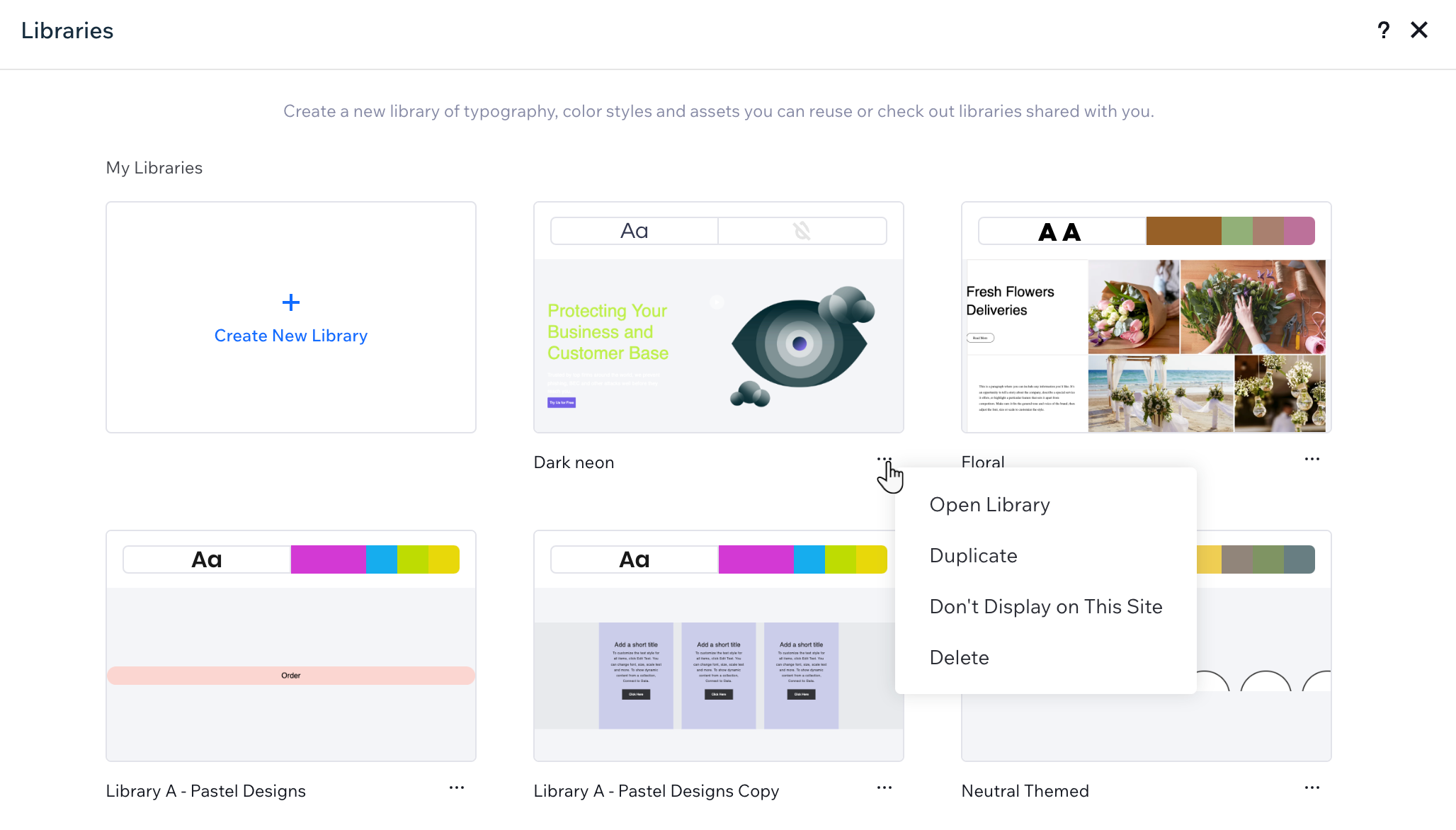
- 點擊相關設計庫下方的更多操作圖示
 。
。 - 選擇一個選項:
- 開啟設計庫:查看設計庫並編輯其設定。
- 複製:建立設計庫的複本。
- 不在此網站顯示:只在目前編輯的網站中,將此設計庫從「新增元件」面板的「資產」索引標籤隱藏。
- 刪除:從帳戶中永久移除設計庫。這不會影響已使用此設計庫資產的現有網站。
分享設計庫
建立設計庫時,可選擇設為不公開,或與他人分享其中的資產。
任何擁有 Studio 編輯器網站的人,都可透過設計庫存取連結,將資產新增至帳戶。此外,開啟分享功能後,工作空間中的所有人都能看到此設計庫。
分享設計庫:
- 存取設計庫:
- 前往編輯器。
- 點擊左上角的 Wix Studio 圖示 。
- 將游標停留在工具上。
- 點擊設計庫。
- 點擊相關設計庫下方的更多操作圖示 。
- 點擊開啟設計庫。
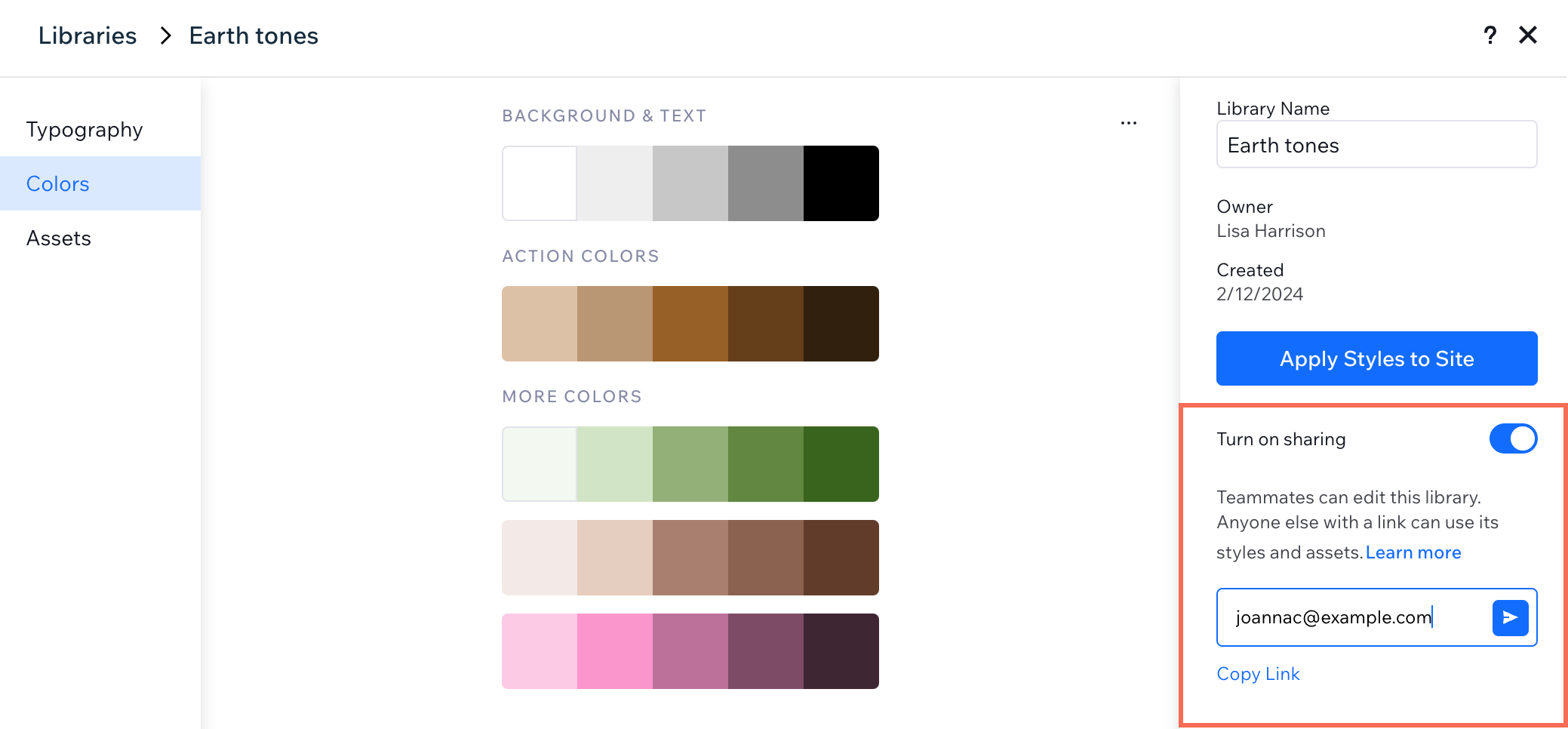
- 啟用開啟分享切換開關,即可開放分享此設計庫。
- 透過以下任一方式與他人分享設計庫:
- 寄送電子郵件:輸入對方的電子郵件地址,然後點擊寄送圖示
 。對方會收到 Wix Studio 寄送的電子郵件,其中包含設計庫連結。
 - 複製連結:點擊即可將直接連結複製到剪貼簿。
- 寄送電子郵件:輸入對方的電子郵件地址,然後點擊寄送圖示
常見問題
點擊下方問題,了解更多資訊。
不公開與公開設計庫有何不同?
團隊成員可以編輯或分享我的設計庫嗎?
刪除先前分享的設計庫會有什麼影響?