Studio 編輯器:建立回應式網站
全新 Studio 編輯器是專業人員建立全回應式網站的終極平台,讓網站在各種畫面和裝置上都能呈現出色效果。平台提供尖端功能,協助快速、精準地建立回應式網站。
Studio 編輯器提供多種精心挑選的工具,可簡化設計流程,讓專案設計更輕鬆、更有效率,並帶來出色成果。
前往 Wix Studio 學院,查看更多 Wix Studio 線上講座、教學和課程。
各斷點的自訂設計
Studio 編輯器可讓您針對各個斷點調整網站,使網站始終保持出色外觀。斷點是畫面寬度範圍,代表訪客可能使用的畫面和裝置(例如平板、行動裝置)。
Studio 編輯器採用串聯概念進行跨斷點設計。在較大斷點所做的變更會套用至較小斷點,但較小斷點的變更不會影響較大斷點。

AI 回應式區段設計
運用 AI 的強大功能,只要點擊一次,即可讓區段適用於所有畫面大小。回應式 AI 工具會識別相關的元件群組,並為各群組套用最合適的版面配置工具(例如堆疊、格線)。
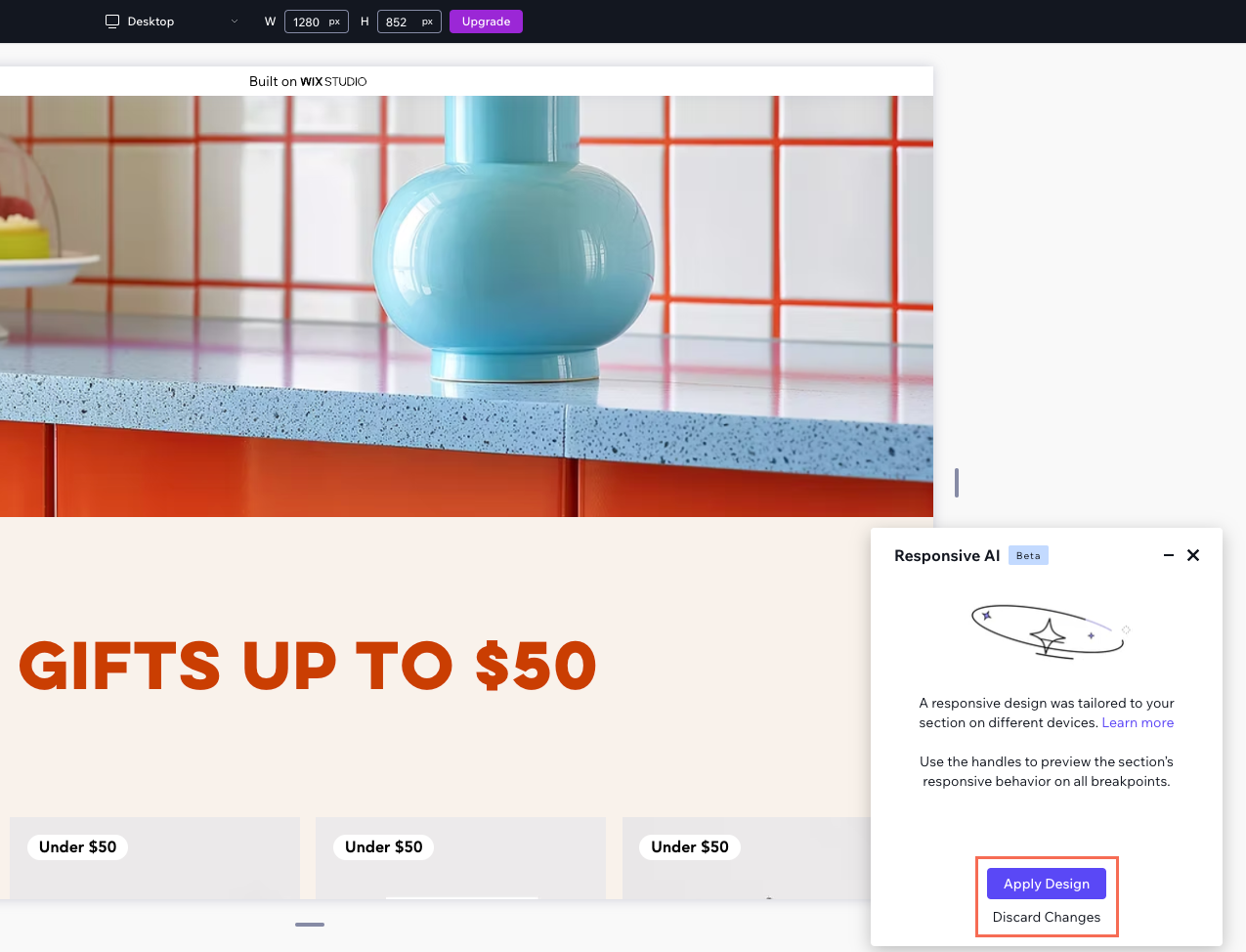
跨斷點自動調整大小
設計網站時,各項元件在每種畫面大小上都應呈現出色效果。以像素編輯元件大小,並選擇回應式行為,系統便會自動完成其餘調整。
什麼是 px*?

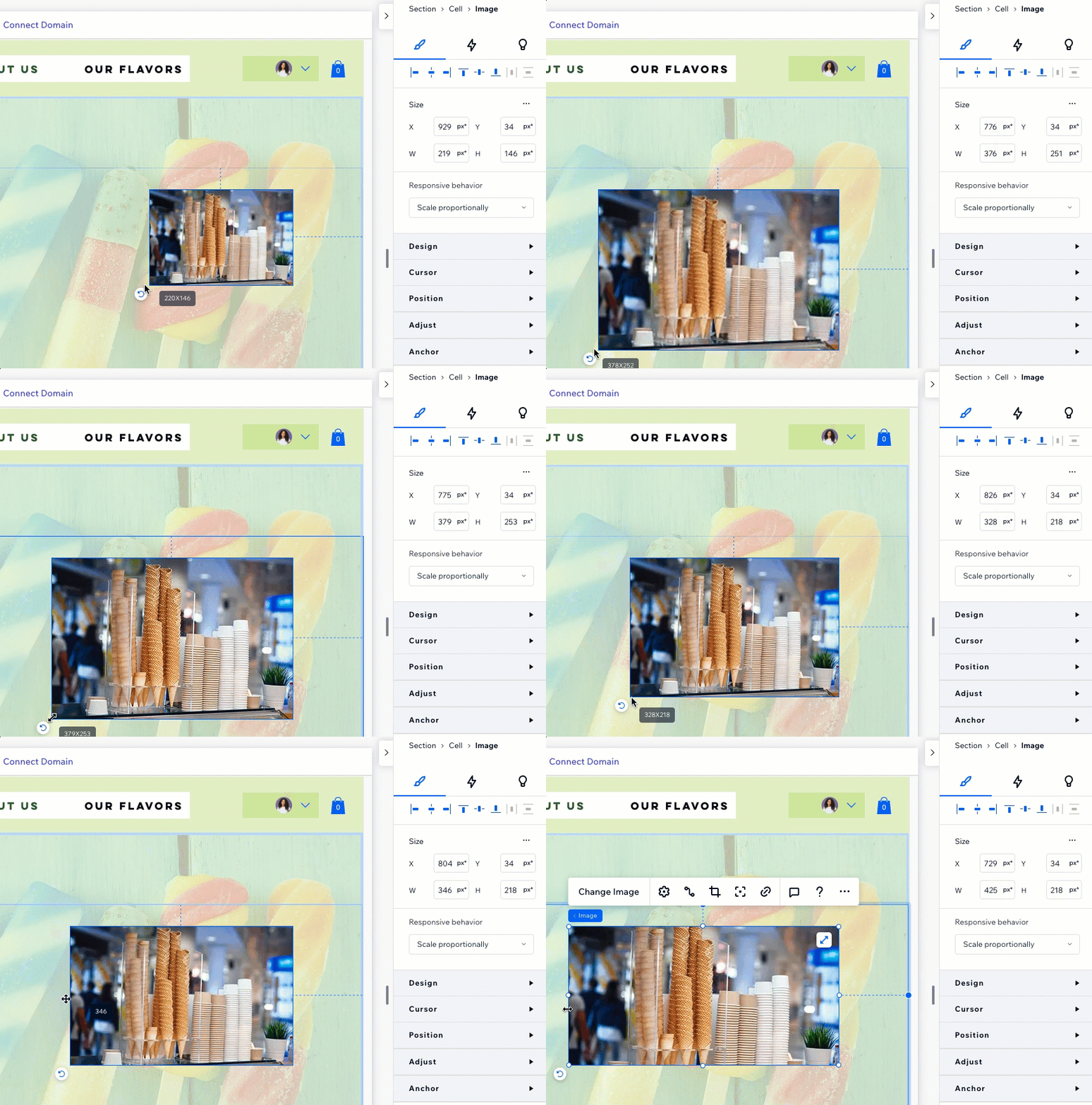
每個元件都有預設的回應式行為(例如按比例調整),用來控制元件在其他畫面上的大小調整方式。如此可大幅加快設計流程,不必逐一前往每個斷點設定大小。
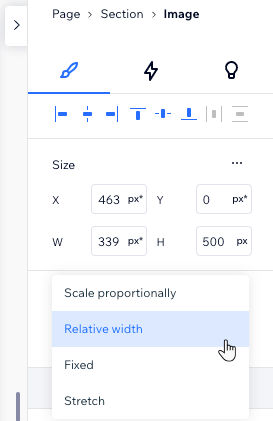
您可在檢驗器面板中,將元件的回應式行為變更為更符合需求的選項。
各種畫面的元件設計適配
將元件設為按比例調整後,即可讓設計在每個畫面上都呈現理想效果。在檢驗器中啟用縮放屬性切換開關,系統便會自動完成調整。
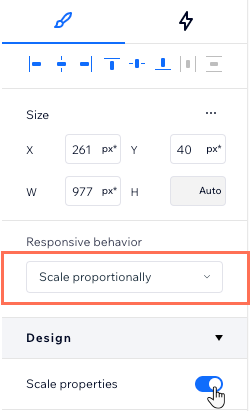
例如,若元件設有指定的邊框,邊框在小型畫面上可能顯得太粗且過於搶眼,在大型畫面上則可能幾乎看不見。啟用此切換開關後,只需在桌面版設定所需的設計即可。
文字自動與手動縮放
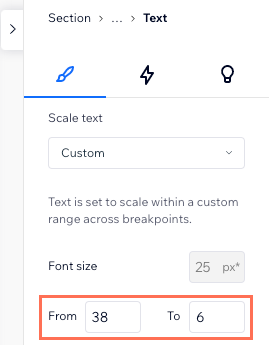
在 Studio 編輯器中,文字預設會依畫面大小自動按比例縮放。只需選擇桌面版的字型大小,系統就會自動完成其餘調整。您可設定最小值和最大值,避免文字因設計而顯得過小或過大。
若需更精確地控制文字縮放,請改選「自訂」。如此即可分別設定各個斷點的大小範圍。