


關閉 Wix 帳戶
若確定不再需要 Wix 帳戶,即可將其關閉。關閉帳戶與取消訂閱方案不同。若要保留網站存取權,可改為取消方案,並繼續使用免費版本。
若帳戶擁有者已過世,請先確認對方是否已將您新增為遺產聯絡人,再關閉帳戶。若獲指定為遺產聯絡人,即可申請存取該帳戶及其網站。
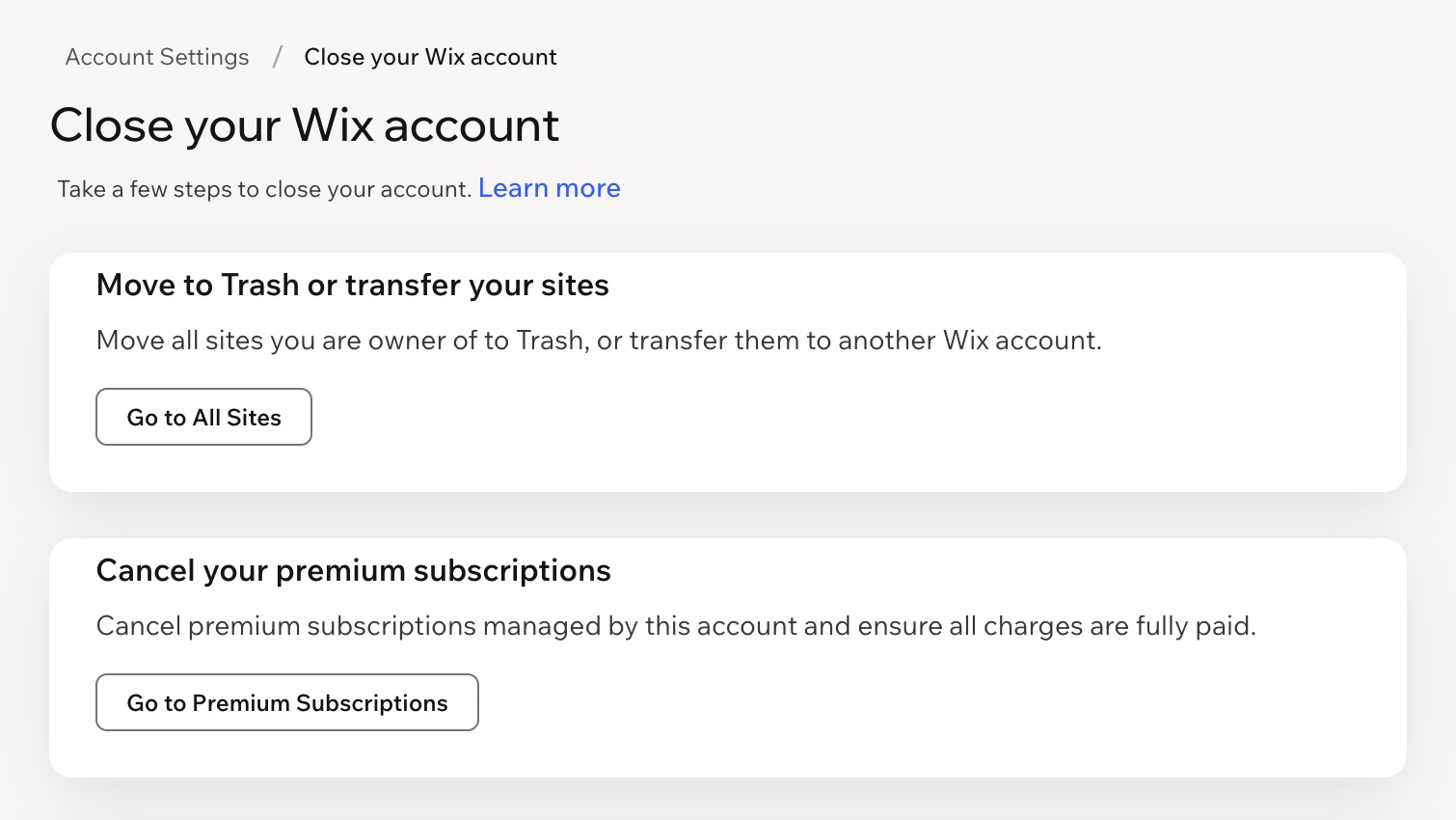
本文說明如何關閉含有進階訂閱的 Wix 帳戶。若帳戶沒有任何進階訂閱,請直接跳至步驟 3。
步驟 1|取消或轉移進階訂閱
若要關閉 Wix 帳戶,請先處理帳戶管理的進階訂閱。逐一取消訂閱以關閉自動續訂,並支付所有尚未結清的用量計費費用。取消訂閱後,不必等到訂閱到期。也可改為將訂閱轉移至其他 Wix 帳戶。
關閉網域的自動續訂,或將網域轉移至其他 Wix 帳戶或外部註冊機構。網域在到期前仍會維持註冊狀態,而且仍可在贖回期內取回網域(若改變心意)。
選項 1|取消進階訂閱
分別取消帳戶中的每項訂閱(例如網站方案、網域、商務電子郵件、應用程式)。
取消訂閱:
在 Wix 帳戶中,前往「進階訂閱」。
點擊相關訂閱旁的「更多操作」圖示
 。
。點擊「取消方案」/「網域」/「信箱」/「應用程式」。
按照畫面上的指示取消訂閱。
選項 2|轉移進階網站和訂閱
將進階網站轉移至其他帳戶時,大多數已連結的訂閱也會一併轉移。可使用此選項合併 2 個 Wix 帳戶,或將網站擁有權交給其他人。
部分進階訂閱無法轉移。請前往帳戶的「進階訂閱」區段,先取消該訂閱與網站的指派關係。
轉移進階方案網站和訂閱:
- 前往網站管理介面。
- 點擊頁面頂端的「網站操作」圖示
 。
。 - 點擊「轉移網站」。
- 輸入接收者的電子郵件地址。
- 填寫「轉移所有權」表單(可在此選擇要一併轉移的其他訂閱)。
- 點擊「下一步」。
- 檢查並確認轉移詳細資料,然後點擊「轉移所有權」。
選項 3|僅轉移網域
無須轉移網站,也能轉移 Wix 網域。可將網域轉移至其他 Wix 帳戶,或完全轉出 Wix。
若要轉移網域:
- 前往 Wix 帳戶中的「網域」。
- 點擊相關網域旁的「網域操作」圖示
 。
。 - 點擊「轉出 Wix」或「轉移至其他 Wix 帳戶」。
提示:如果看到「從 Wix 移除」,請前往步驟 2。
步驟 2|從帳戶移除其他網域
移除仍與 Wix 帳戶連結的所有外部網域。
若要從帳戶移除網域:
- 前往 Wix 帳戶中的「網域」。
- 點擊相關網域旁的「網域操作」圖示 。
- 點擊「從 Wix 移除」。
步驟 3|將網站移至垃圾桶或轉移網站
接著,選擇如何處理擁有的網站。將各網站移至垃圾桶,或轉移至其他 Wix 帳戶,讓網站繼續運作。也可點擊關閉帳戶頁面上的「前往所有網站」。
若要將網站移至垃圾桶:
- 前往網站管理介面。
- 點擊頁面頂端的「網站操作」圖示 。
- 點擊「移至垃圾桶」。
- 點擊「移至垃圾桶」確認。
- 針對帳戶中所有剩餘的網站重複上述步驟。
步驟 4|關閉帳戶
處理完網站和進階訂閱後,即可關閉帳戶。「關閉 Wix 帳戶」頁面會針對每個尚未處理的項目顯示一張卡片。
- 關閉帳戶後便無法復原,且將無法存取帳戶及其中所有內容。
- 關閉帳戶後,系統將停止為此帳戶所管理的進階訂閱收費。若付款方式也用於支付其他 Wix 帳戶的訂閱費用,這些訂閱仍會繼續有效。關閉帳戶前,請先檢查付款方式。
關閉帳戶:
- 前往「關閉 Wix 帳戶」頁面。
- (選填)從「選擇原因」下拉式選單中選擇原因。
- (選填)輸入其他想分享的意見回饋。
- 輸入密碼。
- 點擊「關閉帳戶」。
- 點擊「關閉我的帳戶」確認。
常見問題
點擊下方問題,進一步了解關閉 Wix 帳戶的相關資訊。
仍需要協助嗎?
若完成上述步驟後仍無法關閉帳戶,請聯絡 Wix 顧客服務。