


將進階方案網站轉移至其他 Wix 帳戶
可將進階方案網站的所有權轉移至其他 Wix 帳戶。轉移時,也可一併轉移網站網域和任何相關聯的 Google Workspace 商務電子郵件。
將進階方案網站轉移至其他 Wix 帳戶
若要轉移進階方案網站,需要提供接收網站者的電子郵件地址。開始轉移程序後,對方會收到確認電子郵件,並需接受轉移才能完成程序。
轉移進階方案網站:
- 前往網站管理介面。
- 點擊首頁頂端的「網站操作」圖示
 。
。 - 選擇「轉移網站」。
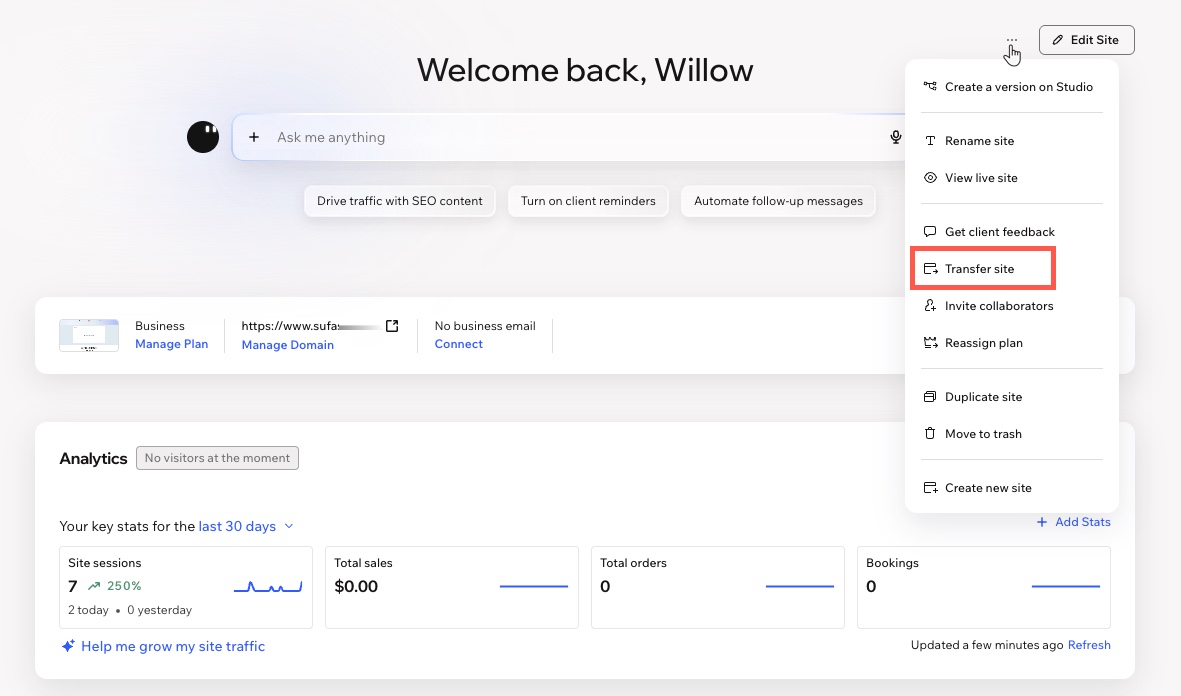
- 填寫「轉移所有權」表單:
- 輸入與新擁有者 Wix 帳戶連結的電子郵件地址。
- 選擇與受讓人的關係說明。
- 啟用或停用以下轉移選項:
- 轉移網站方案:將指派給網站的進階方案連同網站,一併轉移至新擁有者的帳戶。
- 轉移網域和商務電子郵件:將網域及其相關信箱連同網站,一併移至新擁有者的帳戶。
注意:只有向 Wix 購買 Google Workspace 商務電子郵件時,才會顯示「和商務電子郵件」。 - 轉移進階應用程式:(如適用)網站的進階應用程式會連同網站,自動轉移至新擁有者的帳戶。
- 選擇或不選擇「轉移後,保留我作為此網站共同擁有者的身分」核取方塊:
- 已選擇:仍會是網站的共同作業者,但存取權有限。新網站擁有者可隨時撤銷存取權。
- 未選擇:無法再以任何方式編輯或管理網站。
- 選擇或不選擇「建立此網站的複本並保留在我的帳戶中」核取方塊:
- 已選擇:轉移完成後,網站複本仍會保留在帳戶中。
- 未選擇:帳戶中不會儲存網站複本。不過,如果保留共同擁有者身分(請參閱步驟 4c),仍可編輯網站。
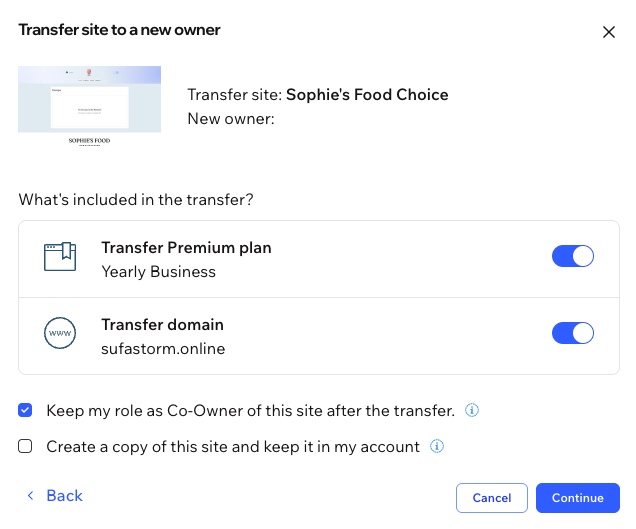
- 點擊「繼續」。
- 查看轉移摘要。
- 選擇確認核取方塊。
- 點擊「轉移所有權」。
後續操作
- 新擁有者會收到邀請電子郵件,必須接受邀請才能完成轉移。邀請將於 3 天後逾期。深入了解如何接受轉移的網站所有權。
- 前往 Wix 帳戶中的「身分與權限」,即可追蹤並管理轉移作業。
常見問題
點擊下方問題,深入了解如何將進階網站轉移至其他 Wix 帳戶。
轉移後,誰負責支付網站的訂閱費用?
與要轉移的網站連結之進階應用程式會如何處理?
如何取消指派無法轉移的進階產品和訂閱?
Wix Payments 帳戶可以在不同 Wix 帳戶之間轉移嗎?
可以轉移已連結 Facebook 廣告的網站嗎?
可以轉移已連結 Google Ads 的網站嗎?
可以將網站轉移到多個帳戶嗎?
如果在 14 天試用期間轉移已連結進階方案的網站,會發生什麼事?
如果保留網站的共同擁有者身分,會有哪些權限?
Wix Email Marketing 的行銷活動會轉移到新帳戶嗎?
如果網站已連結 Wix Stores,會發生什麼事?
轉移網站後,部落格會受到影響嗎?
將網站轉移至新帳戶後,網站連絡人會如何處理?
網站會員對會員專屬頁面的存取權會如何處理?
將網站轉移至其他帳戶後,已上傳的檔案(圖片、影片等)會如何處理?
轉移網站後,Velo 中的組件會如何處理?
可以將已採購的標誌轉移至其他帳戶嗎?
以遺產聯絡人身分接管帳戶後,可以轉移其中的進階網站嗎?