


Wix 編輯器:取消發佈網站
若不想再讓大眾存取網站,請取消發佈。若要暫時關閉網站以進行維護或重新設計,或是不再需要網站,也可取消發佈。
取消發佈後,仍可存取網站編輯器,並隨時再次發佈網站。
取消發佈網站
可從編輯器或網站管理介面暫時或永久取消發佈網站。
Wix 編輯器
管理介面
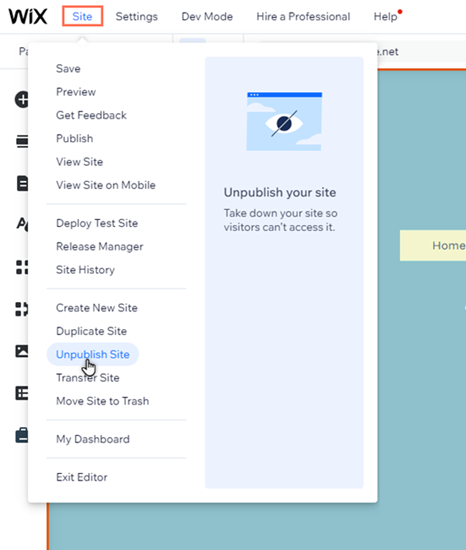
- 在 Wix 編輯器中開啟網站。
- 選擇頂端工具列中的「網站」。
- 點擊「取消發佈網站」。
- 在管理介面視窗中選擇「取消發佈」。
- 在彈出式視窗中點擊「取消發佈」以確認。
重新發佈網站
若要讓訪客再次存取網站,可重新發佈網站。
重新發佈網站:
- 前往網站編輯器。
- 點擊右上方的 「發佈」。
- (選用)點擊 「查看網站」,即可前往已上線的網站。
- 點擊 「完成」。
注意:
若網站取消發佈超過數日,SEO 排名可能會受到影響。
常見問題
點擊下方問題,深入了解取消發佈網站的相關資訊。
可以隱藏網站而不取消發佈嗎?
可以只取消發佈特定頁面,而非整個網站嗎?
可以使用行動裝置取消發佈網站嗎?
如何確認網站是否已取消發佈?
取消發佈網站後,進階服務會如何處理?
可以切換網站範本嗎?
如果訪客持有直接網址,仍可存取網站嗎?