


切換網站範本
建立網站時,想改用其他範本也很正常。雖然已建立的網站無法改用其他範本,但可在帳戶中建立不限數量的網站。換句話說,隨時都能選用新範本重新開始。
選好新範本後,即可從舊網站匯入元件、頁面和媒體,並將方案及網域轉移至新網站。
步驟 1:選擇新範本
首先,從眾多專業設計的範本中選擇新範本。這裡提供作品集網站、商務服務、eCommerce 範本等多種選項和類別,可依照品牌需求選擇最合適的樣式。
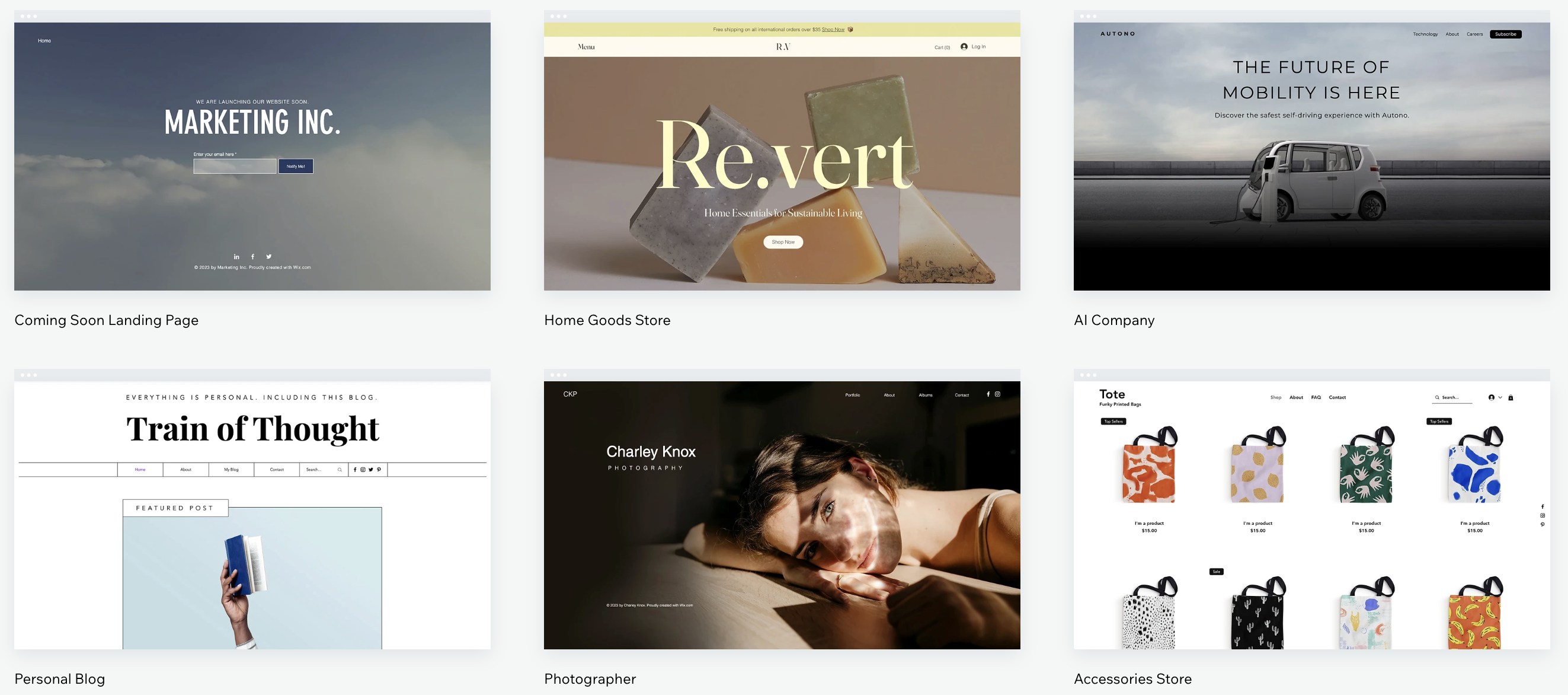
步驟 2:從舊網站複製元件和頁面
改用新範本重新建立網站時,可從舊網站複製並貼上元件和頁面,或儲存並重複使用設計資產,讓整個流程更輕鬆。可用的方式會因使用的編輯器而異。
深入了解以下內容:
從 Wix 編輯器網站複製元件

從 Studio 編輯器網站複製元件
想使用其他範本中的部分內容嗎?
也可從任何喜愛的範本複製或儲存設計(使用「我的設計」或「設計資產」),再新增至網站。
步驟 3:從舊網站匯入媒體
現有網站的所有媒體都會儲存在「媒體管理器」的「網站檔案」下。帳戶中的所有網站都可透過「媒體管理器」存取「網站檔案」資料夾。若要將現有網站的任何檔案新增至新網站,只要從「網站檔案」資料夾匯入即可。
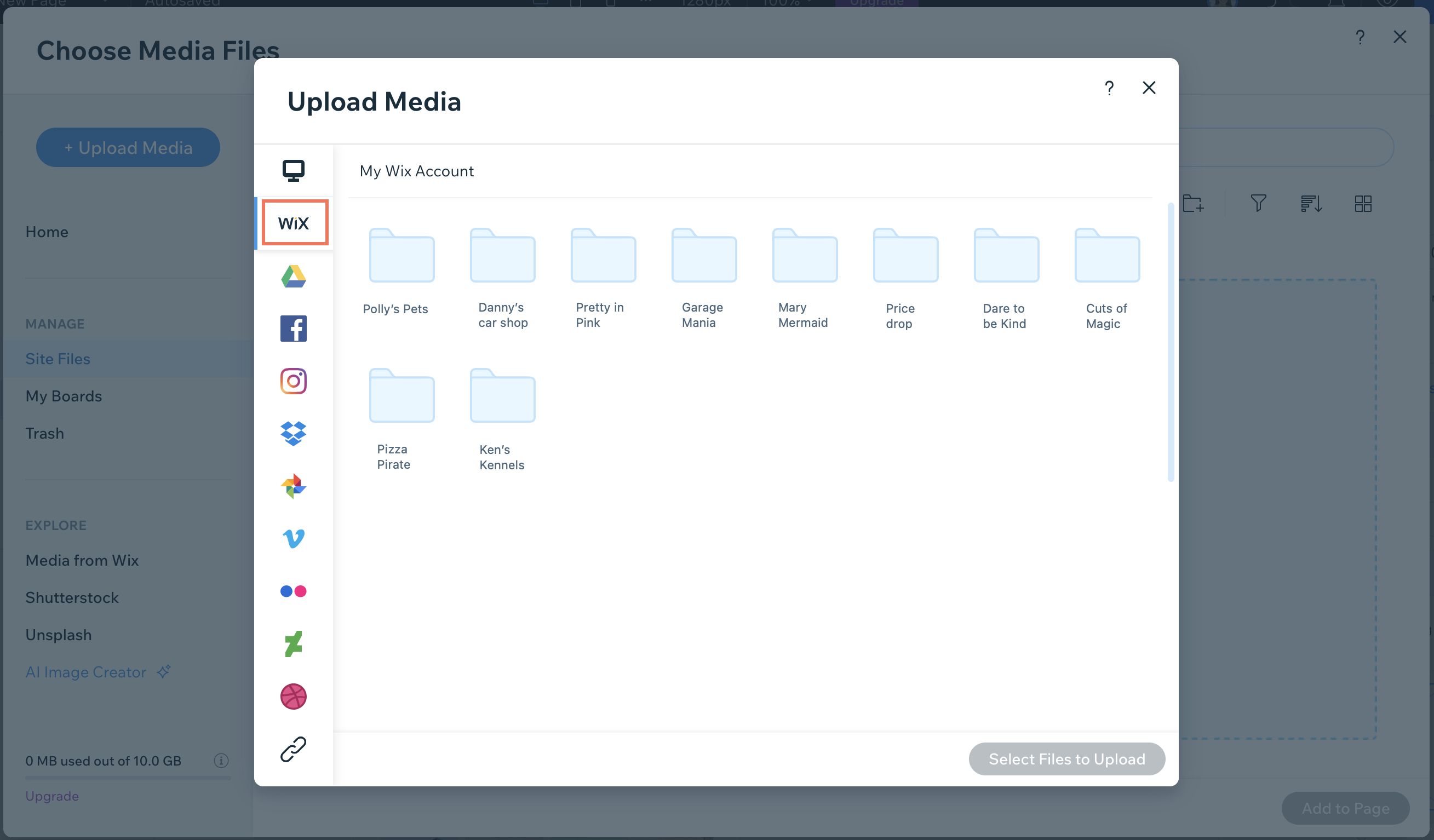
找不到需要的檔案嗎?
搜尋「媒體管理器」,找出需要的檔案。
步驟 4:轉移其他功能
使用新範本重新開始建置網站時,請留意,有些功能可以轉移至新網站,有些則無法轉移。
還有哪些功能可以轉移至新範本?
哪些功能無法轉移至新範本?
步驟 5:轉移方案和網域
新網站準備就緒後,即可將用來升級舊網站的方案及網域轉移至新網站。網站隨後便能像之前一樣,使用獨特的網域名稱在網際網路上正常運作並上線。整個過程只需幾分鐘。
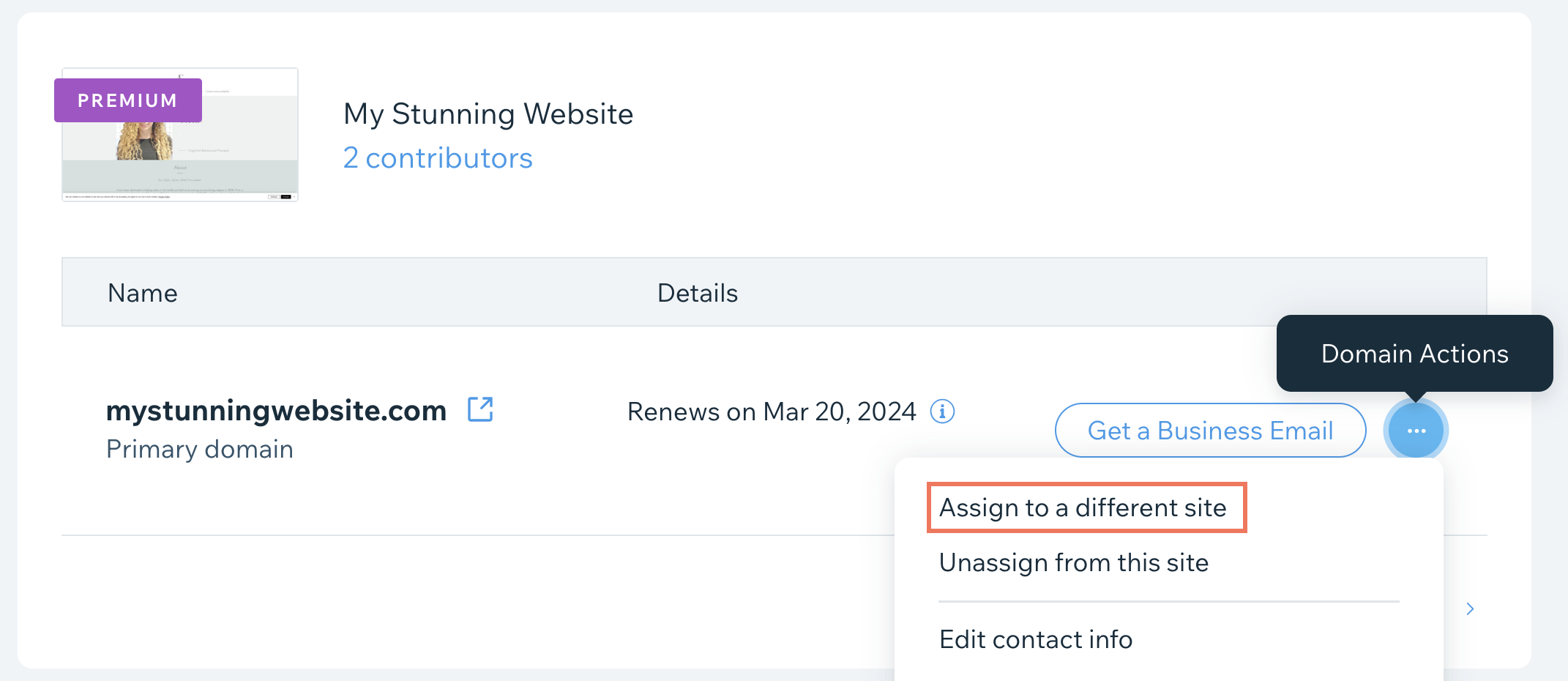
常見問題
點擊下方問題,深入了解切換至新網站範本的相關資訊:
如何投票支持切換範本的功能?
可以使用 AI 在 Wix 上建立網站嗎?
如果已使用範本開始建立網站,可以使用 AI 建立新網站嗎?
建立新網站後,目前的網站會怎麼樣?
建立新網站後,可以繼續使用相同網域嗎?
建立新網站後,如何讓 Google 為新網站建立索引?網站 SEO 會受到什麼影響?
編輯主要網站時,可以建立登陸頁面嗎?
上傳的字型會怎麼樣?
可以在不發布網站的情況下預覽嗎?
可以在 Wix 編輯器與 Studio 編輯器之間切換嗎?