
CMS: Canlı site içeriğini kontrol etmek için Filtrele: Veri Kümesi ve Sıralama Ekleme
8 dk.
CMS (İçerik Yönetim Sistemi) veri kümelerine filtreler ekleyin ve bağlı sayfa ögelerinde yalnızca belirli ögeleri gösterin. Ögelerin hangi sırayla görüneceklerini belirlemek için veri kümelerine sıralama koşulları ekleyin. Filtreleme ve sıralama için kullanılacak koleksiyon alanlarını siz seçersiniz.
Veri kümesine eklediğiniz filtrelerin ve sıralamaların, ögelerin koleksiyon görünümündeki görünüşü üzerinde hiçbir etkisi yoktur. Koleksiyonun canlı sitenizdeki sıralamasını kullanmak için 'Siteye Yansıt ' özelliğini etkinleştirirseniz, veri kümesine eklediğiniz sıralamalar yansıtılmış koleksiyonunuzdaki sıralamayı geçersiz kılar. Yalnızca 'Okuma' veya 'Okuma ve Yazma' moduna ayarlanmış veri kümelerine filtreler ve sıralamalar uygulayabilirsiniz.
Notlar:
Wix Harmony Editor'da veri kümeleri yoktur. Wix Harmony'de bir tekrarlayıcıyı doğrudan koleksiyonunuza bağlayabilir ve bağlantıları Ögeleri Yönet panelinden yönetebilirsiniz. Wix Harmony'deki CMS yenilikleri hakkında daha fazla bilgi edinin.
Bir tekrarlayıcıdaki ögeleri filtrelemek ve sıralamak için Ögeleri Yönet panelindeki Ögeler sekmesini kullanın. Wix Harmony'deki tekrarlayıcılardaki ögeleri filtreleme ve sıralama hakkında daha fazla bilgi edinin.
Siteye Yansıt özelliği Wix Harmony Editor'da mevcut değildir. Koleksiyonunuzun Wix Harmony öge sıralamasını yansıtması için oy verebilirsiniz.
Veri kümenize filtreler ekleme
Bağlı ögelerde gösterilecek koleksiyon ögelerini seçmek için veri kümelerine filtreler ekleyin (ör. tekrarlayıcılar, galeriler, giriş ögeleri). Veri kümesi filtreleri, koleksiyon görünümlerinizde görünen ögeleri etkilemez. Canlı site içeriğini etkilemeden koleksiyonlardaki yalnızca belirli ögeleri görmek istiyorsanız, koleksiyon görünümlerinize filtreler ekleyebilirsiniz.
Bu sürece genel bir bakış için İleri CMS Kılavuzu videomuza göz atın.
Wix Editor
Studio Editor
- Editörünüzdeki ilgili sayfaya gidin.
- İlgili Veri Kümesi ayarlarına gidin:
- Sol çubuktaki CMS simgesine tıklayın.
- Sayfa Bağlantılarını Yönet simgesine tıklayın.
- İlgili veri kümesinin yanındaki Diğer Eylemler simgesine tıklayın ve Veri Kümesi Ayarları'nı seçin.
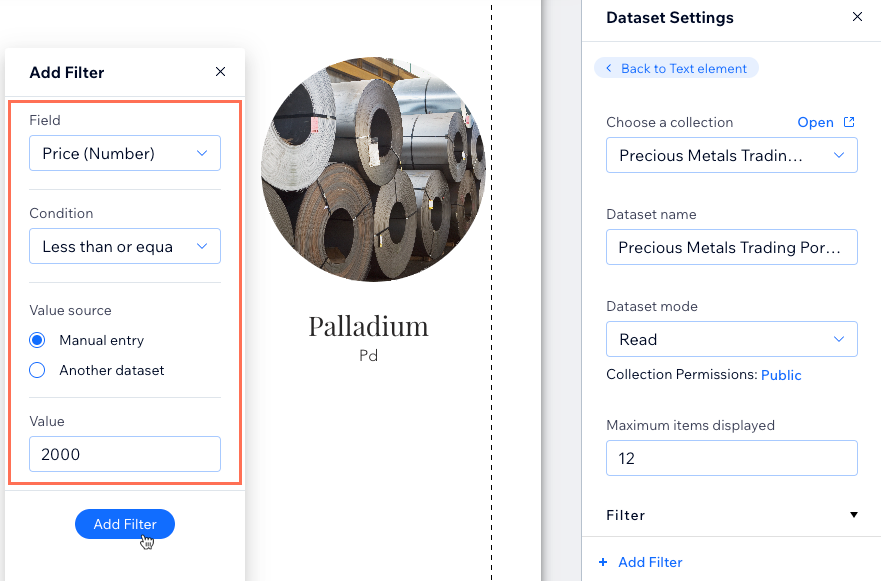
- Filtre'nin altındaki + Filtre Ekle'ye tıklayın.
- Alan açılır menüsüne tıklayın ve filtreyi uygulamak istediğiniz alanı seçin.
- Koşul açılır menüsüne tıklayın ve filtrede kullanmak istediğiniz koşulu seçin. Seçenekler, filtrelenen alan türüne göre değişir.
- (Gerekirse) Değer kaynağı seçin:
- Manuel giriş: Değer alanına filtre koşulu değerini girin.
- Başka bir veri kümesi: İlgili açılır menülerden filtrelemek istediğiniz veri kümesini ve alanı seçin.
- Filtre Ekle'ye tıklayın.
 tıklayın.
 tıklayın ve Veri Kümesi Ayarları'nı seçin.
- Değişiklikleri uygulamaya hazır olduğunuzda sitenizi yayınlayın.
Veri kümenize sıralama koşulları ekleme
Veri kümeleri, sitenize bağlı ögelerde (tekrarlayıcılar, galeriler ve giriş ögeleri gibi) koleksiyon ögelerinin hangi sırayla görüneceğini belirlemenize olanak tanır. Varsayılan olarak, ögeler en yenisi önce olacak şekilde oluşturulma tarihine göre sıralanırlar. İçeriği belirli alanlara göre yeniden sıralamak için sıralama koşulları ekleyebilirsiniz. 'Siteye Yansıt' özelliğini etkinleştirdiyseniz, bu veri kümesi sıralamaları koleksiyon düzeyindeki sıralamayı geçersiz kılar. Veri kümenizdeki değişiklikler ögelerin koleksiyon görünümündeki görünümünü etkilemez.
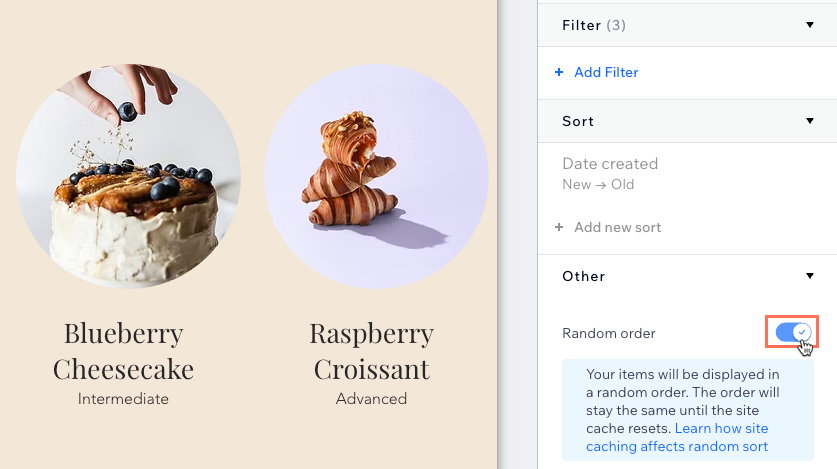
Ayrıca ögelerin sitenizdeki gösterilme sırasını karıştırmak için veri kümesi ayarlarınızdaki Random sıralama geçiş düğmesini kullanabilirsiniz. Etkinleştirildiğinde, diğer tüm sıralama koşulları ve sayfalandırma seçenekleri (ör. sonraki sayfa veya daha fazla yükle) devre dışı bırakılır. Site önbellekleme etkinse, siz koleksiyonunuzu güncelleyene veya önbellek yenilemeleri geçene kadar tüm ziyaretçiler aynı rastgele sıralamayı görür. Önbellekleme devre dışı bırakılırsa, sayfa her yüklendiğinde sıralama değişir. Önceki siparişinizi geri yüklemek veya sıralamaları ve sayfalandırmayı yeniden etkinleştirmek için Randevu sıralama geçiş düğmesini kapatın.
Not:
rastgele sıralama yalnızca oluşturduğunuz CMS koleksiyonlarına bağlı veri kümelerinde kullanılabilir. Dinamik sayfa veri kümelerinde, harici koleksiyonlarda, uygulama sayfalarında veya tüm sayfalarda görünecek şekilde ayarlanmış veri kümelerinde çalışmaz.
Wix Editor
Studio Editor
- Editörünüzdeki ilgili sayfaya gidin.
- İlgili Veri Kümesi ayarlarına gidin:
- Sol çubuktaki CMS simgesine tıklayın.
- Sayfa Bağlantılarını Yönet simgesine tıklayın.
- İlgili veri kümesinin yanındaki Diğer Eylemler simgesine tıklayın ve Veri Kümesi Ayarları'nı seçin.
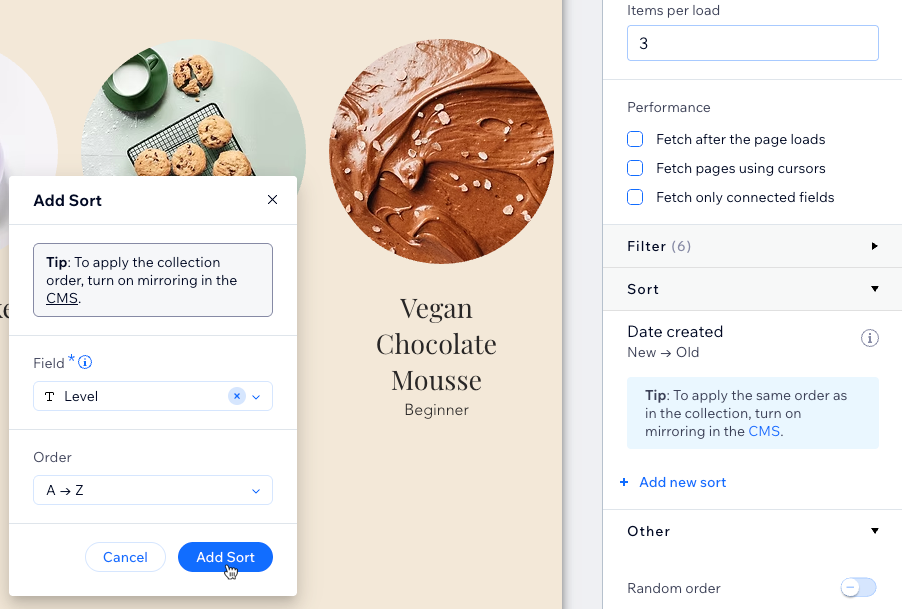
- Ögeleri nasıl sıralayacağınızı belirleyin:
Alan değerine göre sırala
 tıklayın ve Düzenle'yi seçin.
rastgele sırala
İpucu:
Değişiklikleri uygulamaya hazır olduğunuzda sitenizi yayınlayın.
SSS
Ögeleri filtreleme ve sıralama hakkında sıkça sorulan soruların yanıtları için aşağıya tıklayın.
Koleksiyonumdaki ögelerini gizleyerek sayfada görünmelerini engelleyebilir miyim?
Ögelerin canlı sitemdeki görünme sırasını koleksiyonumdan kontrol edebilir miyim?
'Metin' alanlarında harfleri ve sayıları karışık olarak kullanıyorsam, koleksiyon ögelerini nasıl mantıklı bir şekilde sıralayabilirim?
Veri kümesi filtre kriterlerimle eşleşen hiçbir koleksiyon ögesi yoksa ne olur?

Filtreleme veya sıralama yaparken veri kümesinin modu önemli mi?
'Rastgele sıralama' düğmesi açıldığında ne olur?