


CMS: Koleksiyon Ögelerinin Yayınlanma Durumunu Yönetme
Bu makalede
- 'Yayınlama durumunu kontrol et' koleksiyon ayarını etkinleştirme
- Bir ögenin durumunu 'Yayınlandı' veya 'Taslak' olarak değiştirme
- Öge durumundaki değişiklikleri zamanlama
- SSS
Ögelerin canlı sitenizdeki görünürlüğünü doğrudan koleksiyon üzerinden yönetin. 4 Kasım 2025'ten sonra oluşturulan koleksiyonlarda Yayınlanma durumunu kontrol et özelliği varsayılan olarak etkindir. Daha eski koleksiyonlarda manuel olarak koleksiyon ayarlarından etkinleştirebilirsiniz. Etkinleştirmenin ardından koleksiyon ögelerini 'Yayınlandı' veya 'Taslak' olarak ayarlayabilir, yeni ögeler için varsayılan bir durum belirleyebilir ve zamanlamalı durum değişiklikleri planlayabilirsiniz.
Önemli:
Hazır tasarım, yapay zeka, içe aktarma ve sıfırdan oluşturma yollarıyla oluşturulan koleksiyonlarda Yayınlanma durumunu kontrol et özelliği otomatik olarak etkinleştirilir. Blocks editörü, Headless siteler ve Geliştirici Modu'nun etkin olduğu siteler bu kapsamın dışındadır.
'Yayınlama durumunu kontrol et' koleksiyon ayarını etkinleştirme
Koleksiyonunuzu 4 Kasım 2025 tarihinden önce oluşturduysanız, koleksiyon ayarlarınıza giderek Yayınlanma durumunu kontrol et seçeneğini etkinleştirmeniz gerekir. Daha yeni tarihli koleksiyonlarda bu özellik otomatik olarak etkindir. Etkinleştirmenin ardından, yeni ögelerin varsayılan olarak 'Yayınlandı' veya 'Taslak' olarak ayarlanmasını sağlayabilirsiniz.
Yayınlanma durumunu kontrol et açma kapama düğmesi etkinleştirildiğinde, koleksiyonunuzda yeni bir Durum alanı görünür. Bu alandan her bir ögenin durumunu ayarlayabilir ve zamanlamalı durum değişiklikleri planlayabilirsiniz.
Kontrol Paneli
Wix Editor
Studio Editor
- Sitenizin kontrol panelindeki İçerik Yöneticisi sekmesine gidin.
- İlgili koleksiyona tıklayın.
- Üstteki Diğer Eylemler açılır menüsüne tıklayın ve Koleksiyon Ayarları'nı seçin.
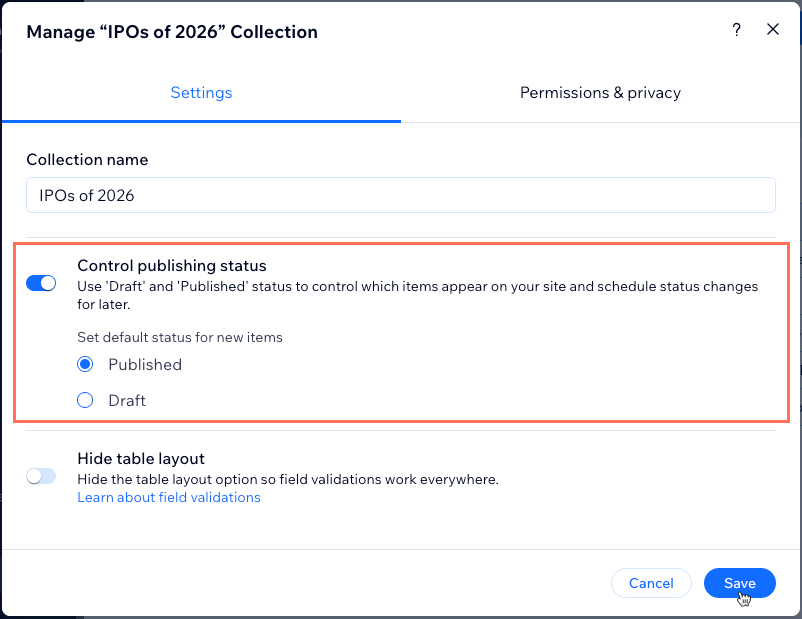
- Yayınlanma durumunu kontrol et açma kapama düğmesini etkinleştirin.
- Yeni ögeler için varsayılan durum seçin:
- Yayınlandı: Yeni koleksiyon ögeleri bir veri kümesine doğru şekilde bağlı oldukları sürece canlı sitenizde görünür.
- Taslak: Yeni koleksiyon ögeleri veri kümeleri tarafından okunamadığı için canlı sitenizde görünmezler.
- Kaydet'e tıklayın.
Bir ögenin durumunu 'Yayınlandı' veya 'Taslak' olarak değiştirme
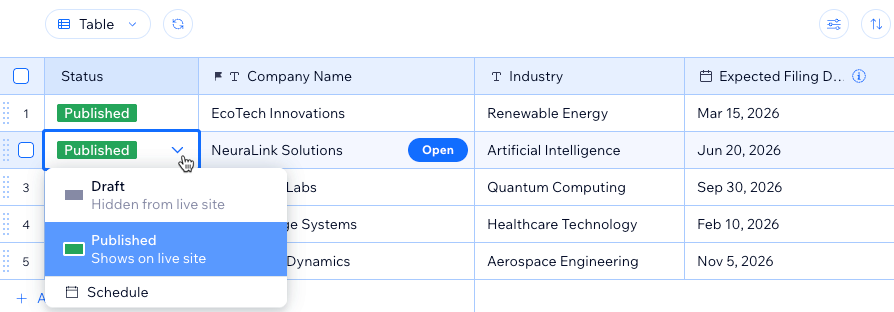
Koleksiyonunuzda ilgili ögelerin Durum alanına tıklayarak 'Yayınlandı' veya 'Taslak' olarak değiştirebilirsiniz.
Not:
- Taslak ögeler: Veri kümeleri tarafından okunamadığı için canlı sitenizde görünmezler.
- Yayınlanan ögeler: Ögeler koleksiyonunuza bağlı bir veri kümesine doğru şekilde bağlı olduğu sürece canlı sitenizde görünebilirler.
Kontrol Paneli
Wix Editor
Studio Editor
Wix uygulaması
- Sitenizin kontrol panelindeki İçerik Yöneticisi sekmesine gidin.
- İlgili koleksiyona tıklayın.
- İlgili ögenin Durum alanına tıklayın.
- İlgili durumu seçin:
- Yayınlandı: Ögenin canlı sitenizde görünmesine izin verin.
- Taslak: Ögenin canlı sitenizde görünmesini engelleyin.
Öge durumundaki değişiklikleri zamanlama
Bir ögenin durumunu istediğiniz bir tarih ve saatte 'Yayınlandı' veya 'Taslak' olarak değişecek şekilde zamanlayabilirsiniz.
Kontrol Paneli
Wix Editor
Studio Editor
Wix uygulaması
- Sitenizin kontrol panelindeki İçerik Yöneticisi sekmesine gidin.
- İlgili koleksiyona tıklayın.
- İlgili ögenin Durum alanına tıklayın.
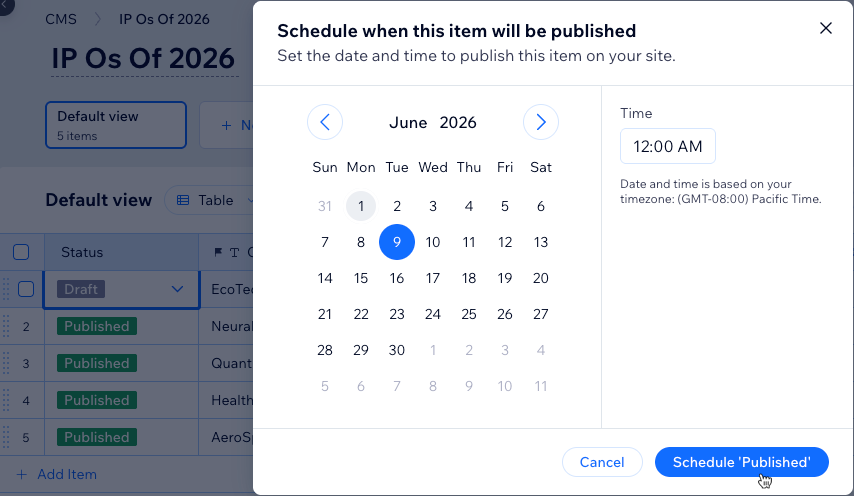
- Planla'ya tıklayın.
- Öge durumunun değişeceği tarihi ve saati seçin. Tarih ve saat siteniz için ayarlanan saat dilimini esas alır.
- Zamanla:Taslak veya Zamanla:Yayınlandı düğmesine tıklayın.
SSS
Koleksiyon ögelerinin yayınlanma durumlarını yönetme hakkında daha fazla bilgi edinmek için aşağıya tıklayın.
Bu özelliği devre dışı bırakırsam ne olur?
Ögelerin canlı sitemdeki görünme sırasını koleksiyonumdan kontrol edebilir miyim?
Editörümdeki ögeleri neden göremiyorum?
Site ziyaretçilerinin tekrarlayıcıda görünen içeriği filtrelemesine nasıl izin verebilirim?
Sayfa ögelerini koleksiyonlara nasıl bağlarım?