


CMS: Koleksiyon Değişikliklerini Önce Taslaklar Olarak Kaydetme
- Öge durumlarını anlama
- 'Değişiklikleri önce taslak olarak kaydet' ayarını etkinleştirme
- Ortak çalışan ve rol izinlerini ayarlama
- Bir ögeyi yayınlamadan önce önizleme
- Taslak ve değiştirilen ögelerin durumunu güncelleme
- Aynı anda birden fazla ögenin durumunu güncelleme
- SSS
CMS (İçerik Yönetim Sistemi), koleksiyon içeriğiniz sitenizde yayınlanmadan önce üzerinde güvenli bir şekilde çalışmanızı sağlar. Bir koleksiyon için taslakları etkinleştirip Değişiklikleri önce taslak olarak kaydet seçeneğini işaretlediğinizde, yeni ögeler ve düzenlemeler doğru izine sahip biri yayınlayana kadar taslak olarak kaydedilir. Bu, ekiplerin birlikte içerik tasarlamasına, önizlemesine ve onaylamasına olanak tanır, böylece sitenize hazır olmadan önce hiçbir şey ulaşmaz.
Her koleksiyondaki içeriği kimlerin düzenleyebileceğini, yayınlayabileceğini veya silebileceğini belirleyebilirsiniz. Yayınlama izinlerine sahip olmayan ekip üyeleri değişiklik yapabilir, ancak yayınlama izinlerine sahip biri tarafından yayınlanana kadar bu değişiklikler taslak olarak kaydedilir.
Koleksiyon başına: Koleksiyon ayarlarına giderek Değişiklikleri taslak olarak kaydet seçeneğini her koleksiyon için ayrı ayrı açabilirsiniz.
Yalnızca öge düzeyinde: Değişikliklerin taslağı koleksiyon ögelerine uygulanır. Koleksiyon yapısında (alanlarda ve şemada) yapılan değişiklikler taslak olarak kaydedilmez.
Öge durumlarını anlama
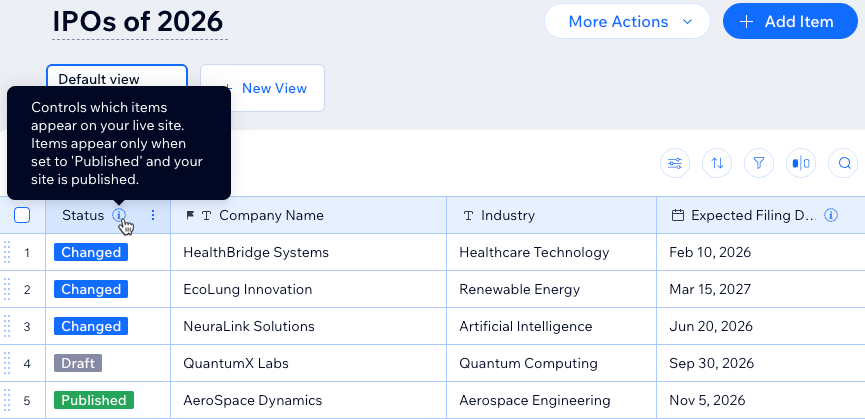
Değişikliklerin önce taslak olarak kaydeden bir koleksiyonda, her ögenin akıştaki yerini görebilirsiniz.
Taslak: Yayınlanmadığı için canlı sitenizde görünemeyen bir öge. Henüz yayınlanmamış yeni ögeler ve daha önce yayınlanmış ancak daha sonra yayından kaldırılan ögeler buna dahildir.
Değiştirildi: Canlı sürümde kaydedilen yayınlanmış bir ögenin bulunduğu bir öge. Siz değişiklikleri yayınlayana kadar canlı sitede yayınlanmış sürüm gösterilir.
Yayınlandı: Öge sitenizde yayında.
'Değişiklikleri önce taslak olarak kaydet' ayarını etkinleştirme
Yalnızca site adminleri veya koleksiyon ayarlarını yönetme iznine sahip ortak çalışanlar bu ayarı değiştirebilir.
Değişikliklerin taslak olarak kaydedilmesini etkinleştirmek için:
Sitenizin kontrol panelindeki CMS'ye Git seçeneğine tıklayın.
İlgili koleksiyona tıklayın.
Üstteki Diğer Eylemler açılır menüsüne tıklayın ve Koleksiyon Ayarları'nı seçin.
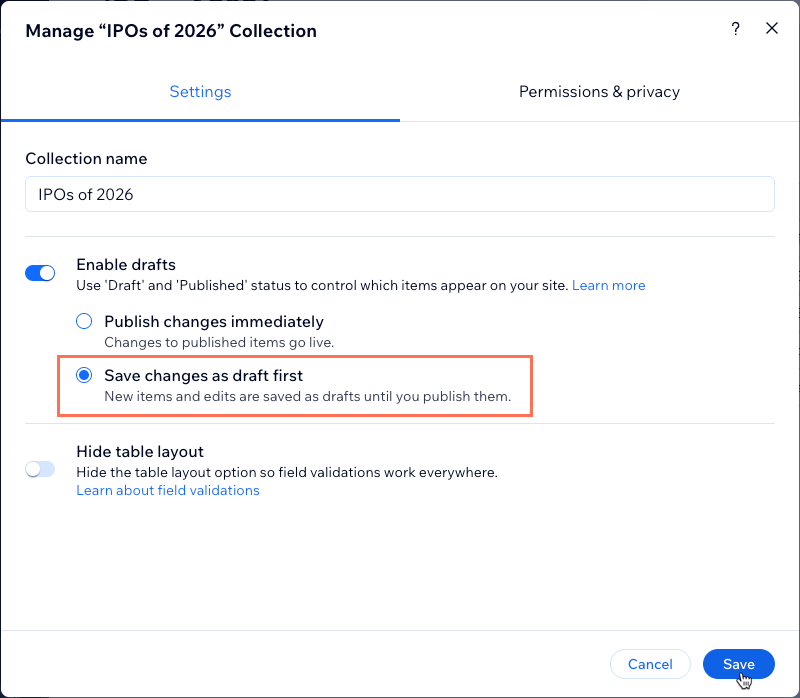
Taslakları etkinleştir geçiş düğmesini etkinleştirin.
Öncelikle Değişiklikleri taslak olarak kaydet'i seçin.
Kaydet'e tıklayın.
Ekip üyeleriniz için izinleri nasıl ayarlayacağınızı öğrenmek için bir sonraki bölüme geçin.
Ortak çalışan ve rol izinlerini ayarlama
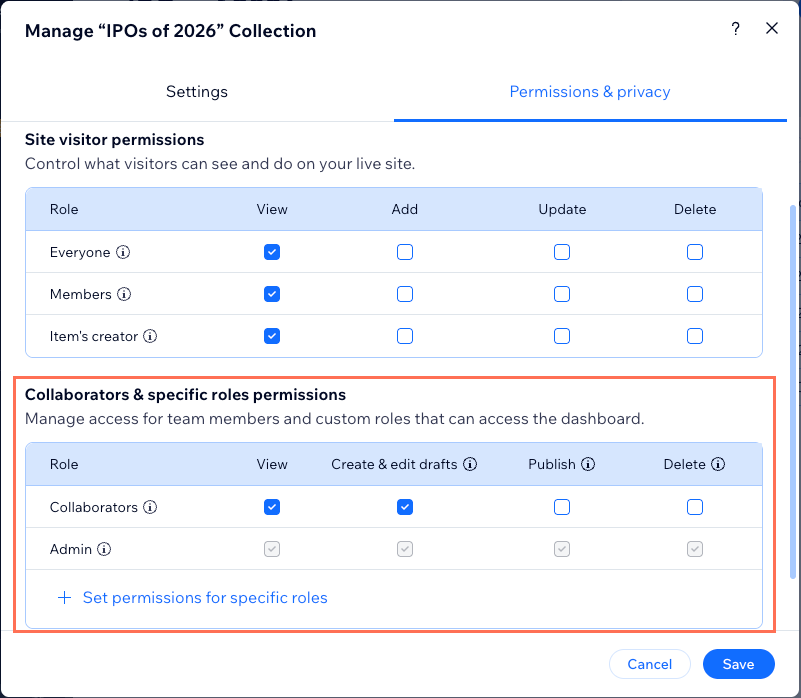
Bir koleksiyon Değişiklikleri taslak olarak kaydet olarak ayarlandığında, koleksiyon ayarlarında mevcut Gelişmiş izinler tablosunun altında bir Ortak Çalışanlar ve belirli roller izinleri tablosu görünür. Bu tablo yalnızca koleksiyon yayınlamadan önce düzenlemeleri incelemek üzere ayarlandığında gösterilir.
Her ortak çalışanın veya rolün koleksiyon içeriğiyle nasıl etkileşime girebileceğini belirlemek için bu tabloyu kullanın.
Değişiklikleri taslak olarak kaydetme izinlerini ayarlamak için:
Değişiklikleri ilk tahsilat olarak kaydet ayarını etkinleştirin (adımlar için yukarıdaki bölüme bakın).
İzinler ve gizlilik koleksiyonu ayarlarına gidin:
Sitenizin kontrol panelindeki CMS'ye Git seçeneğine tıklayın.
İlgili koleksiyona tıklayın.
Sağ üstteki Diğer Eylemler'e tıklayarak İzinler ve Gizlilik'i seçin.
Ziyaretçilerin canlı sitenizde neleri görüntüleyebileceğini, ekleyebileceğini, güncelleyebileceğini ve silebileceğini seçmek için Site ziyaretçi izinleri tablosundaki ilgili onay kutularını seçin.
(İsteğe bağlı) Yayınlamadan önce düzenlemeleri incelemelerine izin vermek için belirli ortak çalışan rolleri ekleyin:
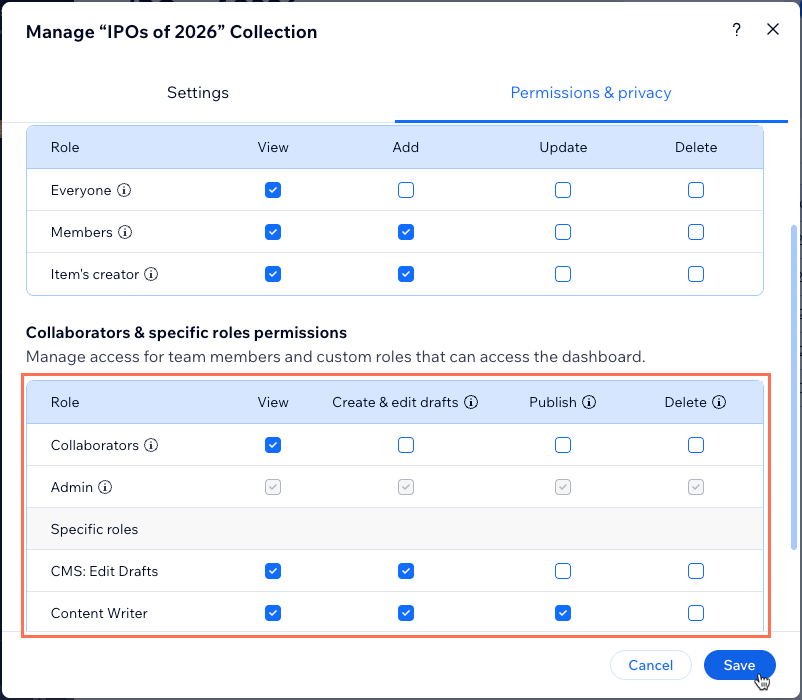
Ortak Çalışanlar ve belirli roller izinleri tablosunun en altındaki + Belirli roller için izinler belirleyin'e tıklayın.
İlgili CMS erişim rollerini seçin.
Tamam'a tıklayın.
Ekip üyelerinin ve ortak çalışanların hangi bilgilere erişebileceğini belirlemek için Ortak Çalışanlar ve belirli roller izinleri tablosundaki ilgili onay kutularını işaretleyin:
Görüntüle: Role sahip ekip üyeleri bu koleksiyondaki ögeleri görüntüleyebilir.
Taslak oluşturma ve düzenleme: role sahip ekip üyeleri bu koleksiyonda taslak ögeler oluşturabilir, düzenleyebilir ve silebilir.
Yayınla: role sahip ekip üyeleri bu koleksiyondaki ögeleri yayınlayabilir veya yayından kaldırabilir.
Silme: Role sahip ekip üyeleri bu koleksiyondan ögeleri silebilir.
Kaydet'e tıklayın.
Bir ögeyi yayınlamadan önce önizleme
Taslak halindeki veya değiştirilmiş bir ögeyi yayınlamadan önce dinamik öge sayfalarınızda nasıl göründüğünü kontrol edin. Önizlemede henüz yayımlanmamış içeriğiniz gösterildiğinden, canlı sitenizde herhangi bir değişikliğe yol açmadan tasarıma ve metinlere ince ayar yapabilirsiniz. Ayrıca canlı sürüme geçerek iki içeriği karşılaştırabilirsiniz.
Dinamik öge sayfası gereklidir: Koleksiyonunuz bir dinamik öge sayfasına bağlı olmalıdır. Aksi durumda Öge Önizleme kullanılamaz.
Taslak ögeler: Daha önce hiç yayınlanmamış ögelerin yalnızca Düzenlenmiş sürümünü görüntüleyebilirsiniz.
Bir ögeyi önizlemek için:
Sitenizin kontrol panelindeki CMS sekmesine gidin.
İlgili koleksiyona tıklayın.
İlgili ögenin üzerine gelin ve Düzenle'ye tıklayın.
Sağ üstteki Diğer Eylemler simgesine
 tıklayın ve Ögeyi önizle'yi seçin.
Önizlemenin üst kısmındaki seçenekleri kullanarak ögenizi kontrol edin:
Önizleme yeri: Önizlemek istediğiniz ögenin bulunduğu dinamik öge sayfasını seçin.
Düzenlenmiş sürüm: Ögeyi yayınlanmamış değişikliklerinizle birlikte görüntüleyin.
Canlı sürüm: Ögenin canlı sitenizdeki güncel halini görüntüleyin.

Öge önizlemesini kapatmak için sağ üstteki X işaretine tıklayın.
Taslak ve değiştirilen ögelerin durumunu güncelleme
Değişiklikleri taslak olarak kaydet seçeneği açık olduğunda, eklediğiniz veya düzenlediğiniz ögeler yayınlanmak yerine taslak olarak kaydedilir. İlgili izinlerle, taslak ögeleri inceleyebilir ve yayınlayarak canlı sitenizde güncelleyebilirsiniz. Alternatif olarak, değiştirilen ögeleri canlı sürümüne geri yükleyebilir veya bir ögeyi yayından kaldırarak canlı sitenizden tamamen kaldırabilirsiniz.
Bir ögenin durumunu güncellemek için:
Sitenizin kontrol panelindeki CMS'ye Git seçeneğine tıklayın.
İlgili koleksiyona tıklayın.
Koleksiyon ögesi ekleyin veya düzenleyin.
Not: Öge durumu güncellenir. Yayınlanan sürümde yeni ögeler Taslak olarak, canlı ögelere yapılan düzenlemeler ise Değiştirildi olarak kaydedilir.Öge durumunu güncelleyin:
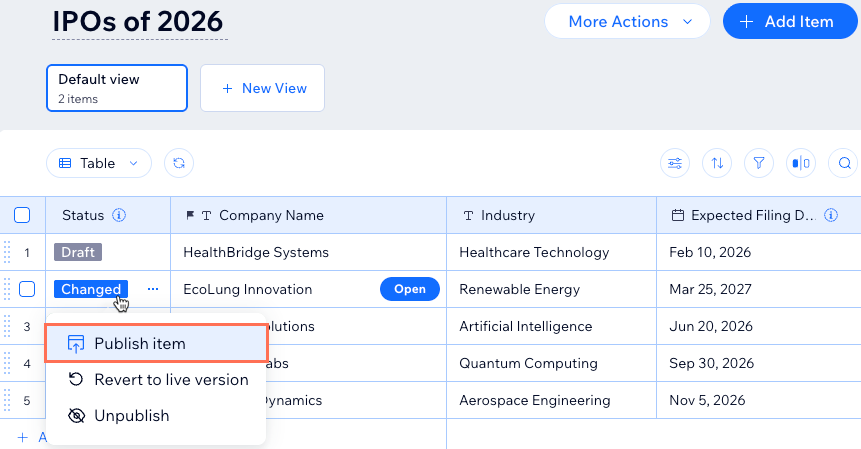
İlgili ögenin durumuna tıklayın.
Bir seçenek belirleyin:
Ögeyi Yayınla: Güncellenen ögenin canlı sitenizde görünmesine izin verin.
İpucu: Ögeleri koleksiyon ögelerinize bağlayarak canlı sitenizde görünmeleri hakkında daha fazla bilgi edinin.Canlı sürüme geri dön: Ögeyi canlı sitenizdeki sürüme geri döndürün.
Yayından Kaldır: Ögeyi canlı sitenizden kaldırın ve Taslak durumuna geri getirin.
Aynı anda birden fazla ögenin durumunu güncelleme
Gözden geçirilecek birden çok ögeniz varsa, her birini ayrı ayrı ele almak yerine hepsini aynı anda seçip durumlarını tek seferde güncelleyebilirsiniz. Ögeleri tek tek güncellerken geçerli olan izinlerin aynısı burada da geçerlidir; dolayısıyla koleksiyondaki içeriği yayımlamak veya yayından kaldırmak için Yayınlama izinlerine sahip olmanız gerekir.
Mevcut seçenekler: Yalnızca seçtiğiniz ögelere uygulanan seçenekleri görürsünüz. Hepsi Taslak durumunda olan ögeler seçerseniz, yalnızca Seçili ögeleri yayınla seçeneği görünür. Seçiminiz farklı durumları içeriyorsa, seçili ögelerden en az biri için geçerli olan tüm seçenekleri görürsünüz; herhangi bir seçeneğin uygulanamadığı ögeler ise mevcut durumunu korur.
Birden fazla ögenin durumunu güncellemek için:
Sitenizin kontrol panelindeki CMS sekmesine gidin.
İlgili koleksiyona tıklayın.
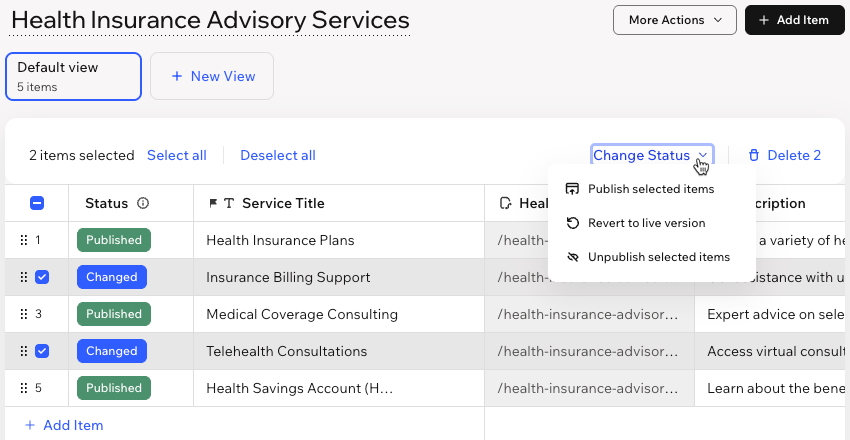
Güncellemek istediğiniz her bir ögenin üzerine gelin ve onay kutusunu işaretleyin.
İpucu: Koleksiyondaki tüm ögeleri seçmek için tablo üst bilgisindeki onay kutusunu işaretleyebilir, yaptığınız seçimleri temizlemek için Tüm Seçimleri Kaldır'a tıklayabilirsiniz.Tablonun üst kısmındaki Durumu Değiştir açılır menüsüne tıklayın.
Bir seçenek belirleyin:
Seçili ögeleri yayınla: Seçili ögelerin canlı sitenizde görünmesine izin verin.
İpucu: Canlı sitenizde görünmelerini sağlamak için koleksiyon ögelerinizi sayfa ögelerine bağlama hakkında daha fazla bilgi edinin.Canlı sürüme döndür: Seçili koleksiyon ögelerini canlı sitenizdeki sürümlerine geri döndürün. Döndür'e tıklayarak işlemi onaylayın. Bu ögelerde yapılan yayınlanmamış değişiklikler kaybolur.
Seçili ögeleri yayından kaldır: Seçili ögeleri canlı sitenizden kaldırarak Taslak durumuna geri getirin. Seçili ögelerden herhangi birinin hem canlı sürümü hem de yayınlanmamış düzenlemeleri varsa, taslak olarak tutmak istediğiniz sürüme bağlı olarak Son Düzenlemeleri Tut veya Canlı sürümleri sakla seçeneğine tıklayın.
SSS
Yayınlamadan önce değişiklikleri taslak olarak kaydetme hakkında daha fazla bilgi edinmek için aşağıya tıklayın.