


CMS: Koleksiyon Görünümünüzde Alanları Gizleme, Sıralama ve Filtreleme
Bu makalede
- Koleksiyonunuzdaki alanları gizleme ve yeniden sıralama
- Koleksiyonunuzdaki ögeleri sıralama
- Koleksiyon görünümlerinizde alanlara filtre ekleme
- SSS
CMS (İçerik Yönetim Sistemi) koleksiyonunuzdaki alanları istediğiniz şekilde organize edebilirsiniz. Koleksiyon görünümünüzde hangi alanların görüneceğini belirleyin ve gerektiğinde yeniden sıralayın. Yalnızca seçtiğiniz kriterleri karşılayan ögeleri göstermek için alanlara filtreler ekleyin. Ögeleri belirli koşullara göre otomatik olarak sıralayın ve bu sıralamayı canlı sitenize yansıtın.
Koleksiyonunuzda ayarlamalar yapmadan önce, daha sonra sizin ve site ortak çalışanlarınızın kullanabilmesi amacıyla, seçtiğiniz filtreleri ve sıralamaları koruyan özel bir koleksiyon görünümü oluşturabilirsiniz.
Önemli:
- Koleksiyon görünümünde yaptığınız alan gizleme ve filtreleme işlemleri, veri kümeleri üzerinden bağlanan canlı site içeriğini etkilemez. Ancak, canlı sitenizdeki koleksiyon ögelerini 'Yayınlandı' veya 'Taslak' olarak ayarlamak için Durum alanını kullanabilirsiniz.
- Koleksiyon görünümünüzdeki öge sıralaması, yalnızca 'Siteye Yansıt' özelliğinin etkin olması durumunda canlı sitenizdeki sıralamayı etkiler. Ancak, 'Siteye Yansıt' özelliğini etkinleştirmiş olsanız bile, veri kümelerine eklediğiniz sıralama koşulları koleksiyon görünümündeki öge sıralamasını geçersiz kılar.
Koleksiyonunuzdaki alanları gizleme ve yeniden sıralama
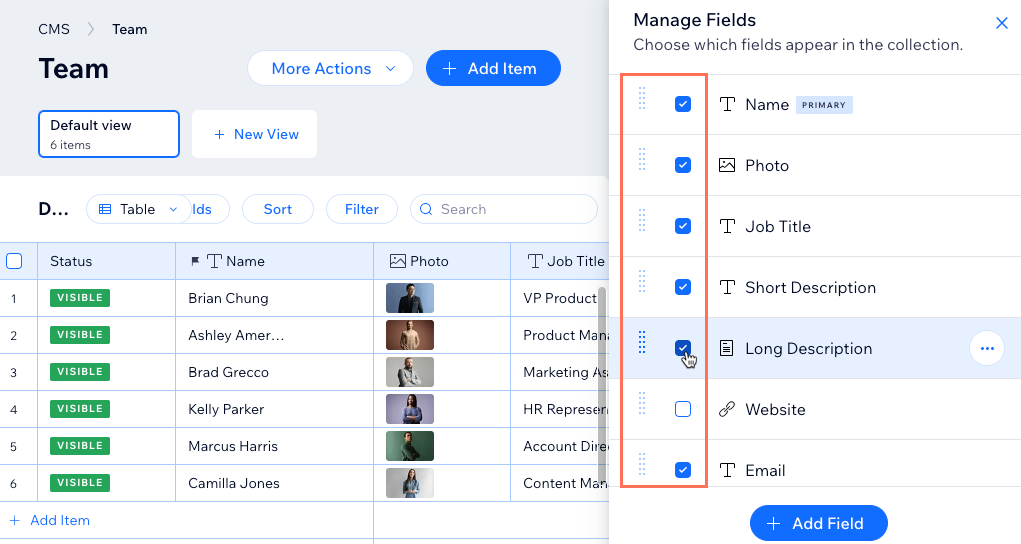
Koleksiyonunuzu yönetirken hangi alanların hangi sırayla görüneceğini belirleyebilirsiniz.
Alanları gizlemek veya yeniden sıralamak için:
- CMS'ye gidin sekmesine gidin. Alternatif olarak editörünüzde CMS'ye
 ve ardından Koleksiyonlarınız'a tıklayabilirsiniz.
 - İlgili koleksiyona tıklayın.
- (Birden fazla koleksiyon görünümünüz varsa) Koleksiyonunuzun üst kısmından ilgili görünümü seçin.
- Alanları Yönet'e tıklayın.
- Ne yapmak istediğinizi seçin:
- Alanları gösterin/gizleyin: İlgili alanları göstermek veya gizlemek için yanlarındaki onay kutularını işaretleyin veya boş bırakın.
- Alanları yeniden sıralayın: Alanların yanındaki Yeniden Sırala simgelerine
 tıklayarak istediğiniz sıraya sürükleyin.
İpucu:
Bir alanı düzenlemek, çoğaltmak veya silmek istiyorsanız, üzerine gelin ve Diğer Eylemler simgesine  tıklayın.
tıklayın.
Koleksiyonunuzdaki ögeleri sıralama
Koleksiyon ögelerini belirli bir düzende sıralamak için alanlara kendi sıralama kriterlerinizi uygulayın. Varsayılan olarak, ögeler koleksiyona eklendikleri saat ve tarihe göre, en son eklenenler en üstte olacak şekilde sıralanır. Siteye Yansıt özelliğini etkinleştirerek canlı sitenizdeki sıralamayı kullanabilirsiniz. Bu özellik etkinleştirildiğinde, veri kümelerine eklediğiniz sıralama koşulları canlı sitenizdeki öge sıralamasını belirlemeye devam eder ve yansıtılmış koleksiyon görünümü sıralamasını geçersiz kılar.
Koleksiyonunuzdaki ögeleri sıralamak için:
- CMS'ye gidin sekmesine gidin. Alternatif olarak editörünüzde CMS'ye ve ardından Koleksiyonlarınız'a tıklayabilirsiniz.
- İlgili koleksiyona tıklayın.
- (Birden fazla koleksiyon görünümünüz varsa) Üst kısımdan ögeleri sıralamak için kullanmak istediğiniz görünümü seçin.
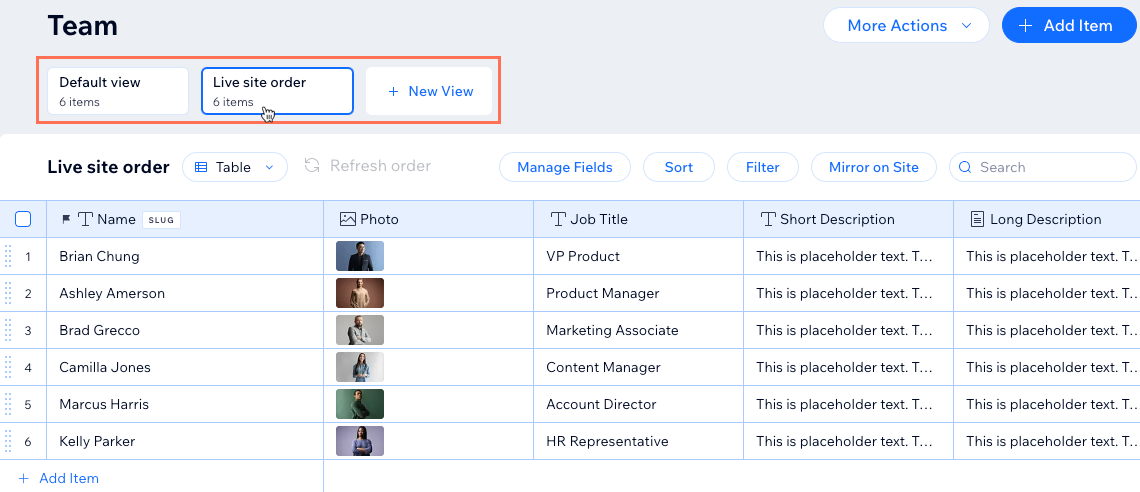
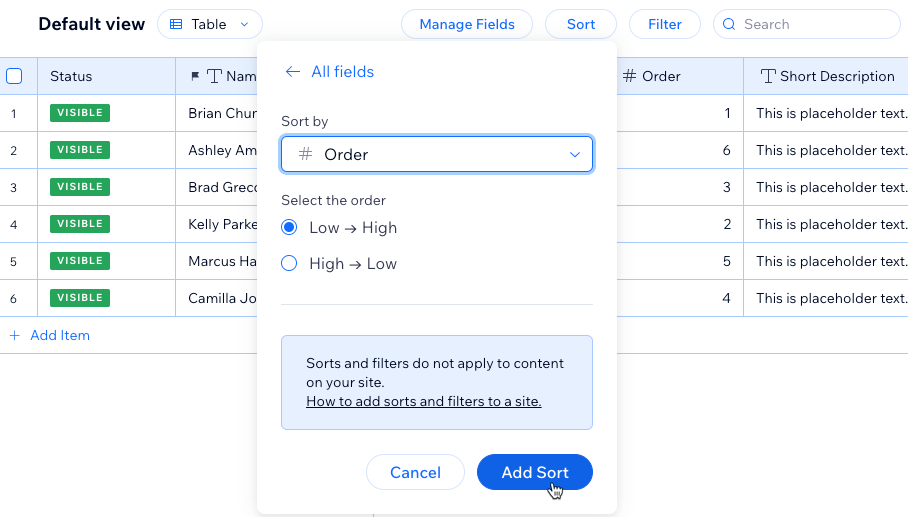
- Koleksiyonun üst kısmındaki Sıralama'ya tıklayın.
- + Sıralama Ekle'ye tıklayın.
- Düzenleme kriteri açılır menüsüne tıklayın ve ögeleri sıralamak için kullanmak istediğiniz alanı seçin.
- Siparişi seç alanından bir sıralama seçeneği (ör. A-Z, Düşük-Yüksek, Eski-Yeni) belirleyin. Mevcut seçenekler seçilen alan türüne bağlı olarak değişir.
- Sıralama Ekle'ye tıklayın.
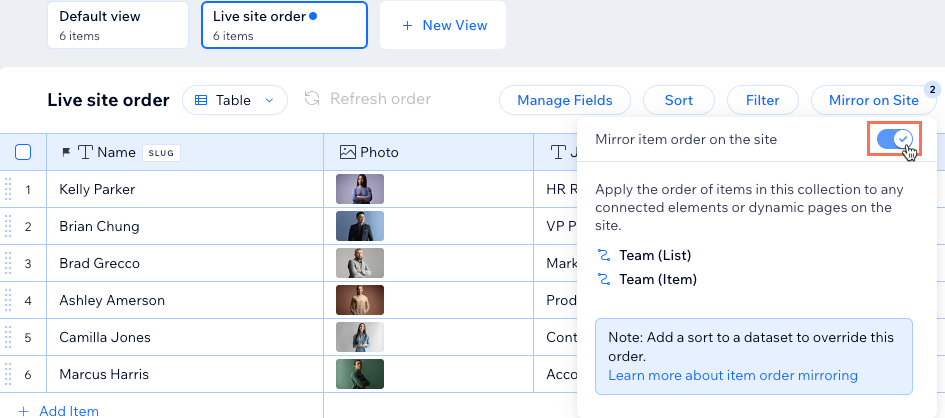
- (İsteğe bağlı) Öge sıralamasını canlı sitenizdeki bağlı sayfa ögelerine yansıtın :
- Koleksiyonun üst kısmındaki Siteye Yansıt'a tıklayın.
- Öge sıralamasını siteye yansıt geçiş düğmesini etkinleştirin.
İpuçları:
- Tablo düzeninde ögeleri manuel olarak sıralayabilirsiniz. İlgili alanın yanındaki Yeniden Sırala simgesine
 tıklayın ve sıralamadaki yeni yerine sürükleyin. Bu özellik henüz tüm Wix hesaplarında kullanamaz.
 - Mevcut bir sıralamayı düzenlemek veya silmek için Sıralama düğmesine tıkladıktan sonra Düzenle simgesine
 veya Sil simgesine
  tıklayın.
Koleksiyon görünümlerinizde alanlara filtre ekleme
Alanlara filtreler ekleyerek koleksiyonunuzda yalnızca kendi tanımladığınız koşullarla eşleşen ögelerin görünmesini sağlayın. Örneğin, yalnızca belirli bir değer içeren veya içermeyen ögeleri gösteren bir filtre ekleyebilir veya hücrenin boş olmadığı ögeleri filtreleyerek koleksiyon görünümünü eksik bilgiye sahip ögelerden temizleyebilirsiniz.
İpuçları:
- Koleksiyon görünümündeki filtreler canlı sitenize yansımaz. Canlı sitenizdeki sayfa ögelerinde yalnızca belirli koleksiyon ögelerinin görünmesini istiyorsanız, veri kümelerine filtreler ekleyebilir veya Yayınlanma durumunu kontrol et özelliğini kullanabilirsiniz.
- 'Siteye Yansıt' özelliğinin etkinleştirildiği bir koleksiyon görünümüne filtre ekleyemezsiniz. Benzer şekilde, filtre içeren bir koleksiyon görünümündeki sıralamayı siteye yansıtmanız mümkün değildir.
Ögeleri alan değerlerine göre filtrelemek için:
- CMS'ye gidin sekmesine gidin. Alternatif olarak editörünüzde CMS'ye ve ardından Koleksiyonlarınız'a tıklayabilirsiniz.
- İlgili koleksiyona tıklayın.
- (Birden fazla koleksiyon görünümünüz varsa) Koleksiyonunuzun üst kısmından ilgili görünümü seçin.
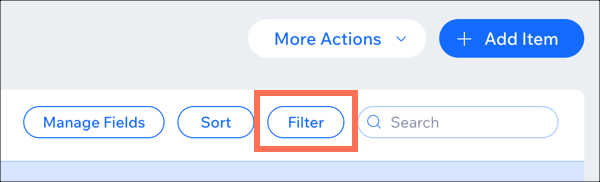
- Sağ üstteki Filtre seçeneğine tıklayın.
- + Yeni Filtre'ye tıklayın.
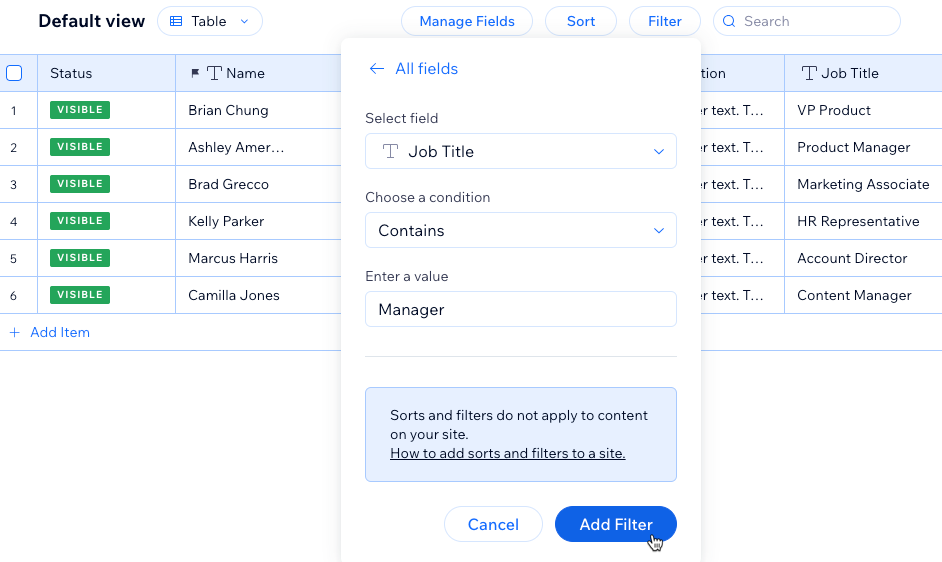
- Alan Seçin açılır menüsüne tıklayın ve filtrelemek istediğiniz alanı seçin.
- Bir koşul seçin açılır menüsüne tıklayın ve filtre kriterinizi seçin. Mevcut seçenekler alan türüne bağlı olarak değişir.
- (Gerekirse) Bir değer girin alanına tıklayın ve koşul değerini girin.
- Filtre Ekle'ye tıklayın.
İpucu:
Mevcut bir filtreyi düzenlemek veya silmek için Filtre düğmesine tıkladıktan sonra ilgili filtrenin yanındaki Düzenle simgesine veya Sil simgesine tıklayın.
veya Sil simgesine tıklayın.
SSS
Koleksiyon görünümünüz hakkında sıkça sorulan soruların yanıtları için aşağıya tıklayın.
Sayfada görünmelerini önlemek için koleksiyonumdaki ögeleri gizleyebilir miyim?
Ögelerin canlı sitemdeki görünme sırasını koleksiyonumdan kontrol edebilir miyim?
'Siteye Yansıt' özelliği etkinleştirilmişse, koleksiyonuma bir filtre ekleyebilir miyim?
'Metin' alanlarında harfleri ve sayıları karışık olarak kullanıyorsam, koleksiyon ögelerini nasıl daha mantıklı bir şekilde sıralayabilirim?