
CMS: Veri Kümesi Modlarıyla ve Koleksiyon İzinleriyle Çalışma
10 dk.
CMS (İçerik Yönetim Sistemi) içindeki veri kümesi modları ve koleksiyon izinleriyle çalışmak, sitenizdeki ögelerin koleksiyonlarınızla nasıl etkileşime gireceklerini kontrol etmenize olanak sağlar. 'Okuma', 'Yazma' veya 'Okuma ve Yazma' veri kümesi modları arasından seçim yaparak metin, görüntü ve düğme gibi ögelerin koleksiyon içeriğini gösterebileceğini, ekleyebileceğini veya güncelleyebileceğini belirleyebilirsiniz. Bu esneklik sitenizde içeriğin sunulma ve toplanma şeklini yönetmenize yardımcı olarak kullanıcı etkileşimini artırır.
Örneğin, yemek tarifleri üzerine bir blogunuz varsa, tarifleri sitenizde göstermek için 'Okuma' veri kümesi modunu, üyelerin yeni tarifler eklemelerine izin vermek için ise 'Yazma' veri kümesi modunu kullanabilirsiniz. Böylece yalnızca doğrulanmış üyeler koleksiyona yeni tarif ekleyebilirken, tüm ziyaretçiler tarifleri görüntüleyebilir.
Notlar:
Veri kümeleri ve veri kümesi modları Wix Harmony Editör'ün parçası değildir. Wix Harmony'de bir tekrarlayıcıyı doğrudan koleksiyonunuza bağlayabilir ve bağlantıları Ögeleri Yönet panelinden yönetebilirsiniz. Wix Harmony'deki CMS yenilikleri hakkında daha fazla bilgi edinin.
Gelişmiş izinler dahil olmak üzere koleksiyon izinlerini ayarlamaya devam edebilirsiniz. Giriş ögeleri kullanılamaz, bu nedenle ziyaretçiler canlı sitenize öge ekleyemez veya güncelleyemezler. Ziyaretçilerden bilgi toplamak için bunun yerine Wix Forms'u kullanarak bir form ekleyin.
Veri kümesi modları ögelerin koleksiyonlarla etkileşimini kontrol eder
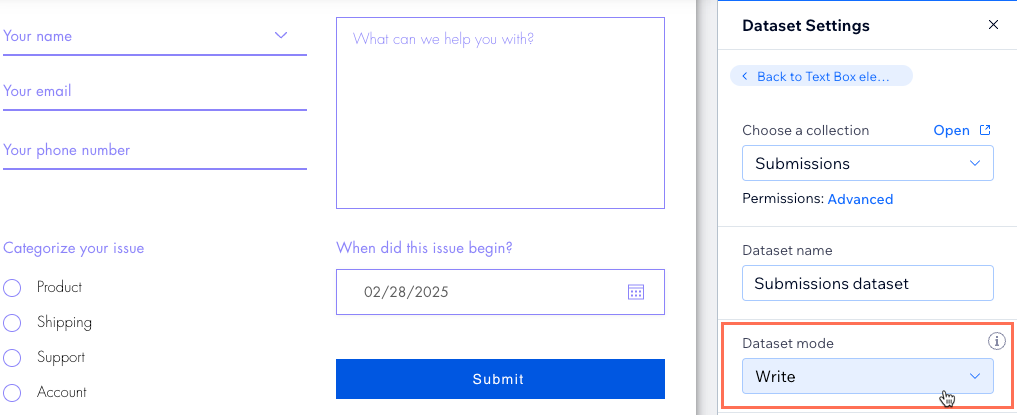
Veri kümesi modu metin, görüntü ve düğme gibi ögelerin veri kümesine bağlı koleksiyona nasıl erişebileceğini belirler. Üç farklı veri kümesi modu arasından seçim yapabilirsiniz: 'Okuma', 'Yazma' veya 'Okuma ve Okuma'. Yaz'.
Aşağıdan her bir veri kümesi modu hakkında ayrıntılı bilgi edinebilirsiniz.
'Oku' ve 'Oku' içerik gösterme modu
Bu mod, veri kümesine bağlı ögelerin koleksiyonunuzdan içerik çekmesine, yani 'okumasına' olanak tanır. 'Okuma' modu, veri kümesine bağlı ögelerin koleksiyona içerik eklemesine veya mevcut içerikleri güncellemesine izin vermez.
Veri kümesine bağlı ögelerin koleksiyon içeriğini okuyarak sitenizde göstermesine izin vermek istiyorsanız, 'Okuma' modunu kullanın. Koleksiyonunuzdaki içerikleri gösterme hakkında daha fazla bilgi edinin.
Hangi koleksiyon izinlerini seçmeliyim?
Koleksiyon izinlerini 'İçerik sergileme', 'İçerik toplama' veya 'Gelişmiş' olarak ayarlayın. Hangisini seçerseniz seçin, canlı sitenizde koleksiyon içeriğini yalnızca uygun ziyaretçilerin görüntüleyebilmesi için “Görüntüleme” izinlerini doğru şekilde ayarladığınızdan emin olun.
'Yazma' ve 'Yazma' koleksiyonunuza yeni ögeler ekleme modu
Bu mod, veri kümesine bağlı giriş ögelerinin koleksiyonunuza yeni ögeler eklemesine olanak sağlar. 'Yazma' modu veri kümesine bağlı ögelerin koleksiyon içeriğini görüntülemesine veya 'okumasına' izin vermez. Ayrıca bağlı ögelerin mevcut koleksiyon ögelerini güncellemesini engeller.
Veri kümesine bağlı ögelerin koleksiyonunuza yeni ögeler eklemesini istiyorsanız 'Yazma' modunu kullanın. 'Yazma' modu , giriş ögelerini site ziyaretçilerinden içerik toplamak için kullanan özel CMS formları için idealdir.
Hangi koleksiyon izinlerini seçmeliyim?
Ziyaretçilerin koleksiyonunuza içerik eklemesine veya mevcut içeriği güncellemesine izin vermek için koleksiyon izinlerini 'İçerik toplama' veya 'Gelişmiş' olarak ayarlayın.
Okuma ve Yazma içerik görüntüleme ve gönderme modu
Bu mod, veri kümesine bağlı ögeler ile koleksiyon arasında çift yönlü bir bağlantı kurulmasını sağlar. Veri kümesi hem koleksiyon içeriğini okuyabilir hem de bağlı ögelerde gösterebilir. Özel CMS formunuzu nasıl oluşturduğunuza bağlı olarak, ögeler ayrıca koleksiyonunuza yeni içerik ekleyebilir veya mevcut olanları güncelleyebilir.
Site üyelerinin koleksiyon içeriğini görüntüleyebileceği, yeni içerik ekleyebileceği veya mevcut olanları düzenleyebileceği etkileşimli bir deneyim için 'Okuma ve Yazma' modunu kullanın. Örneğin, aynı veri kümesini hem koleksiyona içerik gönderen giriş ögelerine hem de içeriği gösteren diğer ögelere (ör. metin ögelerine, tekrarlayıcılara, tablolara) bağlayabilirsiniz. Bu seçenek üyelerin koleksiyon içeriğini görüntülediği ve düzenlediği sayfalarda kullanışlıdır.
Site üyelerinin canlı sitenizden koleksiyon içeriğini yönetmelerine nasıl izin vereceğinizi öğrenin:
Hangi koleksiyon izinlerini seçmeliyim?
Ziyaretçilerin koleksiyonunuza içerik eklemesine veya mevcut içeriği güncellemesine izin vermek için koleksiyon izinlerini 'İçerik toplama' veya 'Gelişmiş' olarak ayarlayın.
Koleksiyon izinleri koleksiyon içeriklerine erişimi yönetir
Koleksiyon izinleri, sitenizden koleksiyon içeriğine kimlerin erişebileceğini ve ziyaretçilerin içerikle neler yapabileceğini belirler. Her site ziyaretçisi, CMS tarafından belirli bir role (ör. herkes, üyeler, ortak çalışanlar veya admin) atanır. İzinler bu rollerin erişim düzeyini özelleştirmenize olanak sağlar. Farklı kullanıcı türleri için farklı izinler ayarlayabilirsiniz.
Örneğin, herkesin koleksiyon içeriğinizi görüntülemesine izin verirken yalnızca site üyelerinin yeni ögeler eklemesine izin verebilirsiniz. Ayrıca, mevcut koleksiyon ögelerinin yalnızca bunları ekleyen üyeler tarafından güncellenmesini sağlayabilirsiniz. Koleksiyonları yönetmek için belirli bir ortak çalışan rolü oluşturdunuz. Bu ortak çalışanlara koleksiyon ögelerini silme izni verebilirsiniz.
Admin izinleri:
- CMS yönetici rollerine sahip ortak çalışanlar, koleksiyonlarınıza her zaman tam erişime sahiptir. Yöneticiler, canlı siteden veya CMS'nin kendisinden koleksiyon içeriğini görüntüleme, ekleme, güncelleme ve silme dahil olmak üzere tüm eylemleri gerçekleştirebilir.
- Editörünüzün önizleme modunda bir admin (yönetici) olarak kabul edilirsiniz. Diğer rolleri test etmek için sitenizi yayınlayın ve canlı siteyi ziyaret edin. Site üyesi olarak giriş yapabilir veya ziyaretçi olarak göz atabilirsiniz.
İçeriği doğru kitleye gösterin
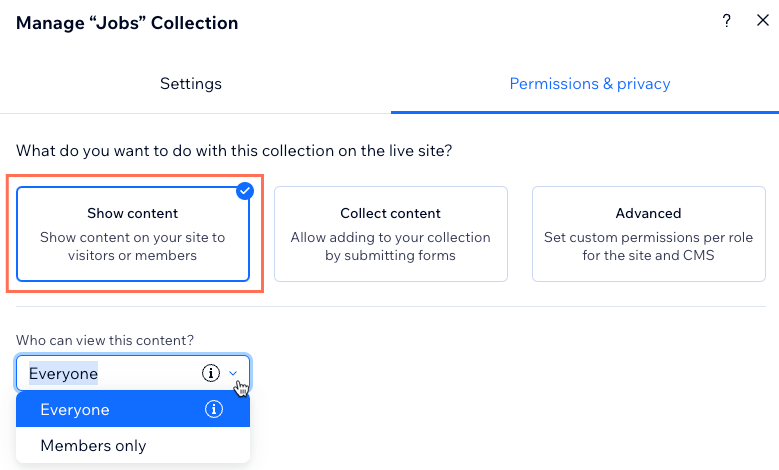
Koleksiyon içeriğinizi canlı sitede görüntülenebilir hale getirmek için 'İçerik sergileme' izinlerini seçin.
Ardından, canlı sitenizdeki içeriği kimlerin görüntüleyebileceğini belirleyin:
- Herkes: Tüm ziyaretçiler canlı siteden koleksiyon içeriğini görüntüleyebilir.
- Yalnızca Üyeler: Yalnızca site üyeleri canlı siteden koleksiyon içeriğini görüntüleyebilir. .
CMS erişimine sahip ortak çalışanlar ne olur?
'İçerik sergileme' izinleriyle, CMS erişimi olan adminler ve ortak çalışanlar koleksiyona tam erişime sahip olur. Koleksiyon içeriğini görüntüleme, ekleme, güncelleme ve silme dahil olmak üzere tüm eylemleri canlı siteden veya CMS üzerinden gerçekleştirebilirler.
Ziyaretçilerden içerik toplayın
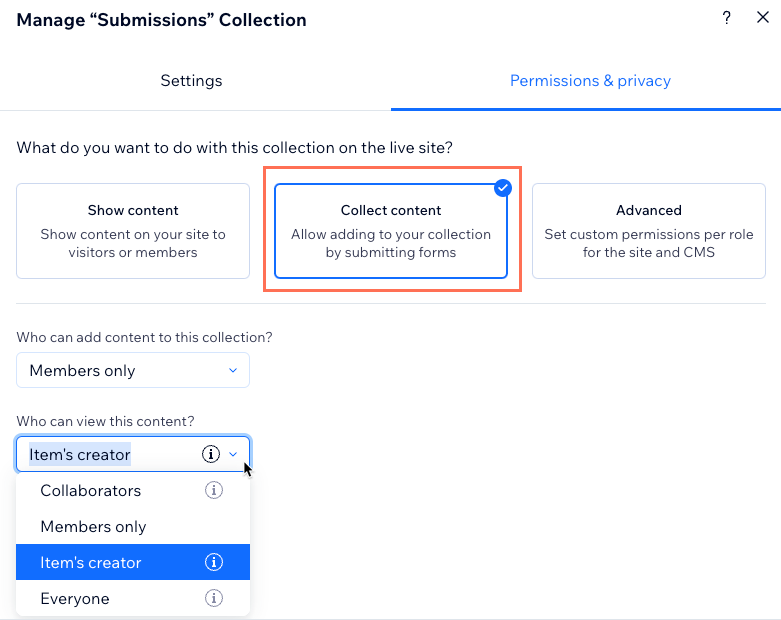
Ziyaretçilerin koleksiyona yeni ögeler eklemesine izin vermek için 'İçerik toplama' koleksiyon iznini seçin. Ziyaretçilerin giriş ögeleri üzerinden gönderdiği yanıtlarla koleksiyona içerik eklemelerini sağlamak istediğinizde bu seçenek kullanışlıdır.
Kimlere canlı sitenizden yeni içerik ekleme erişimi vermek istediğinizi belirleyin:
- Herkes: Tüm site ziyaretçileri canlı siteden koleksiyona içerik ekleyebilir. CMS erişimi olan ortak çalışanlar CMS üzerinden de içerik ekleyebilirler.
- Yalnızca üyeler: Yalnızca site üyeleri, CMS erişimine sahip ortak çalışanlar ve adminler canlı siteden koleksiyona yeni içerik ekleyebilir. CMS erişimine sahip ortak çalışanlar ve adminler ayrıca CMS üzerinden içerik ekleyebilirler.
Ardından, içeriği kimlerin görüntüleyebileceğini belirleyin:
- Ortak Çalışanlar: Adminler ve CMS erişimi olan ortak çalışanlar canlı siteden ve CMS üzerinden koleksiyon içeriğini görüntüleyebilirler.
İpucu: Belirli bir ortak çalışan rolüne izin atamak için Gelişmiş koleksiyon izinlerine gidin ve + Belirli roller için izinler belirleyin'e tıklayın. - Yalnızca Üyeler: Canlı sitede yalnızca site üyeleri, CMS erişimi olan ortak çalışanlar ve yöneticiler koleksiyon içeriğini görüntüleyebilir. CMS erişimi olan ortak çalışanlar ve yöneticiler de bunu CMS'nin içinden görüntüleyebilir.
- Öge sahibi: Site üyeleri koleksiyona ekledikleri ögeleri yalnızca canlı sitede görüntüleyebilir. Ortak çalışanlar ve yöneticiler tüm ögeleri hem canlı sitede hem de CMS'de görüntülemeye devam edebilir.
- Herkes: Tüm ziyaretçiler canlı siteden koleksiyon içeriğini görüntüleyebilir. CMS erişimi olan ortak çalışanlar ve yöneticiler de bunu CMS'nin içinden görüntüleyebilir.
İpucu:
Ziyaretçilerin mevcut ögelerin alan değerlerini güncellemelerine izin vermek istiyorsanız, 'Gelişmiş' izinleri seçin. Ardından, her bir rol için 'Güncelleme' onay kutusunu işaretleyin.
CMS erişimine sahip ortak çalışanlar ne olur?
'İçerik toplama' koleksiyon izinlerinde CMS erişimi olan adminler ve ortak çalışanlar koleksiyona tam erişime sahip olur. Koleksiyon içeriğini görüntüleme, ekleme, güncelleme ve silme dahil olmak üzere tüm eylemleri canlı siteden veya CMS üzerinden gerçekleştirebilirler.
Belirli ihtiyaçlara yönelik gelişmiş izinler
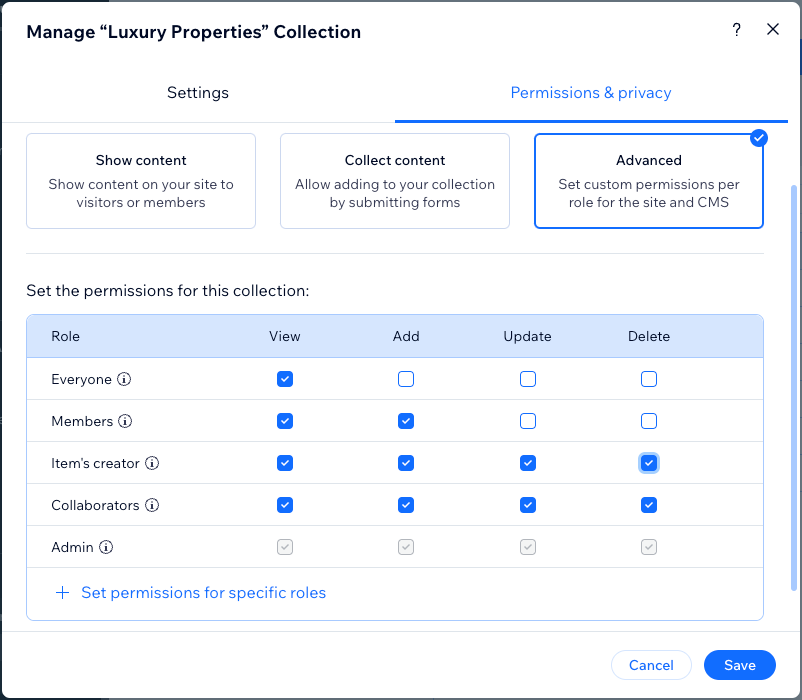
Daha fazla kontrol için 'Gelişmiş' koleksiyon izinlerini kullanın. İçerik görüntüleme, ekleme, güncelleme ve silme izinlerini her rol için ayrı ayrı belirleyebilirsiniz.
Her bir rol için ilgili yetkileri belirleyin:
- Herkes: İzinler canlı sitenize erişebilen herkes için geçerli olur. Bu rol için seçilen bir izin tablodaki diğer tüm roller için de otomatik olarak seçilir.
- Üyeler: İzinler yalnızca site üyeleri için geçerli olur. Bu rol için seçilen bir izin, 'Öge sahibi' rolü, 'Ortak Çalışanlar' rolü ve tabloya eklediğiniz tüm belirli roller için de otomatik olarak seçilir.
- Öge sahibi: İzinler yalnızca üyelerin bizzat oluşturdukları ögeler için geçerli olur. Örneğin, kişilerin yalnızca kendi oluşturduğu ögeleri güncellemesine ve silmesine izin verebilirsiniz. Bu rol için seçilen bir izin, 'Ortak Çalışanlar' rolü ve tabloya eklediğiniz tüm belirli roller için de otomatik olarak seçilir.
- Ortak Çalışanlar: İzinler CMS erişimine sahip ortak çalışan rollerinin atandığı herkes için geçerli olur. Bu rol için seçilen bir izin, tabloya eklediğiniz tüm belirli ortak çalışan rolleri için de otomatik olarak seçilir.
- Yönetici: Bu rol, site sahipleri ve yönetici izinlerine sahip özel roller için geçerlidir. 'Yönetici' rolünün izinlerini değiştiremezsiniz.
- Belirli roller: Tabloya sonradan eklediğiniz rollerdeki izinler, kendi belirlediğiniz CMS erişim rollerine sahip ortak çalışanlara uygulanır. Belirli bir rol için izinleri seçtikten sonra bir iznin seçimini kaldırırsanız, 'Ortak Çalışanlar' rolünde de bu iznin seçimi kaldırılır.
Tabloda, her rol için aşağıdaki erişim düzeyleri arasından seçim yapabilirsiniz:
- Görüntüle: İlgili role/rollere sahip kişiler koleksiyon içeriğini görüntüleyebilir.
- Ekle: İlgili role/rollere sahip kişiler koleksiyona yeni ögeler ekleyebilir.
- Güncelleme: İlgili role/rollere sahip kişiler mevcut koleksiyon ögelerini düzenleyebilir.
- Sil: İlgili role/rollere sahip kişiler mevcut koleksiyon ögelerini kaldırabilir.
İpucu:
Ziyaretçilerin mevcut koleksiyon ögelerinin alan değerlerini güncellemesine izin vermek istiyorsanız, ilgili rol için 'Güncelleme' iznini işaretleyin.
Not:
'Gelişmiş' koleksiyon izinlerinde CMS erişimi olan adminler ve ortak çalışanlar koleksiyona tam erişime sahip olur. Ancak belirli ortak çalışan rollerinin koleksiyon görüntüleme, ekleme, güncelleme ve silme izinlerini kısıtlayabilirsiniz.
SSS
Veri kümesi modlarıyla çalışma ve toplama izinleri hakkında sıkça sorulan soruların yanıtları için aşağıya tıklayın
Kullanıcılar tarafından gönderilen geri bildirimleri herkese görüntüleyerek yalnızca üyelerin göndermesine izin verebilir miyim?


Sitemin ortak çalışan rolleri ve izinleri koleksiyon izinleriyle nasıl çalışır?
Orada görüntülememiş olsam bile, koleksiyon içeriğimi canlı sitemden görüntüleyebilir mi?
Canlı sitemde üyelerin koleksiyon içeriğini yönetebileceği bir sayfa oluşturabilir miyim?