
CMS: Koleksiyon Ögelerini Canlı Sitenizden Yönetmeye Yönelik Dinamik Sayfa Ekleme
8 dk.
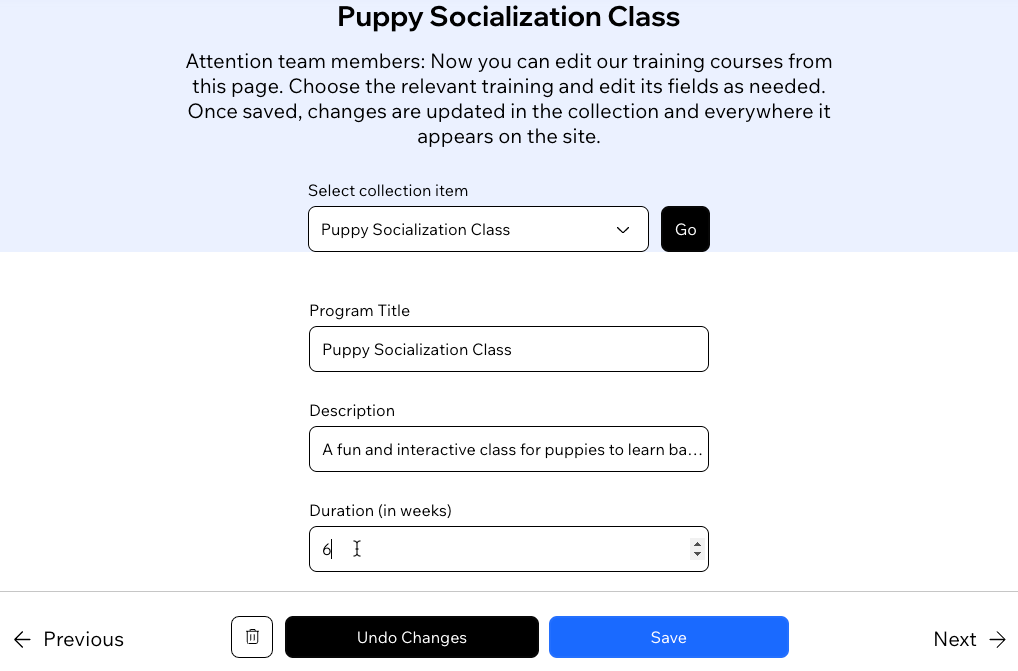
Sitenize Öge Yönetme dinamik sayfasını ekleyerek ortak çalışanların veya site üyelerinin CMS koleksiyonu içeriğini doğrudan canlı sitenizden yönetmelerine olanak sağlayın. Sizin için önceden oluşturulmuş olan bu dinamik sayfada her biri kendi dinamik URL'sine sahip olan bir koleksiyon ögesi tekil olarak gösterilir. Ziyaretçiler kendilerine sunulan bir açılır menüden yönetmek istedikleri ögeyi seçerek ilgili sayfa sürümüne giderler. Buradan koleksiyon içeriği eklemek, düzenlemek veya silmek için veri kümesi eylemlerine bağlı olan giriş ögelerini ve düğmelerini kullanabilirler.
Ortak çalışan rolleri dahil olmak üzere hangi rollerin bu sayfaya erişebileceğini belirleyebilir ve koleksiyon ögelerini görüntüleme, ekleme, güncelleme ve silme izinleri atayabilirsiniz. Bu sayede rollerin erişim düzeylerini sitenizin ihtiyaçlarına uyacak şekilde özelleştirmeniz ve hassas koleksiyon içeriklerinin yalnızca güvenilir kişiler tarafından işlenmesini sağlamanız mümkün olur. Tüm dinamik sayfalar gibi bu sayfayı da sitenizin tasarımına ve işlevselliğine uyacak şekilde özelleştirebilirsiniz.
Ayrıca, sayfa ayarlarındaki izinleri kullanarak yalnızca belirli site üyelerinin sayfaya erişmesine izin verebilirsiniz. Bu özellik sayfa erişimini tüm site üyelerine açmanıza veya belirli üye rolleriyle/ücretli abonelik sahipleriyle sınırlamanıza olanak sağlar.
Önemli:
Bu özellik yalnızca Studio Editor'da kullanılabilir. Ancak, Wix Editor'da giriş ögeleri ve etkileşimli düğmelerle benzer bir sayfa oluşturabilirsiniz. Üyelerin koleksiyon içeriğini canlı sitenizden yönetmelerine olanak sağlayan bir sayfayı Wix Editör'de nasıl oluşturacağınızı öğrenin.
Bu sayfayı kullanmak için Değişiklikleri taslak olarak kaydet yerine koleksiyonunuzu Değişiklikleri hemen yayınla olarak ayarlayın . Ziyaretçilerin bu sayfaya kaydettikleri değişiklikler hemen yayınlanır.
Dinamik Öge Yönetimi sayfası nasıl çalışır?
Dinamik Öge Yönetme sayfasının ayarlanması ve kullanılması hakkındaki ayrıntılar aşağıda verilmiştir.
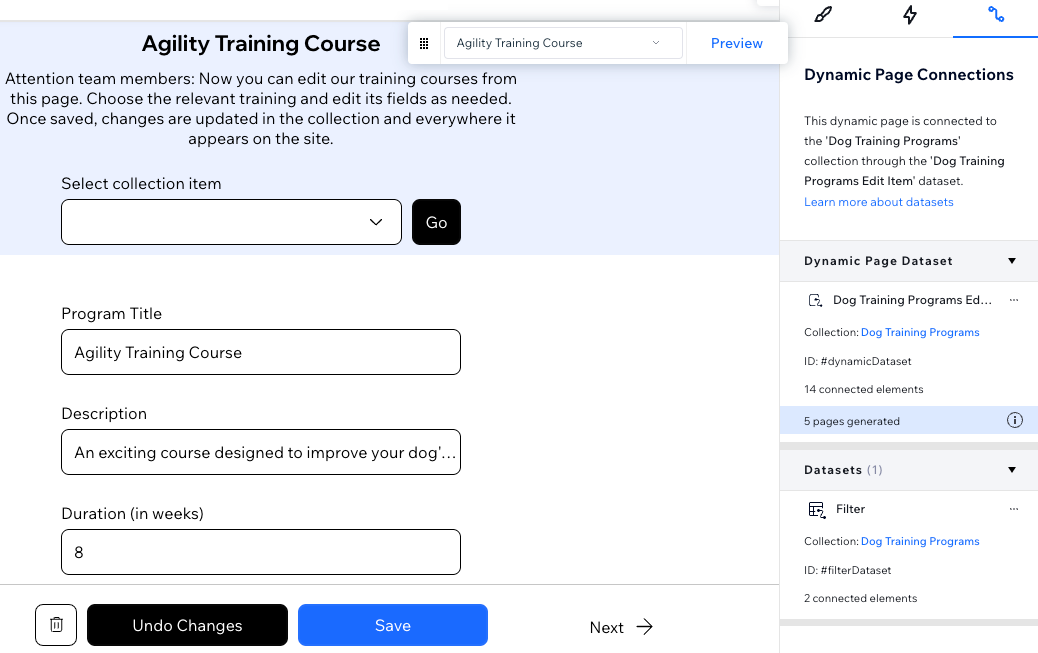
Giriş ögeleri kullanıcıların koleksiyon ögesi seçmesine ve düzenlemesine olanak tanır
Dinamik Öge Yönetme sayfası, sayfada hangi koleksiyon ögesinin seçili olduğuna bağlı olarak değişen dinamik bir URL kullanır. Sayfada, koleksiyonun desteklenen alanlarının her birine önceden bağlı giriş ögeleri bulunur. Yetkili site üyeleri ve ortak çalışanlar bu giriş ögelerini kullanarak seçili koleksiyon ögesinin alan değerlerini güncelleyebilir.
Dinamik Öge Yönetme sayfasını sitenize eklediğinizde, desteklenen koleksiyon alanı türleri (Metin, Sayı, URL, Boolean, Tarih, Saat, Görüntü, Zengin Metin, Adres) sayfadaki giriş ögelerine otomatik olarak bağlanır.
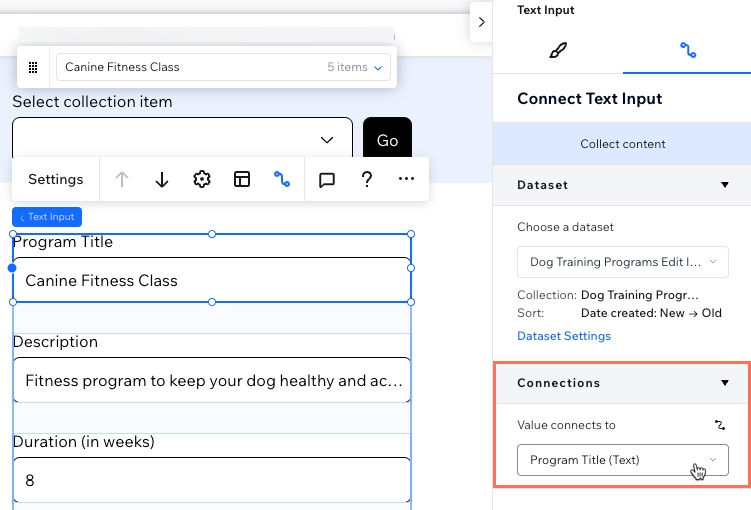
Site görüntüleme iznine sahip kişiler Öge Yönetme sayfasını nasıl kullanır?
Ziyaretçiler öncelikle canlı sitenizin Öge Yönetme sayfasının üst kısmındaki açılır menü giriş ögesine tıklayarak düzenlemek istedikleri koleksiyon ögesini seçerler. Bu açılır menü giriş ögesi 'Okuma' moduna ayarlanmış 'Filtre' adlı bir veri kümesine bağlıdır ve veri kümesini ziyaretçinin seçtiği ögeye göre filtreleyecek şekilde yapılandırılmıştır.
Site ziyaretçisi daha sonra aynı 'Filtre' veri kümesine bağlı 'Git' düğmesine tıklar. 'Git' düğmesi ziyaretçileri seçilen ögenin sayfa sürümüne yönlendiren bir tıklama eylemine bağlıdır. Bunun bir sonucu olarak, sayfa URL'sinin son kısmı seçilen ögeyi yansıtacak şekilde değişir ve koleksiyon ögesinin mevcut alan değerleri gösterilir.
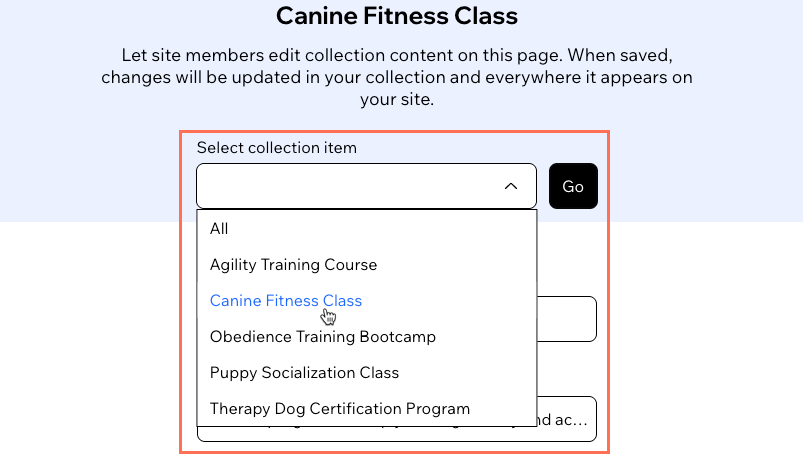
Ziyaretçi artık giriş ögelerinde gösterilen koleksiyon ögesine ait mevcut alan değerlerini düzenlemeye başlayabilir. Güncellenen değerler ziyaretçi 'Kaydet' düğmesine tıkladığında koleksiyona kaydedilir.
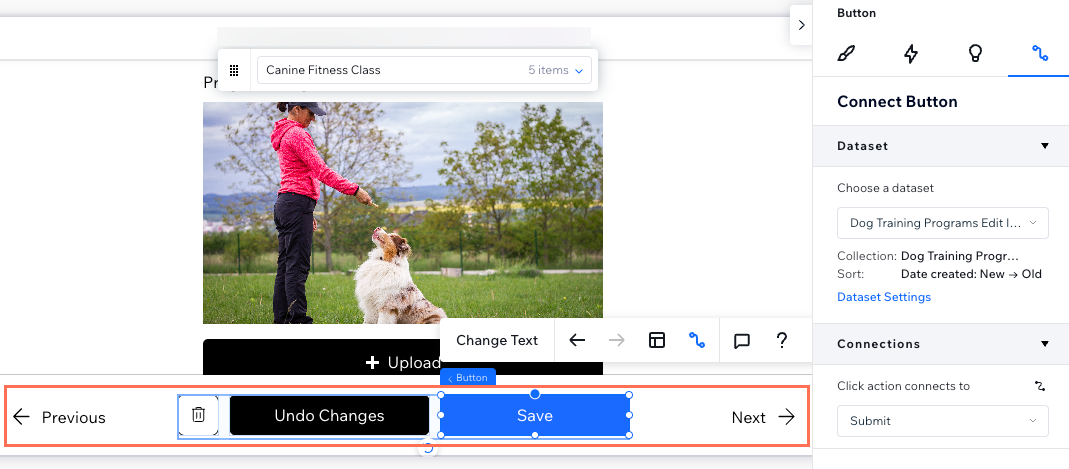
Ziyaretçiler sayfanın alt kısmındaki etkileşimli düğmeler arasından seçim yapabilir:
- Kaydet: 'Kaydet' düğmesi, giriş ögelerinin mevcut koleksiyon ögesinin alan değerlerini güncellemesine neden olur. Giriş ögelerindeki değerleri güncelledikten sonra, kullanıcıların bu değişiklikleri göndermek ve seçilen ögeyi güncellemek için 'Kaydet' düğmesine tıklamaları gerekir. Bu düğme veri kümesinin 'Gönder' tıklama eylemine bağlanır.
- Sil: 'Sil' düğmesi ögeyi ve alan değerlerini koleksiyondan tamamen kaldırır. Bu düğme veri kümesinin 'Sil' tıklama eylemine bağlanır.
- Değişiklikleri Geri Al: 'Değişiklikleri Geri Al' düğmesi, kullanıcının giriş ögelerini göndermediği halde giriş ögelerini geri alır. Bu düğme, veri kümesinin 'Geri Döndür' tıklama eylemine bağlanır.
- Önceki / Sonraki: 'Önceki' ve 'Sonraki' düğmeleri önceki veya sonraki ögenin özgün sayfa sürümünü yükler. Bu ziyaretçilerin veri kümesi tarafından okunan her koleksiyon ögesi arasında geçiş yapmasına olanak sağlar. Bu düğmeler veri kümesinin 'Önceki / Sonraki dinamik sayfa' tıklama eylemine bağlanır.
Dinamik Öge Yönetme sayfalarının yapılandırması mevcut koleksiyon ögelerini güncellemeye yöneliktir:
Öge Yönetme sayfası ziyaretçilerin mevcut koleksiyon ögelerini güncellemelerine izin verecek şekilde ayarlanır. Bu sayfadan koleksiyonunuza yeni ögeler eklemelerini istiyorsanız, bir 'Yeni' düğmesi ekleyebilir ve giriş ögelerinizle aynı veri kümesine bağlayabilirsiniz. Alternatif olarak, giriş ögelerini ve bir 'Gönder' düğmesini koleksiyonunuza bağlı ayrı bir 'Yazma' modu veri kümesine bağlayabilirsiniz. Ayrıca koleksiyon izinleri 'Ekle' erişimine izin verdiği sürece ziyaretçiler Data API'sini kullanarak öge ekleyebilirler.
Koleksiyondaki izinler
Koleksiyon izinleri varsayılan olarak "İçerik sergileme" olarak ayarlıdır. Bu, yalnızca site sahiplerinin ve CMS admin ortak çalışanlarının koleksiyon ögelerini güncellemek için girişleri kullanabileceği anlamına gelir. Diğer kişilerin bu sayfayla etkileşime girmesine izin vermek için koleksiyon izinlerini kimlerin görüntüleyebileceğini, ekleyebileceğini, güncelleyebileceğini ve silebileceğini belirleyecek şekilde ayarlayın .
Belirli ortak çalışan rollerinin erişim düzeyini daha kesin bir şekilde kontrol etmek istiyorsanız Gelişmiş izin ayarını kullanabilirsiniz. Gelişmiş izinler özellikle kullanıcıların gönderdiği hassas bilgilerin yönetimi açısından son derece kullanışlıdır. Erişimi sınırlayarak ortak çalışanların gezinme deneyimini basitleştirebilir ve yalnızca ilgili koleksiyonları görmelerini sağlayabilirsiniz.
Belirli ortak çalışan rollerinin erişim düzeylerini nasıl kontrol edebileceğimi göster


Sayfa ayarlarındaki izinler
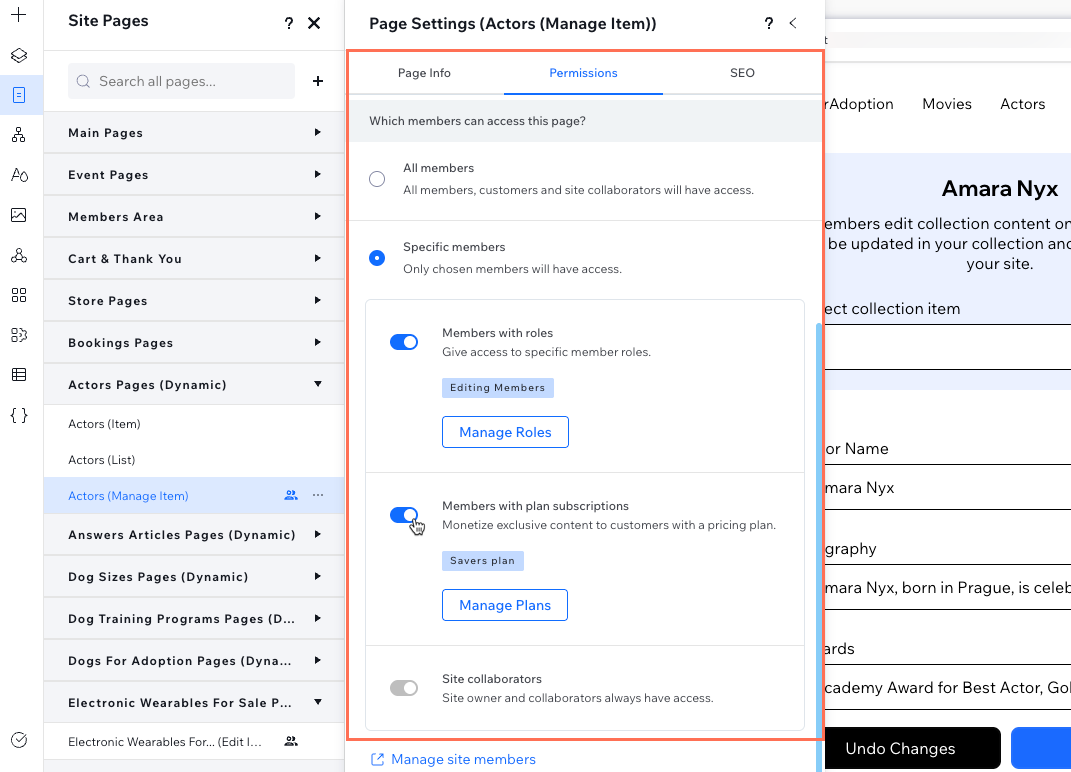
Öge Yönetme sayfanızın izinleri varsayılan olarak "Yalnızca üyeler - Tüm üyeler" olarak ayarlanmıştır. Bu izinler site ortak çalışanlarının da sayfaya erişmesini sağlar. Gerekirse sayfa izinlerinde ince ayar yapabilirsiniz. Örneğin, sayfa izinlerini "Yalnızca üyeler - belirli üyeler" olarak ayarlayabilir, ardından belirli üye rollerine sahip üyelerin veya ücretli abonelik satın almış olan üyelerin erişimlerine izin verebilirsiniz.
Sayfaları belirli üye türleriyle kısıtlama hakkında daha fazla bilgi edinin.
Dinamik Öge Yönetme sayfası ekleme ve ayarlama
Editörünüzde ilgili koleksiyon için bir dinamik sayfa ekleme adımına gidin ve Öge Yönetme Sayfası'nı seçin. Koleksiyon izinlerini ayarlayın ve sayfa erişimini ortak çalışanlarla veya belirli rollere sahip üyelerle sınırlamak için sayfa izinlerini düzenleyin.
İçerik yönetimi amacıyla dinamik bir sayfa eklemek ve ayarlamak için:
- Editörünüze gidin.
Not: Bu özellik yalnızca Studio Editor'da kullanılabilir. - Sol çubuktaki CMS simgesine
 tıklayın.
- Koleksiyonlarınız sekmesine tıklayın.
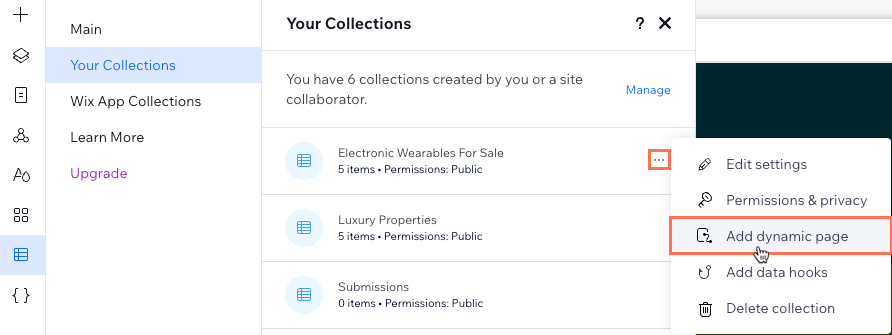
- İlgili koleksiyonun üzerine gelin ve Diğer Eylemler simgesine
 tıklayın.
- Dinamik Sayfa Ekle'yi seçin.
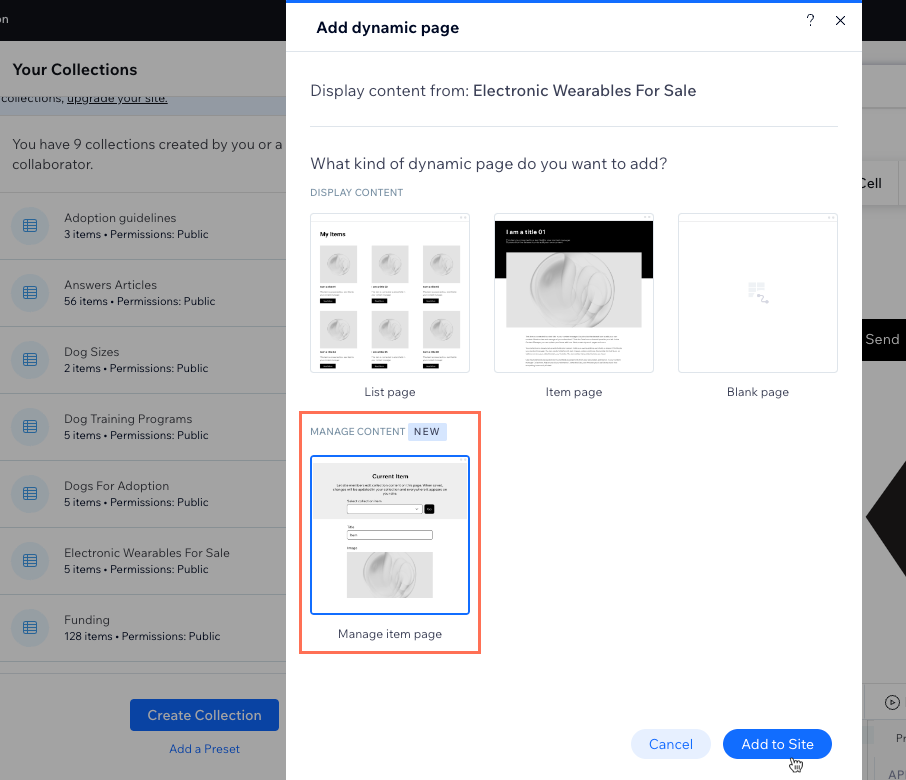
- Öge sayfasını yönet'i seçin ve Siteye Ekle'ye tıklayın.
- Sayfa Oluştur'a tıklayın.
- Koleksiyon izinlerini değiştirin:
- Koleksiyon izinlerini düzenlemek için editörün en altındaki afişte bulunan İzinlere git'e tıklayın.
İpucu: Afiş, tıklamadan önce kayboluyorsa, koleksiyon izinlerinize gitmek için aşağıdaki adımları izleyin:- Soldaki CMS simgesine tıklayın, ardından Koleksiyonlarınız'a tıklayın.
- İlgili koleksiyonun üzerine gelerek Diğer Eylemler simgesine
 tıklayın ve İzinler ve Gizlilik'i seçin.
- Soldaki CMS simgesine
- Koleksiyonun izin ayarını seçin:
İpucu: Koleksiyon ögelerini kimlerin görüntüleyebileceği, ekleyebileceği, güncelleyebileceği ve silebileceği üzerinde daha fazla kontrol sahibi olmak için Gelişmiş'i seçmenizi öneririz.- İçerik sergileme: Canlı sitenizden koleksiyon içeriğini görüntüleme iznini herkese veya yalnızca üyelere verin. CMS erişimine sahip adminler ve ortak çalışanlar her zaman koleksiyon ögesini görüntüleme, ekleme, güncelleme veya silme erişimine sahiptir.
- İçerik toplama: Herkesin veya yalnızca site üyelerinin canlı sitenizden koleksiyona yeni ögeler eklemesine izin verin. Ayrıca içeriği kimlerin görüntüleyebileceğini belirleyin. CMS erişimine sahip yöneticiler ve ortak çalışanlar, koleksiyon ögelerini görüntüleme, ekleme, güncelleme veya silme için her zaman tam erişime sahiptir.
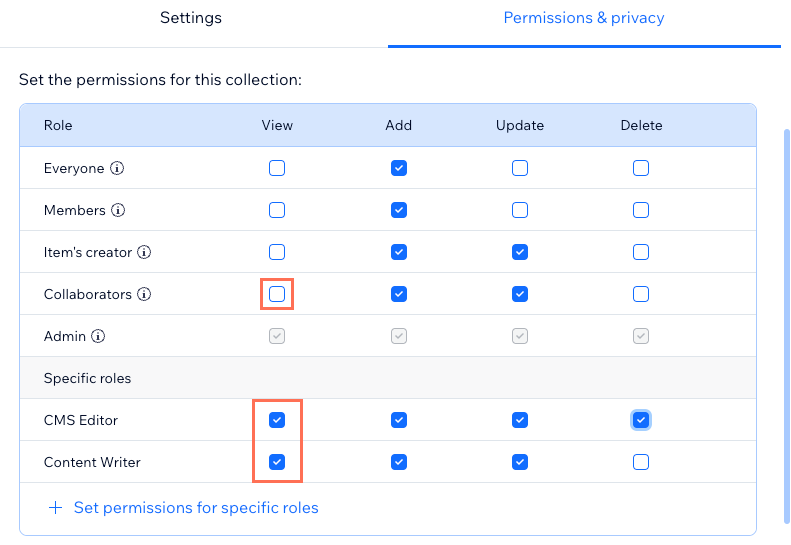
- Gelişmiş: Her erişim düzeyindeki kişilerin koleksiyon içeriğiyle neler yapabileceğini kontrol etmek için özel izinler ayarlayın:
- (İsteğe bağlı) Belirli ortak çalışan rolleri için izinler belirleyin:
Not: Belirli ortak çalışan rolleri için farklı izinler belirlemediğiniz sürece, CMS erişimi olan tüm ortak çalışanlar varsayılan olarak aynı izinleri paylaşır. - + Belirli roller için izinler belirleyin'e tıklayın.
- Özel izinler ayarlamak istediğiniz ortak çalışan rollerinin onay kutularını işaretleyin. Yalnızca CMS erişimine olanak sağlayan rolleri görürsünüz. Ortak çalışan rolü oluşturmak veya güncellemek istiyorsanız, en alttaki Roller ve İzinler'e tıklayın.
- Tamam'a tıklayın.
- İlgili rollerin yanındaki onay kutularını işaretleyerek her bir role sahip kullanıcılara koleksiyon ögelerini görüntüleme, ekleme, güncelleme ve silme izinleri atayın. Ayrıca belirli ortak çalışan rolleri ekleyebilir ve izinlerini ayarlayabilirsiniz. Örneğin, koleksiyonu görmelerini istemediğiniz rollerin Görüntüleme izinlerini kaldırın. Erişim düzeylerine ince ayar yapmak için Ekleme, Güncelleme ve Silme onay kutularını işaretleyebilir veya boş bırakabilirsiniz.
- (İsteğe bağlı) Belirli ortak çalışan rolleri için izinler belirleyin:
- Kaydet'e tıklayın.
- Koleksiyon izinlerini düzenlemek için editörün en altındaki afişte bulunan İzinlere git'e tıklayın.
- Öge Yönetme sayfanıza kimlerin erişebileceğini belirlemek için sayfa izinlerini düzenleyin:
- Sol çubuktaki Sayfalar simgesine
 tıklayın.
- Dinamik Öge Yönetimi sayfanızın üzerine gelin ve Diğer Eylemler simgesine
 tıklayın.
İpucu: Varsayılan olarak, sayfanın başlığı {Koleksiyon Adı} (Ögeyi Yönet) - Ayarlar'ı seçin.
- Üstteki İzinler sekmesine tıklayın.
- Hangi üyeler bu sayfaya erişebilir? altından ilgili seçeneği işaretleyin.
İpucu: Sayfaları belirli üye türleriyle sınırlama hakkında daha fazla bilgi edinin.
- Sol çubuktaki Sayfalar simgesine
- (İsteğe bağlı) Veri kümenize ve CMS koleksiyonunuza bağlanan giriş ögelerinden veya düğmelerden herhangi birini değiştirin:
- İlgili giriş öğesini veya düğmesini tıklayın ve CMS'ye Bağlı simgesini
 seçin
- Sağdaki Denetçi panelinde bağlantıları düzenleyin. Koleksiyon içeriğini göstermek için ögeleri bir veri kümesine bağlama hakkında daha fazla bilgi edinin.
- İlgili giriş öğesini veya düğmesini tıklayın ve CMS'ye Bağlı simgesini
- Sayfadaki ayarlamak istediğiniz diğer ögeleri özelleştirin. Örneğin, üst kısımdaki site üyelerine koleksiyon içeriğini düzenlemek için bileşenlerin nasıl kullanılacağını açıklayan metni düzenleyebilirsiniz.
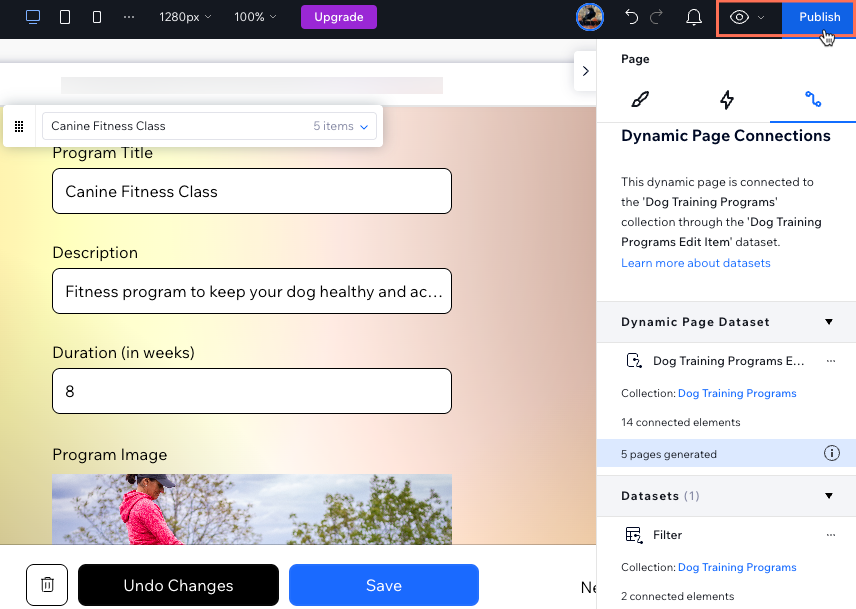
- Öge Yönetme sayfanızı admin rolünde test etmek için sağ üstteki Önizle simgesine
 tıklayın.
- Değişiklikleri yayınlamaya hazır olduğunuzda Yayınla'ya tıklayın.
İpucu:
İlgili izinlere sahip ziyaretçilerin canlı sitenizden erişebilmesi için yeni dinamik Öge Yönetme sayfanıza bir bağlantı ekleyin.